# オークションコレクションをメインメニューに追加する
オークションコレクションをストアの**メインメニュー**に追加すると、お客様は開催中のすべてのオークションを1か所で簡単に見つけられます(例: **Live Auctions**ページ)。
このガイドでは、オークションコレクションをストアフロントのメニューに追加する方法を説明します。
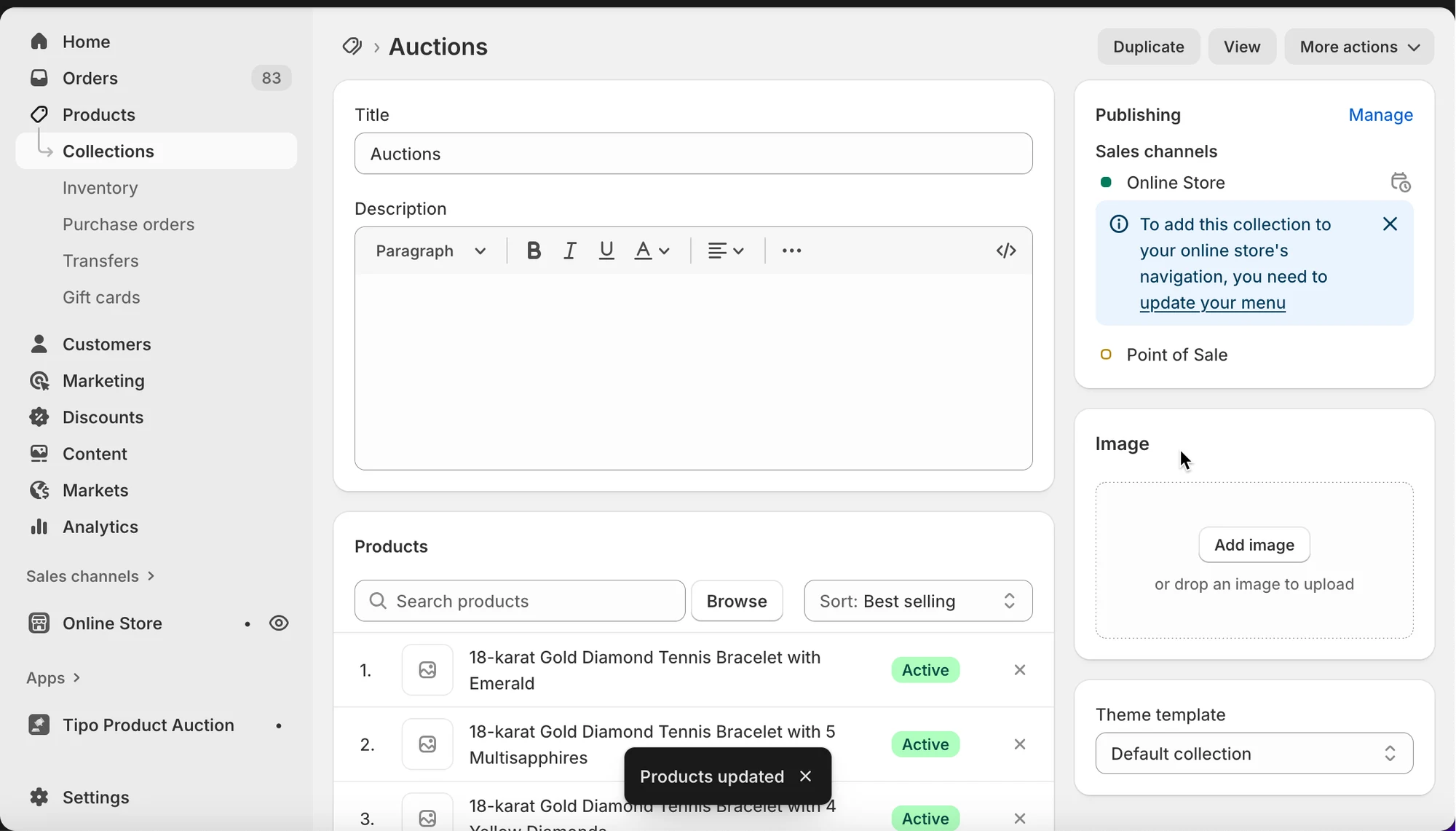
始める前に: オークション商品を含むShopifyの**コレクション**がすでにあることを確認してください\
(例: *Live Auctions*)
 ***
### 🛠️ 設定手順
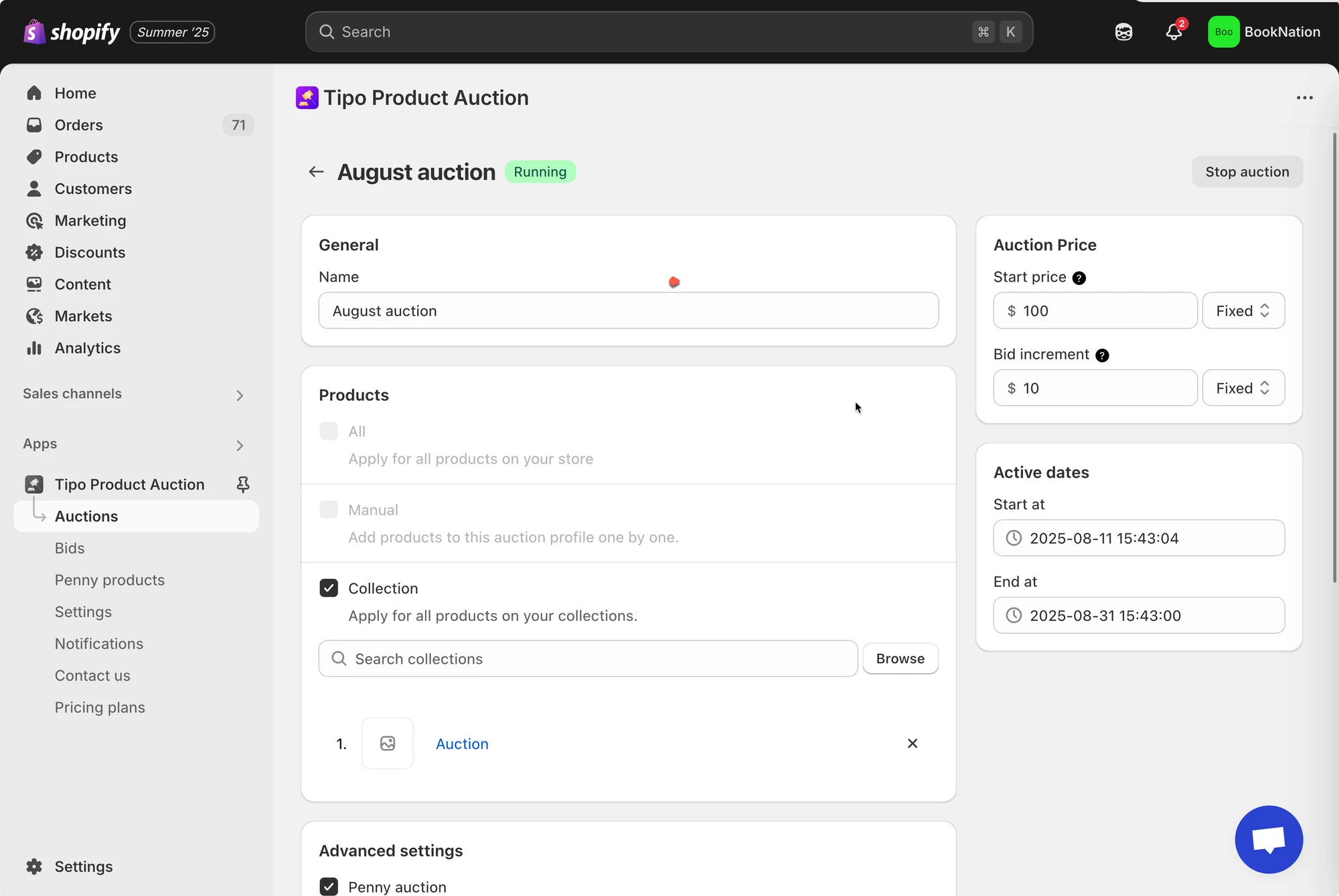
1\. アプリで、コレクションに対するオークションをすでに作成しています
オークションコレクションがまだない場合は、オークションの作成方法の詳細について、こちらの記事をご覧ください: [オークションを設定する – tipo.io](/tipo-auction/auction-rules-and-bidding-features/create-a-new-auction)
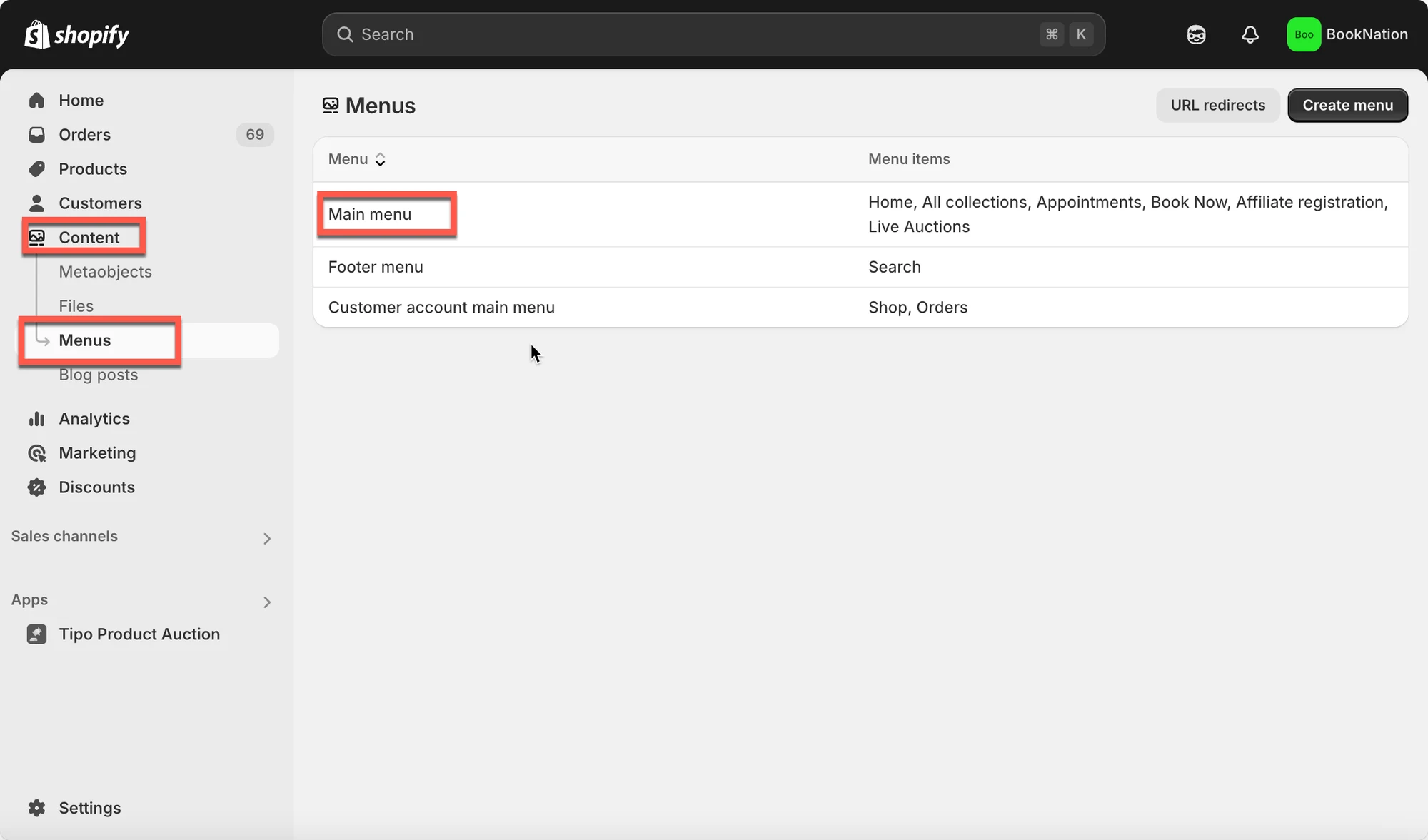
 2\. Shopify管理画面で、**コンテンツ(Content)** > **メニュー(Menus)**をクリックし、**メインメニュー(Main menu)**に移動します
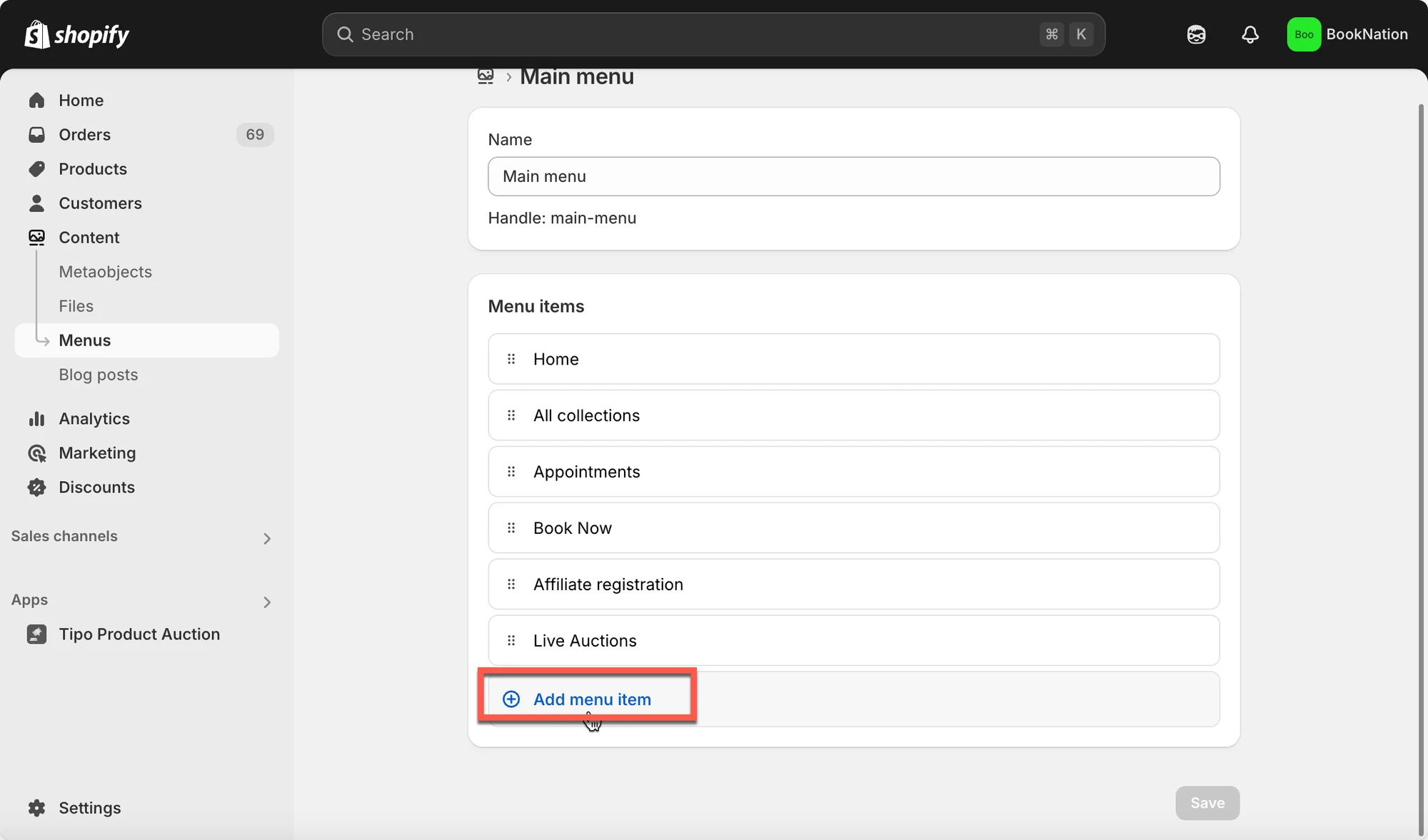
 3\. **メニュー項目を追加(Add menu item)**をクリックし、メニュー項目に好きな名前を付けて、(オークションの作成に使用した)コレクションにリンクします
 4\. **保存(Save)**をクリックします
フロントストアに移動して、結果を確認してください。
***
### ✅ ストアフロントでお客様に表示される内容
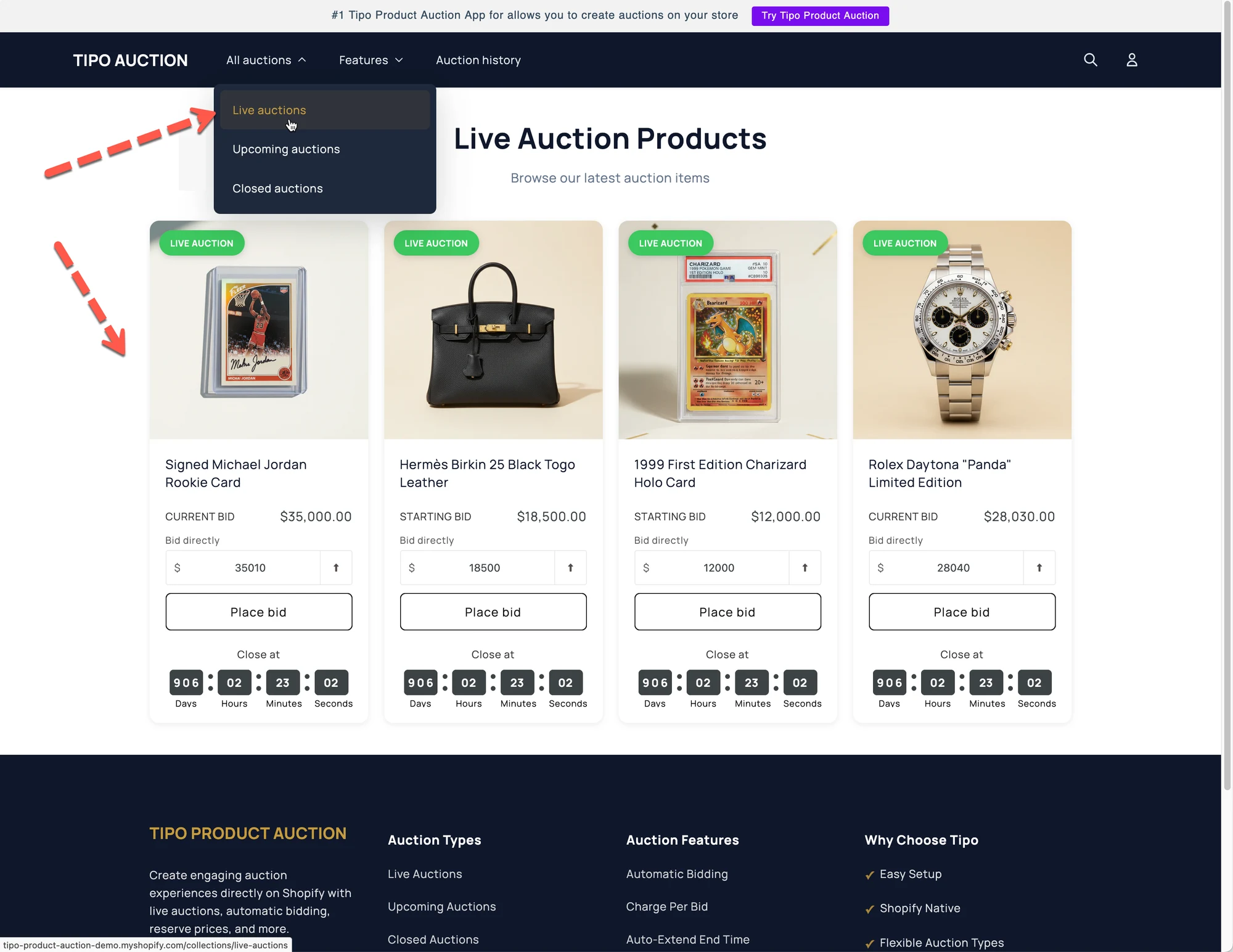
ストアでは、次のようになります。
* お客様はメインメニューの**Auctions**をクリックします
* 現在オークションとして開催中のすべての商品が表示されます
* 商品をクリックすると、オークションウィジェットが表示されたオークション商品ページが開きます
これにより、オークションがより目に留まりやすくなり、見つけやすくなります。
 ***
### ▶️ チュートリアル動画
**🙋 サポートが必要ですか?**
解決しない場合は、までお気軽にご連絡ください。引き続きサポートいたします。