# 予約ウィジェットのテキストを翻訳する
多言語対応のShopifyストアを運営している場合は、Tipo Appointment Bookingのカレンダーの言語をカスタマイズして、ストアフロントの言語に合わせることができます。これにより、お客様にスムーズな体験を提供できます。
### 🛠️ **手順**
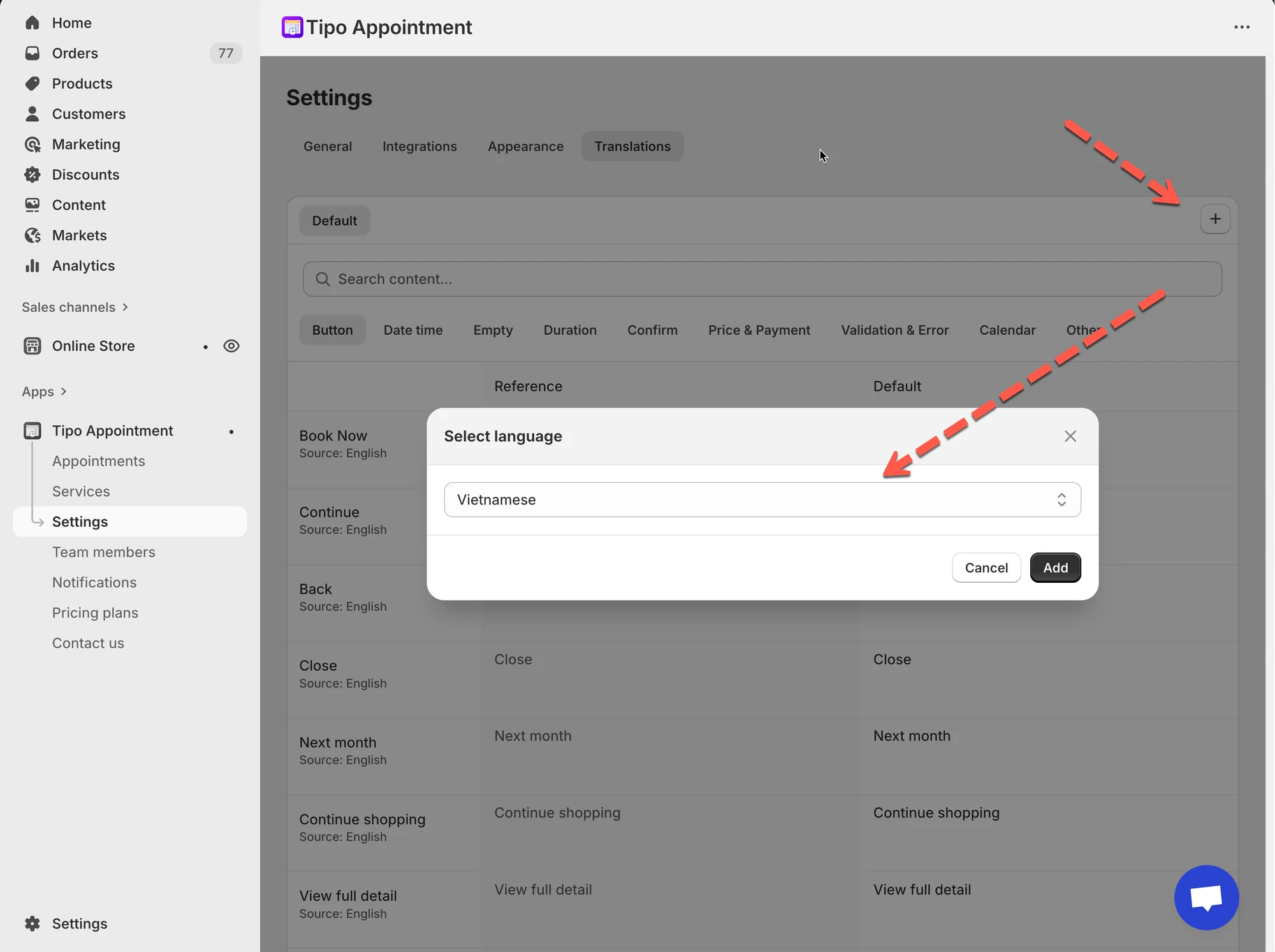
1. アプリを開き、**設定(Settings)** > **翻訳(Translations)**をクリックします
2. 右上の**➕**ボタンをクリックし、言語(例:**ベトナム語**)を選択して、**追加(Add)**をクリックします
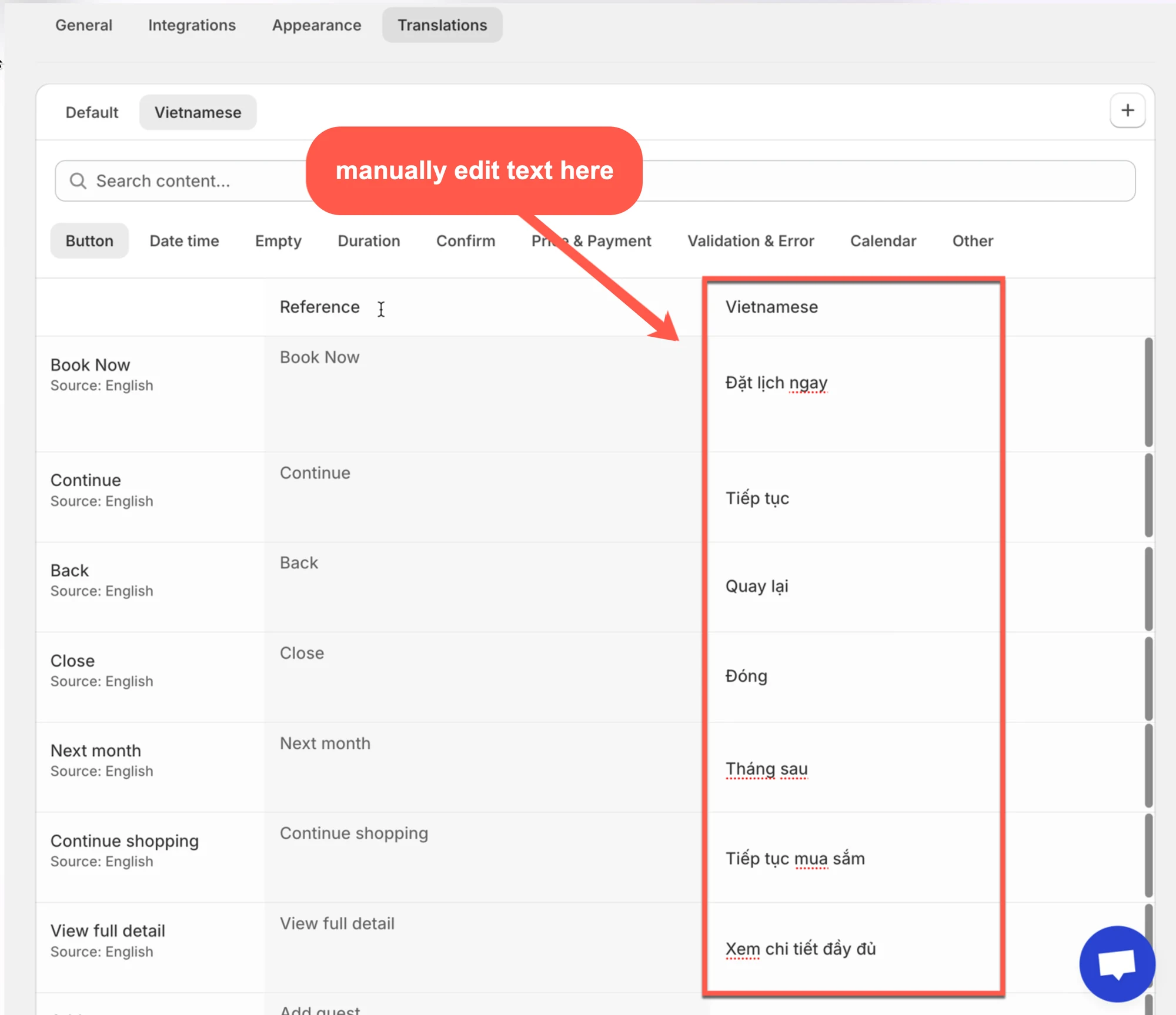
3. 追加したばかりの言語(例:**ベトナム語**)をクリックし、カテゴリタブを使ってテキストを探します:
* **ボタン(Button)**(今すぐ予約、続行、戻る…)
* **確認(Confirm)**(確認メッセージ)
* **カレンダー(Calendar)**(翌月、曜日、ラベル…)
* **検証とエラー(Validation & Error)**(エラーメッセージ)
* **その他(Other)**(その他のテキスト)
* **言語列**(右側)でテキストを編集します
注:**コンテンツを検索…(Search content…)**フィールドを使うと、次のような語句をすばやく見つけられます:
* 「Book」
* 「Confirm」
* 「Next month」
5. **保存(Save)**をクリックして変更を反映します
6. ストアフロントでウィジェットを確認します
 オンラインストアでは、お客様が別の言語を選択すると、予約アプリのテキストも選択した言語に合わせて変更されます。
***
### 💡 ヒントとベストプラクティス
**アイコン:** 💡
* 翻訳の文体(フォーマルかフレンドリーか)を統一しましょう。
* 特殊な変数やプレースホルダー(`{{ ... }}`のようなものがテキストに含まれている場合)は変更しないでください。
* まずは目に付きやすい項目から翻訳しましょう:**ボタン + カレンダー + 確認**。\\
***
### 🌐 ストアフロントでのテキストの表示方法
お客様がストアフロントで別の言語を選択すると、アプリで設定済みであれば、予約カレンダーには選択した言語に合わせた翻訳テキストが自動的に表示されます。
***
**🙋 サポートが必要ですか?**
解決しない場合は、までお気軽にご連絡ください。引き続きサポートいたします。