# 「Confirm」ボタンのテキストを編集する
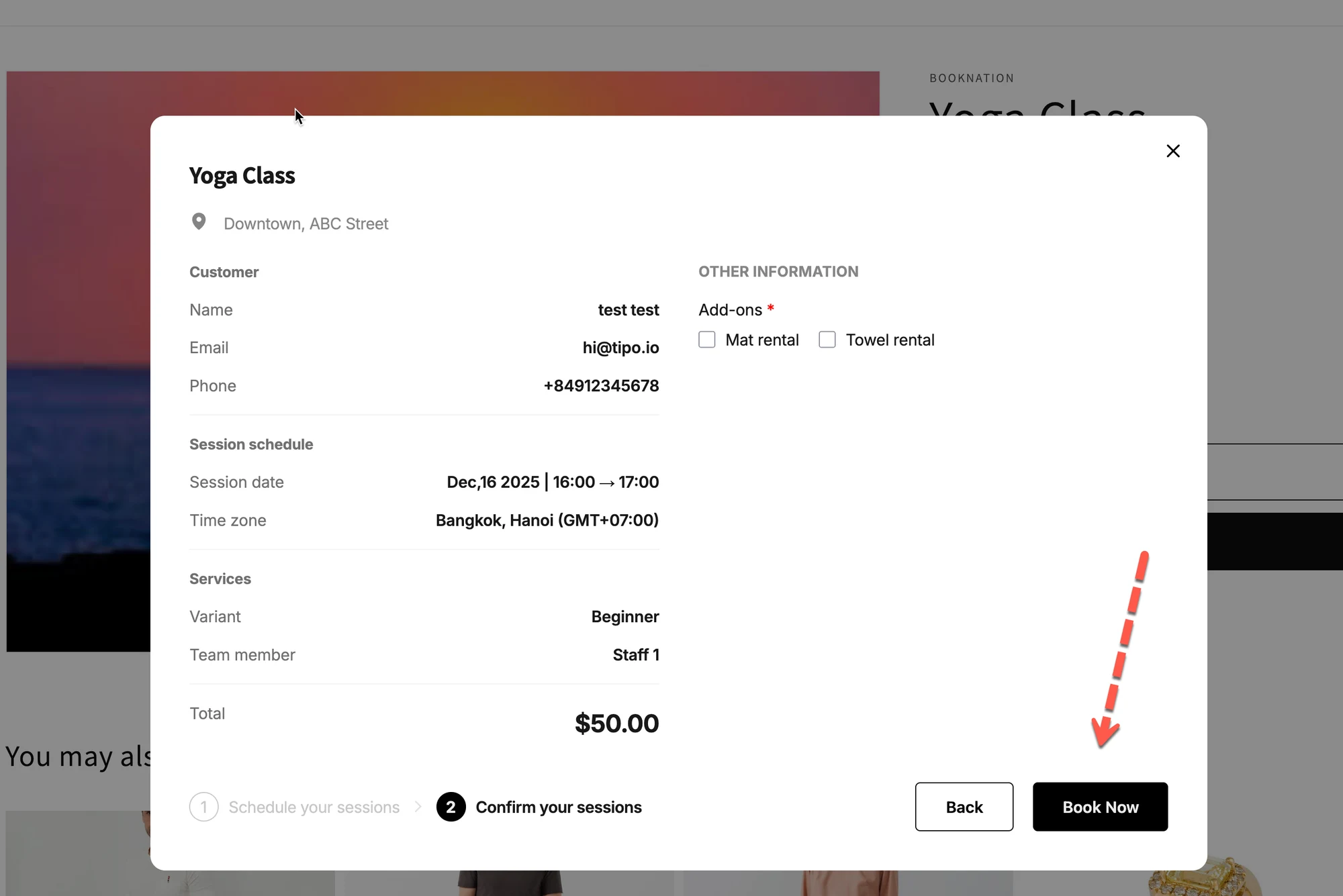
**Book Now ボタン** は、お客様が予約を完了するために最後にクリックする操作です。\
このテキストをカスタマイズすると、ブランドのトーンに合わせやすくなり、お客様にとって予約の流れも分かりやすくなります。
***
### 📍 このテキストが表示される場所
* 予約ウィジェットの **最後のステップ**
* 予約が完了する直前
* **無料** と **有料** のどちらの予約にも使用されます
初期設定のテキスト:
> **Book Now**
 ***
### 🛠️ Confirm ボタンのテキストを編集する方法
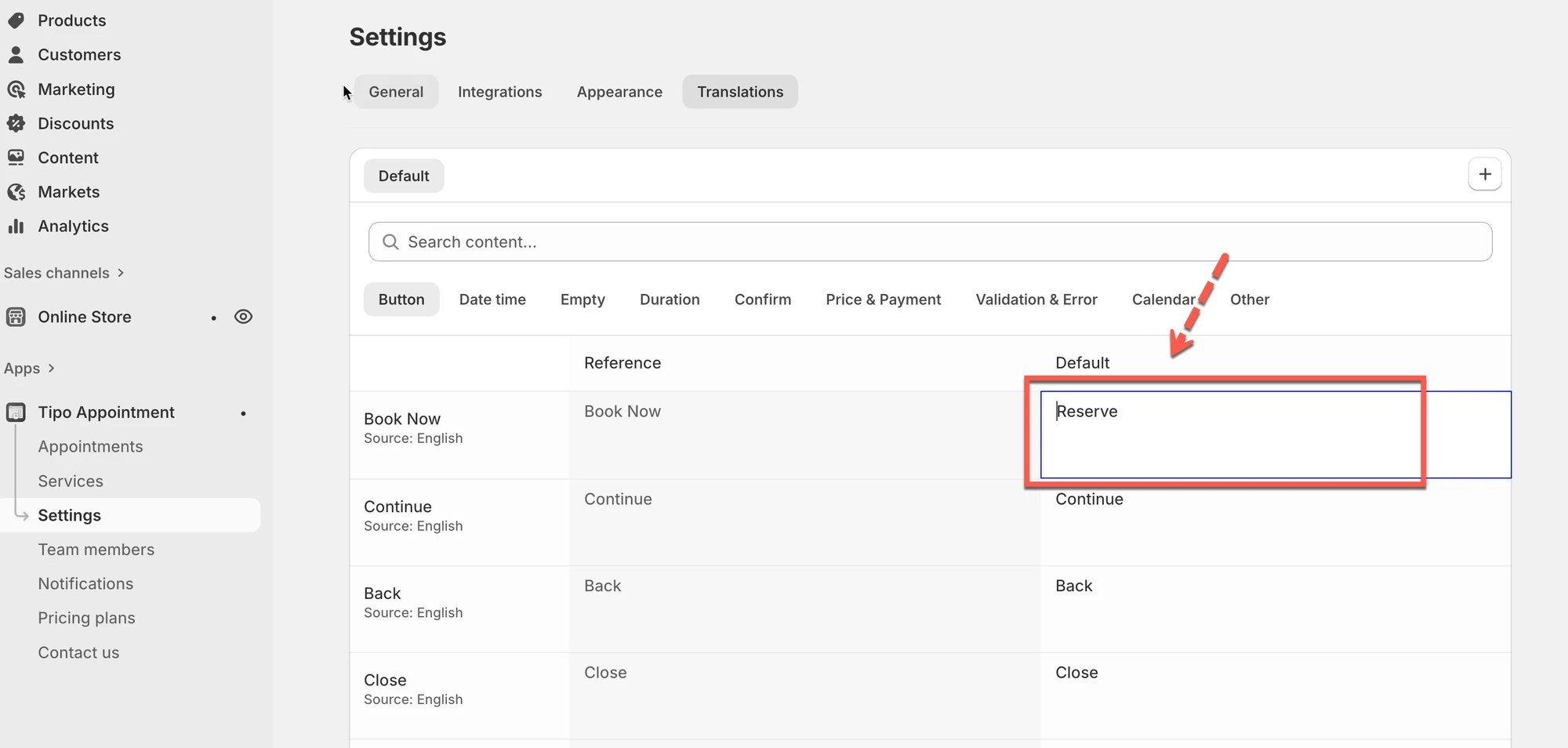
1. アプリを開き、**Settings** をクリックします
2. **Translations** タブを開きます
3. 正しい **言語** を編集していることを確認します(例:*English – United States*)
4. **Default** 列の **Book Now** 行のテキストを編集します
 **✏️ 変更例**
| 初期テキスト | カスタムテキストの例 |
| ------------ | ------------------- |
| Book now | Complete booking |
| Book now | Pay & confirm |
| Book now | Reserve appointment |
> 💡 モバイルでボタンがすっきり見えるように、短く(1〜3語)してください
4. **Save** をクリックします。
***
### 🧪 例(お客様に表示される内容)
**変更前**
> ボタン:**Book Now**
**変更後**
> ボタン:**Pay & confirm**
予約を完了する前に支払いが必要であることが、より分かりやすくなります。
***
### ⚠️ 重要な注意事項
* この設定は、同じウィジェットの言語を使用する **すべてのサービス** に影響します
* 次の場所では **Book Now** ボタンのテキストは変わりません:
* Shopify のチェックアウトボタン
* メール通知
* 更新されるのは予約ウィジェットの画面のみです
***
### ✅ ベストプラクティス
✔ 行動を示す言葉を使ってください(Book、Pay、Reserve など)\
✔ 支払いの流れに合った言葉を使ってください\
✔ ボタンに長い文を使わないでください
❌ 「Submit」や「OK」のような分かりにくいテキストは使わないでください
***
### 🔧 トラブルシューティング
#### 「ボタンのテキストが変わらない」
次の方法をお試しください:
* ストアフロントのページを再読み込みしてください
* 確認メッセージ(下の部分)ではなく、**Book Now** 欄を編集したことを確認してください
* 正しい言語を編集していることを確認してください
***
**🙋 サポートが必要ですか?**
解決しない場合は、までお気軽にご連絡ください。引き続きサポートいたします。