# カスタム項目とアドオンを追加する
## ℹ️ 「Questions & Add-ons」とは?
**Questions & Add-ons** を使うと、予約ウィジェットでお客様に表示される内容をカスタマイズできます:
* **カスタム項目**:お客様に情報を入力してもらいます(無料、価格は変わりません)\
例:氏名、メモ、希望、住所、アレルギー。
* **アドオン**:お客様が任意の追加オプションを選べます。選んだオプションは**合計金額に加算されます**\
例:30分延長、書類の確認、機材のレンタル。
> ヒント:アドオンは、質問項目内のオプションを商品またはバリアントに紐付けて作成します(そのため価格が自動的に加算されます)。
***
## ℹ️ 設定場所
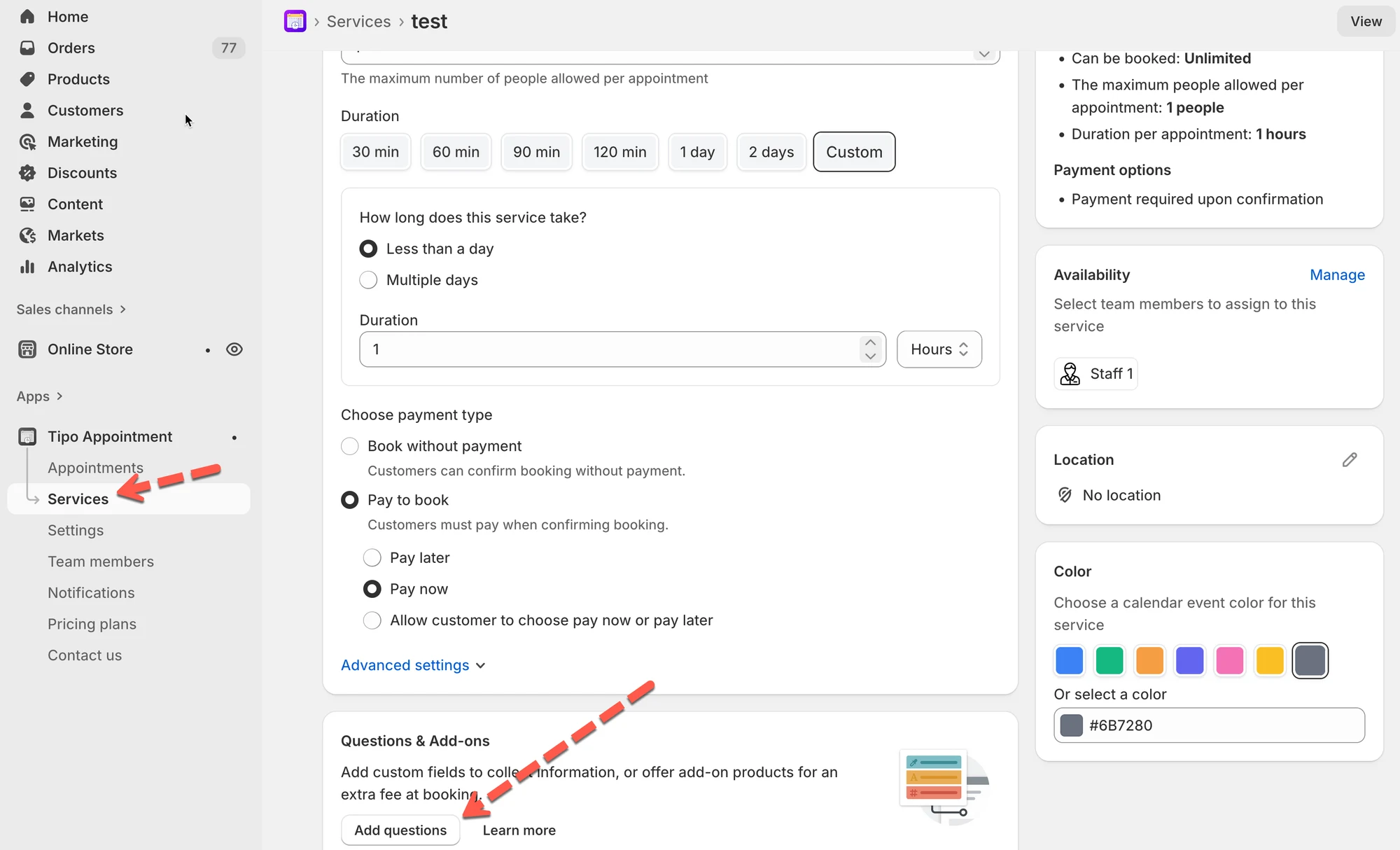
1. **Tipo Booking → Services** に移動します
2. サービスを開きます
3. **Questions & Add-ons** セクションまでスクロールします
 ***
## 🛠️ カスタム項目を追加する
#### 例:「Special requests」
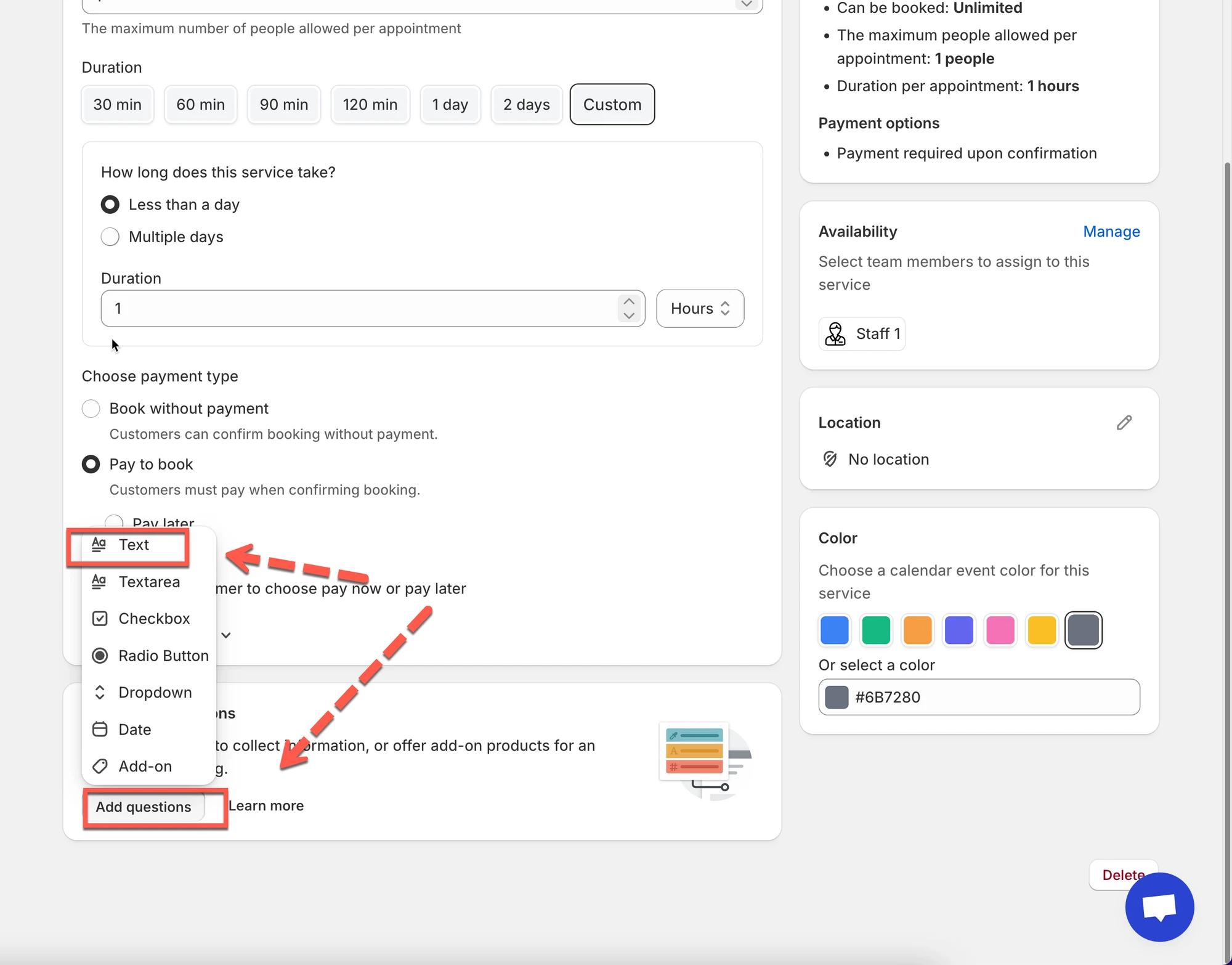
1. **Add questions** をクリックします
2. **Text** を選択します
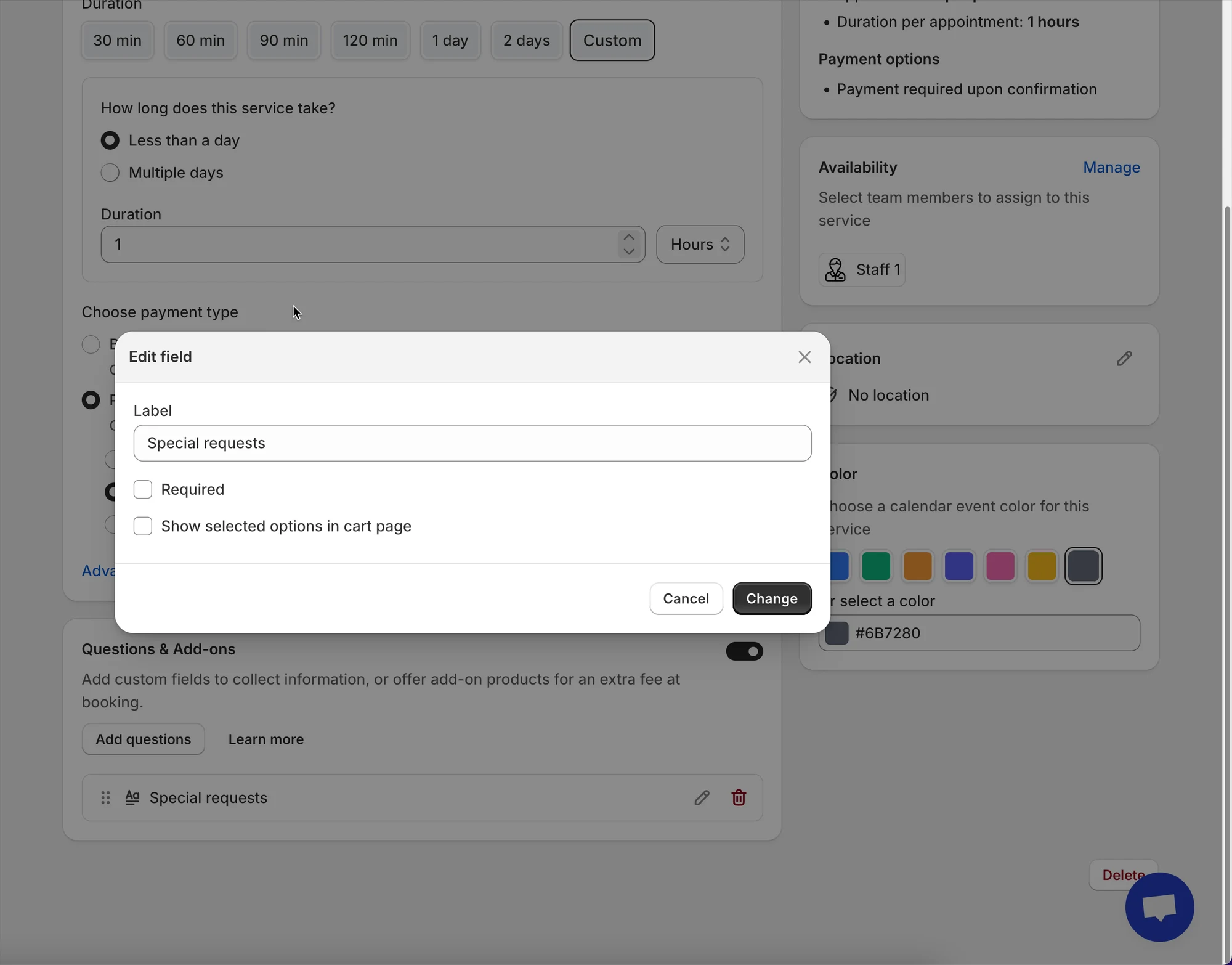
3. 次のように設定します:
* **Label:** Special requests
* (任意)**Required** をオンにします
4. 保存します
 ✅ 結果:予約時にお客様が情報を入力できるようになります。
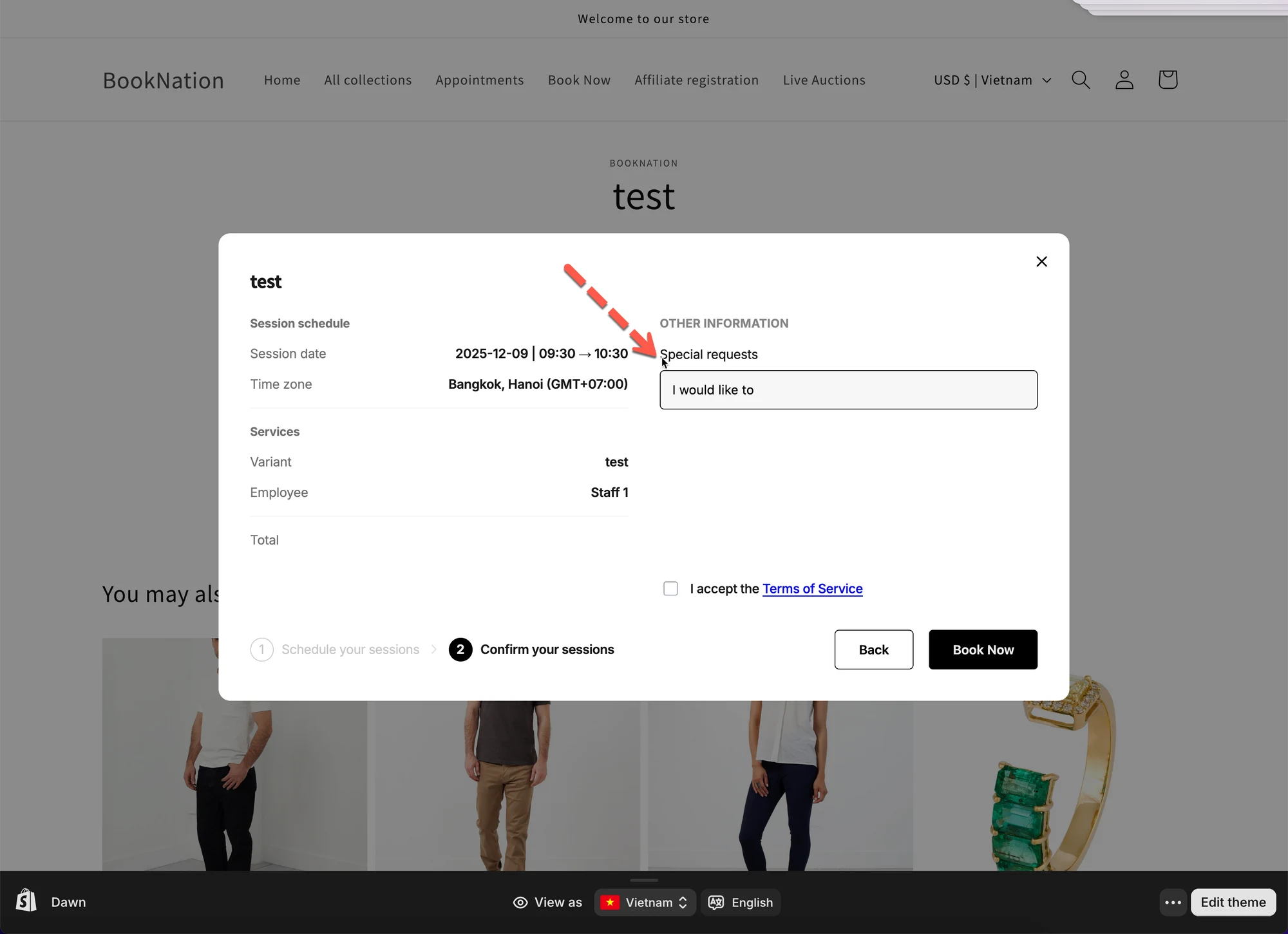 予約フォームでは、お客様が **Confirm** ボタンをクリックする前に、追加したカスタム項目が表示されます。
***
## 💰 有料のアドオンを追加する(追加料金)
#### 例:「Upgrades」(お客様が追加オプションを選べます)
このガイドでは、次のようなサービスを設定します:
* **サービス:** Yoga Class(**$20**)
* **カスタム項目:**「Any injuries we should know about?」(Text)
* **アドオン:**
* マットのレンタル(**+$5**)
* タオルのレンタル(**+$3**)
### 開始する前に
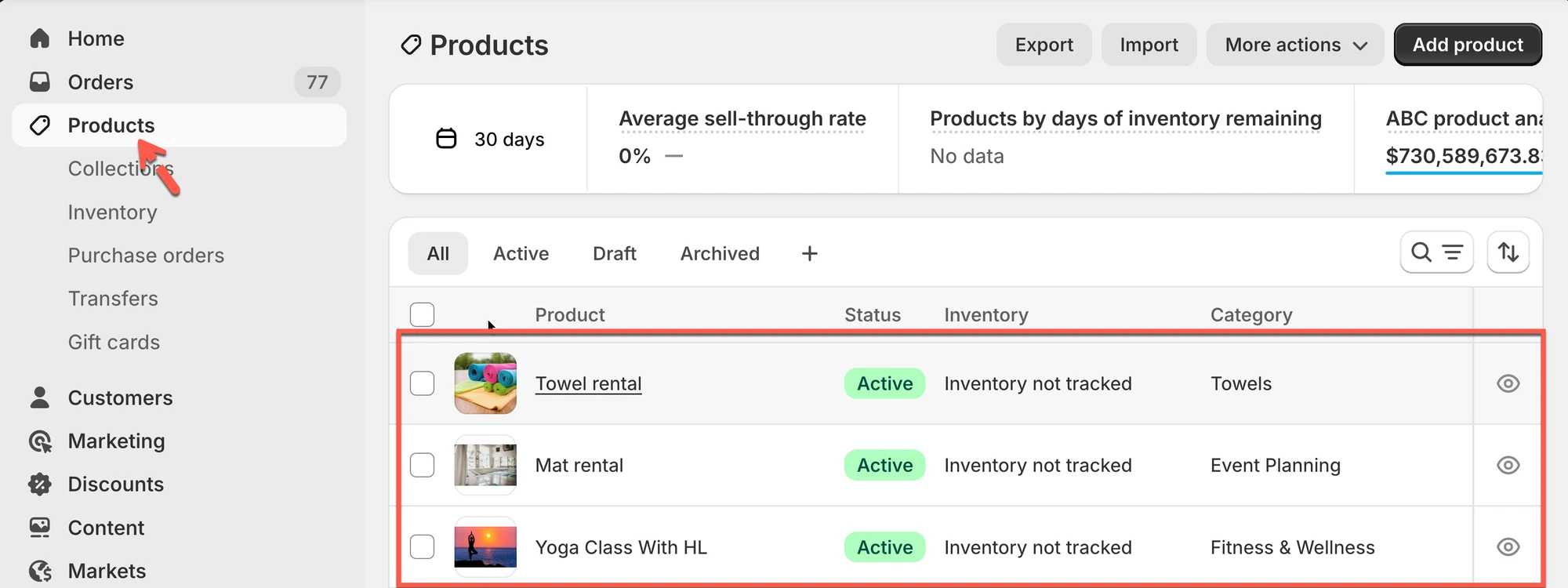
アドオン用の商品またはバリアントを Shopify に作成しておいてください(追加料金を自動で加算するため)。
**これらのアドオン商品を作成します(例):**
* **マットのレンタル** — 価格 **$5**
* **タオルのレンタル** — 価格 **$3**
> ヒント:アドオンがすでに商品またはバリアントとして存在する場合は、それを再利用できます。
 ***
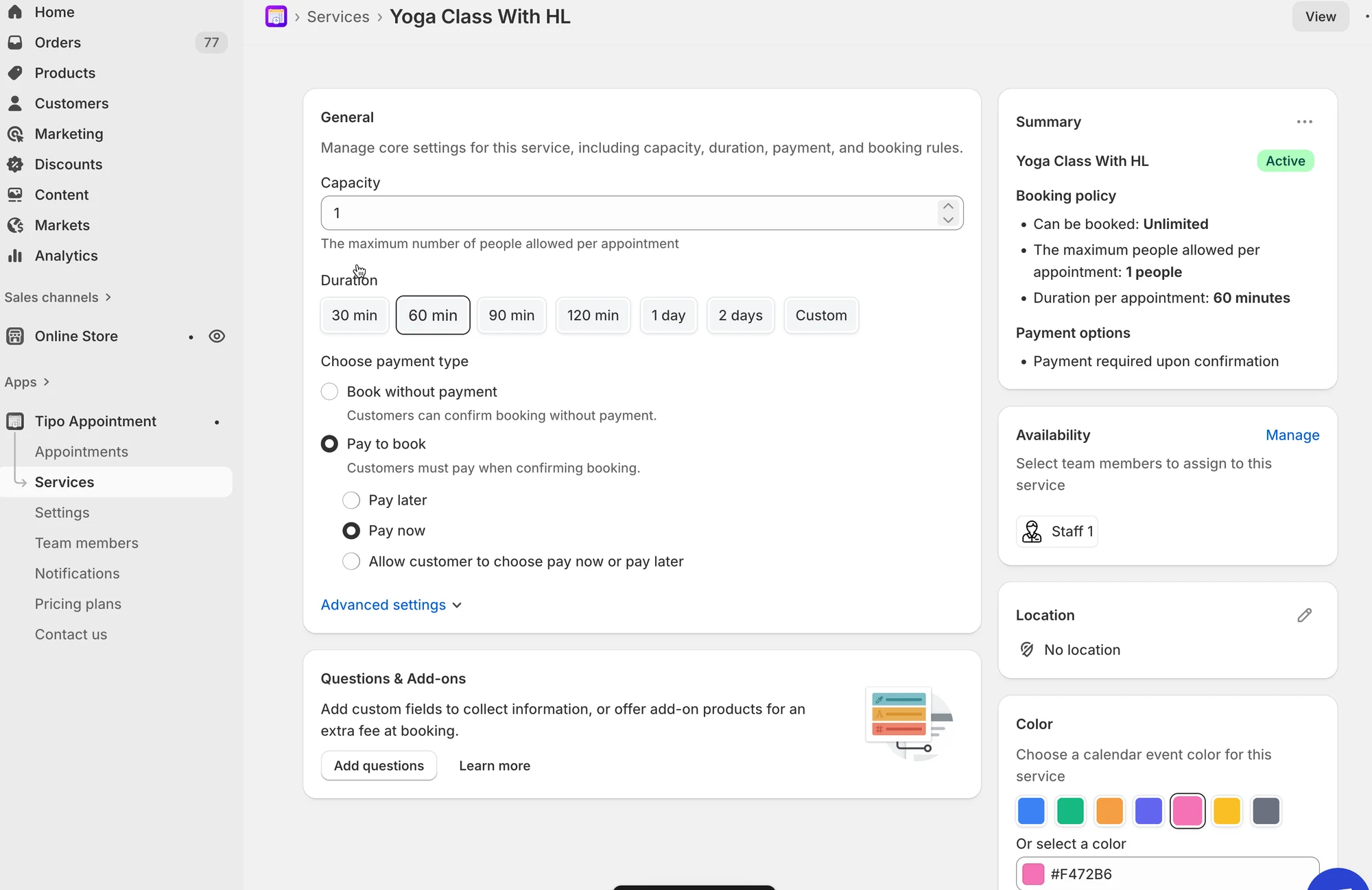
### 手順1:サービス(Yoga Class)を作成する
1. Shopify管理画面で、**Tipo Booking** アプリ **> Services** を開きます
2. **New service** をクリックします
3. 次の項目を入力します:
* **Service name:** Yoga Class
* **Price:** $20(商品またはバリアントから設定することもできます。設定によって異なります)
* **Duration / Capacity / Payment** を必要に応じて設定します
4. **Save** をクリックします
 ### 手順2:有料のアドオンを追加する(マットのレンタル + タオルのレンタル)
お客様が追加オプションを選べるアドオン項目を作成します。
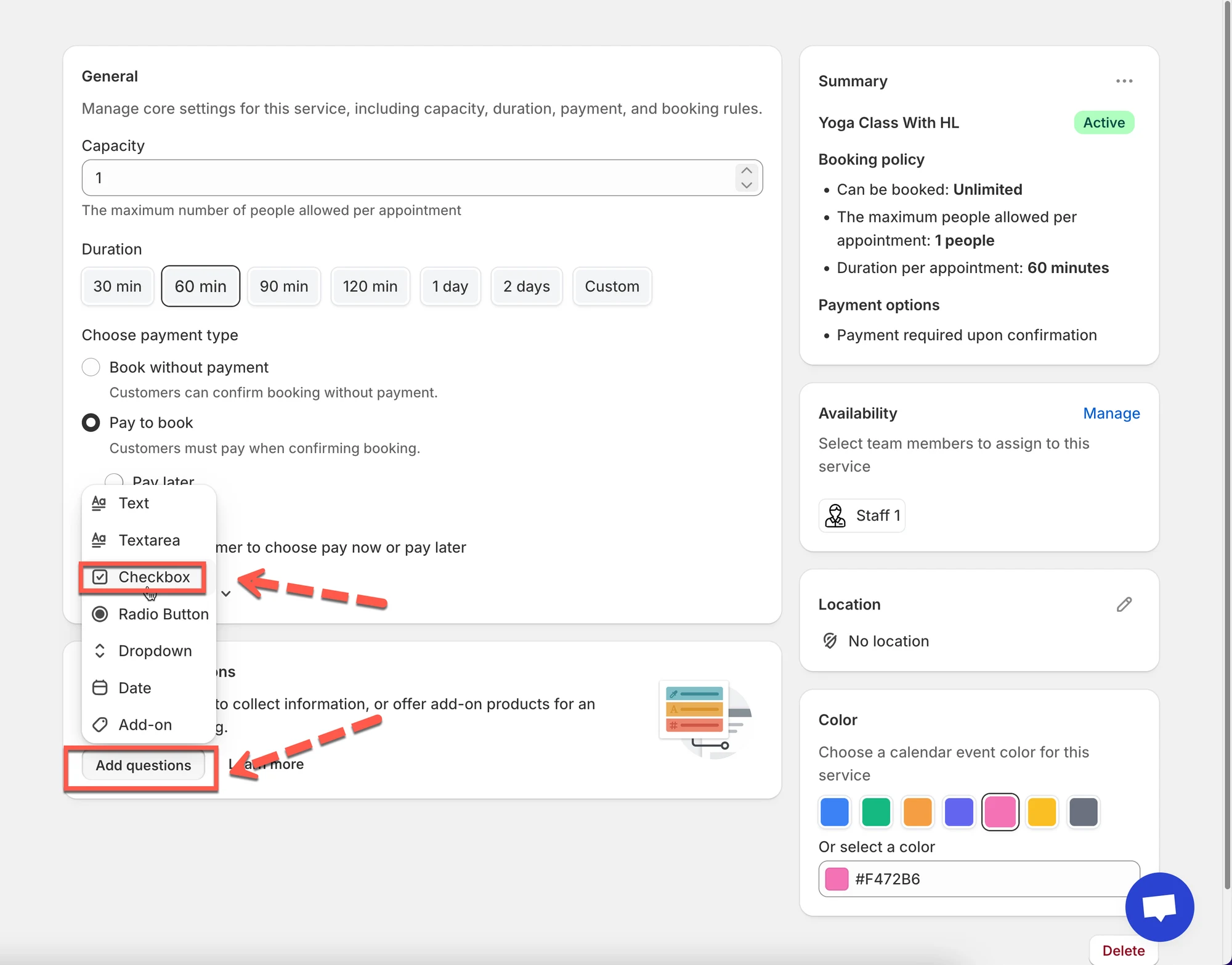
1. **Questions & Add-ons** のまま、**Add questions** をクリックします
2. **Checkbox** を選択します(お客様が複数のアドオンを選べる場合に最適です)
 3. チェックボックスを次のように設定します
* **Label:** Add-ons(任意)
* **Add-on** をオンにします
* **Allow multiple selections** をオンにします
4. オプションを追加します:
* **Option 1 label:** Mat rental
* **Option 2 label:** Towel rental
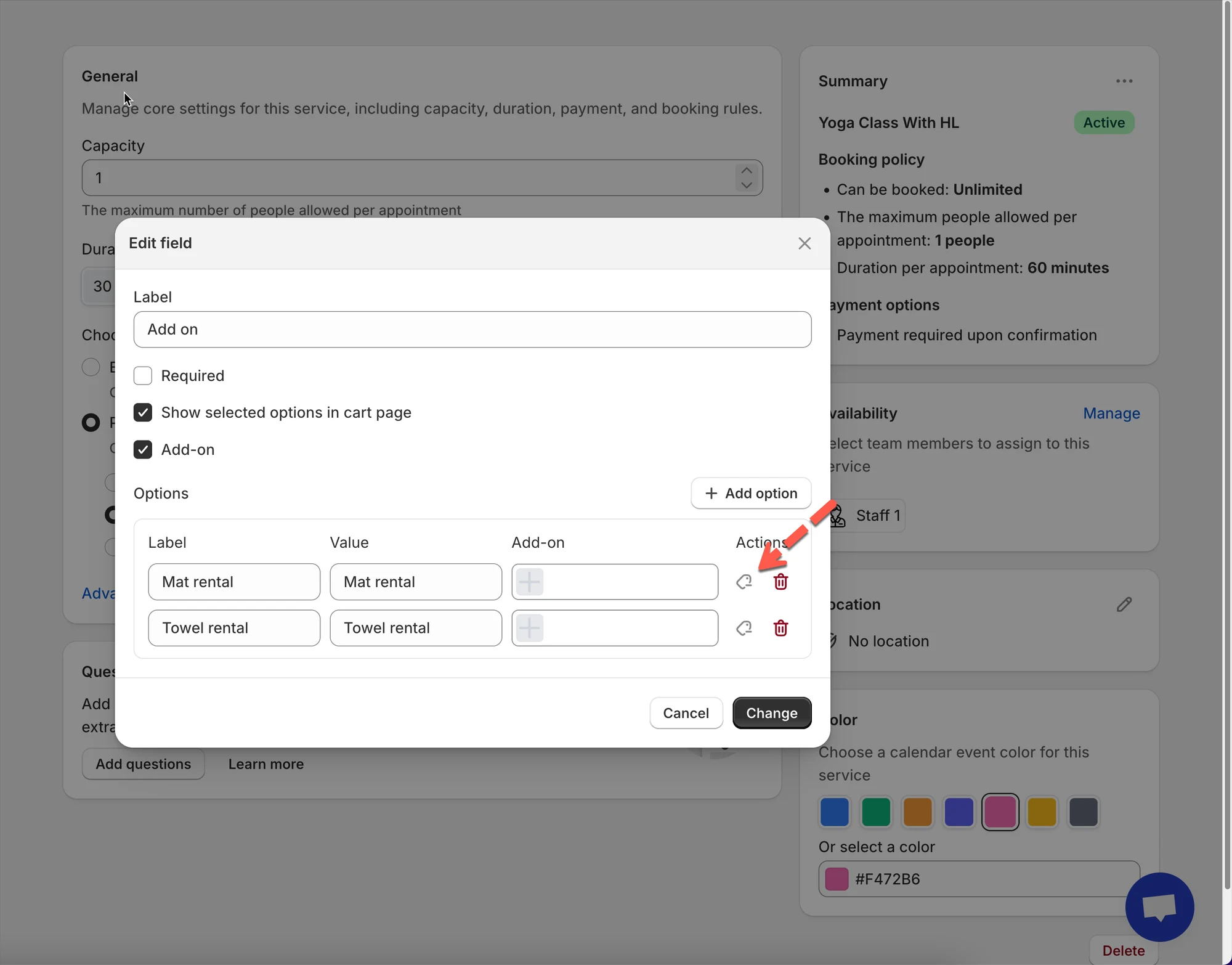 4. 各オプションに、対応するアドオンの商品またはバリアントを設定します:
* Mat rental → **Mat rental ($5)** の商品またはバリアントを選択します
* Towel rental → **Towel rental ($3)** の商品またはバリアントを選択します
5. **Save/Change** をクリックします
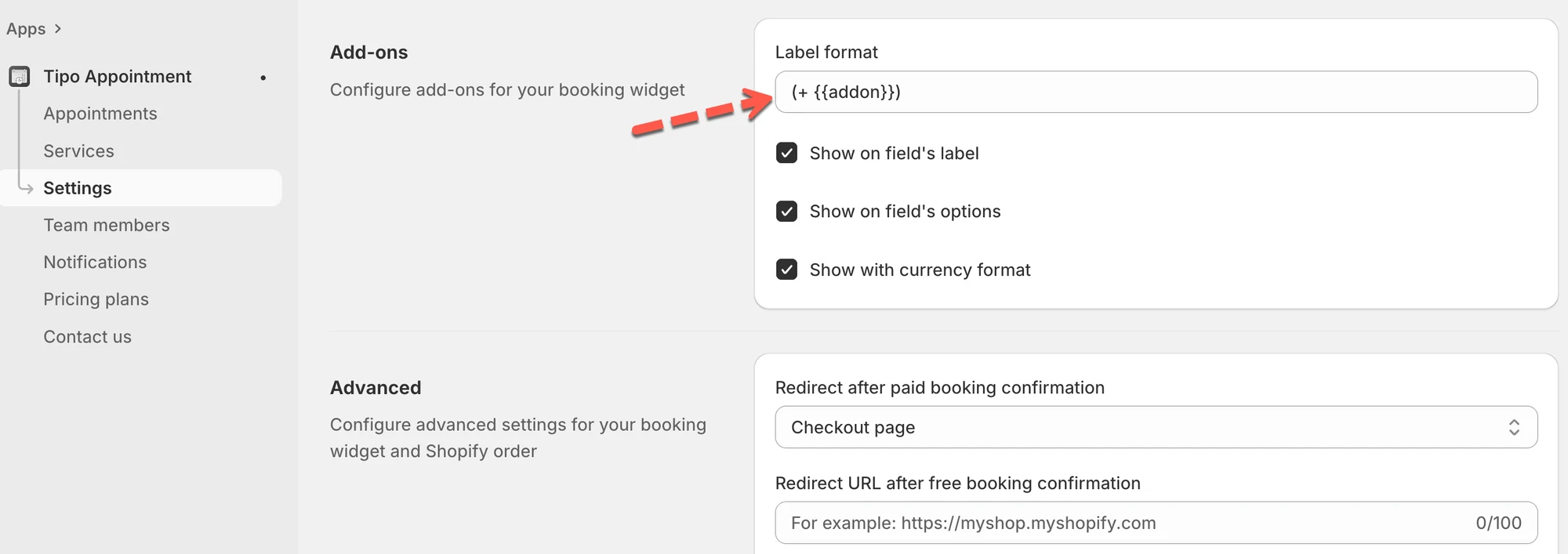
### **手順3:** アドオンのラベル形式を設定する(任意)
1. アプリで **Settings** を開き、**Add-ons** までスクロールします
2. **Label format** に希望の形式を入力します。例:\
`(+ {{addon}})`
3. 次を有効にします:
* **Show on field's label**
* **Show on field's options**
4. **保存(Save)**をクリックします
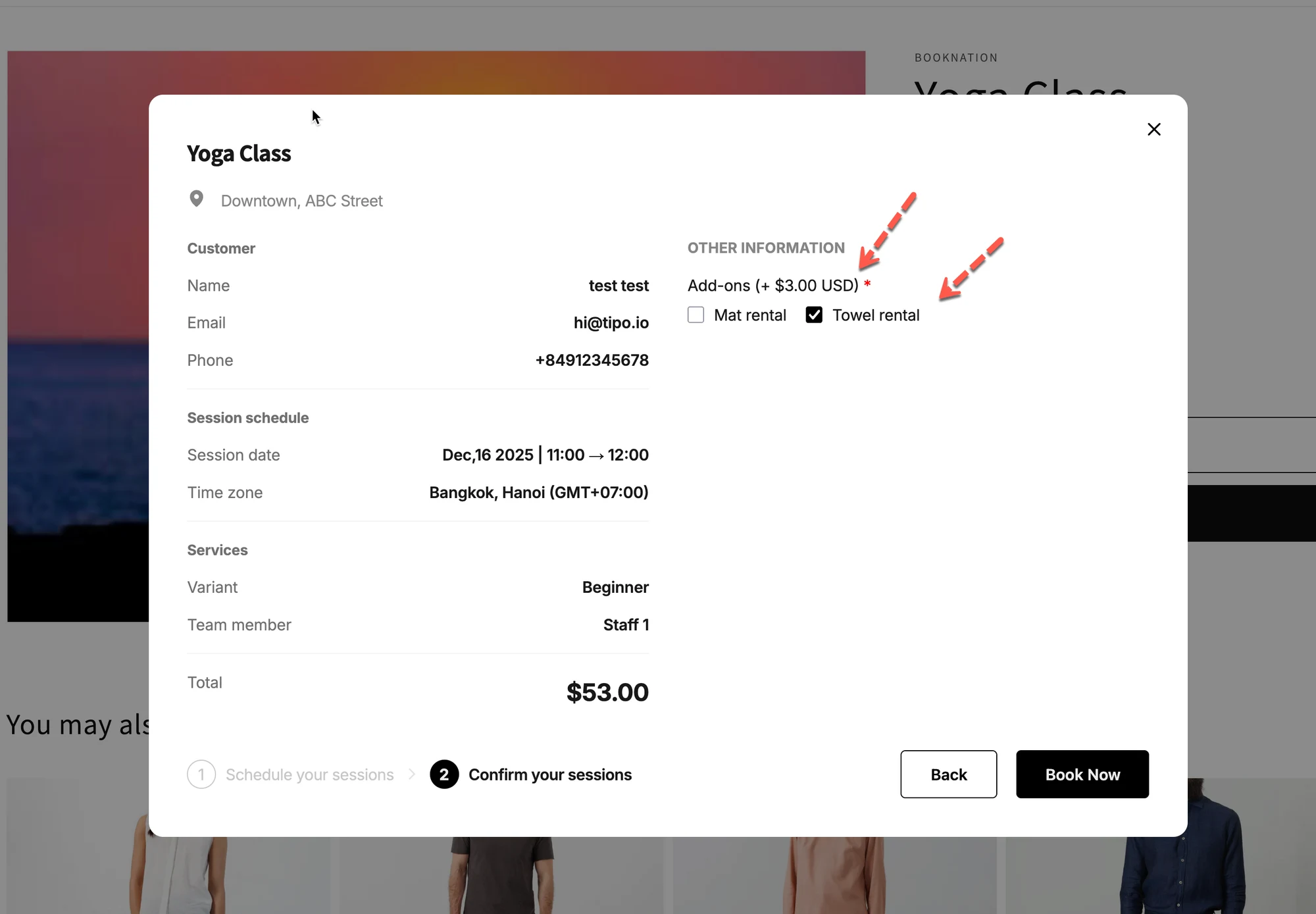
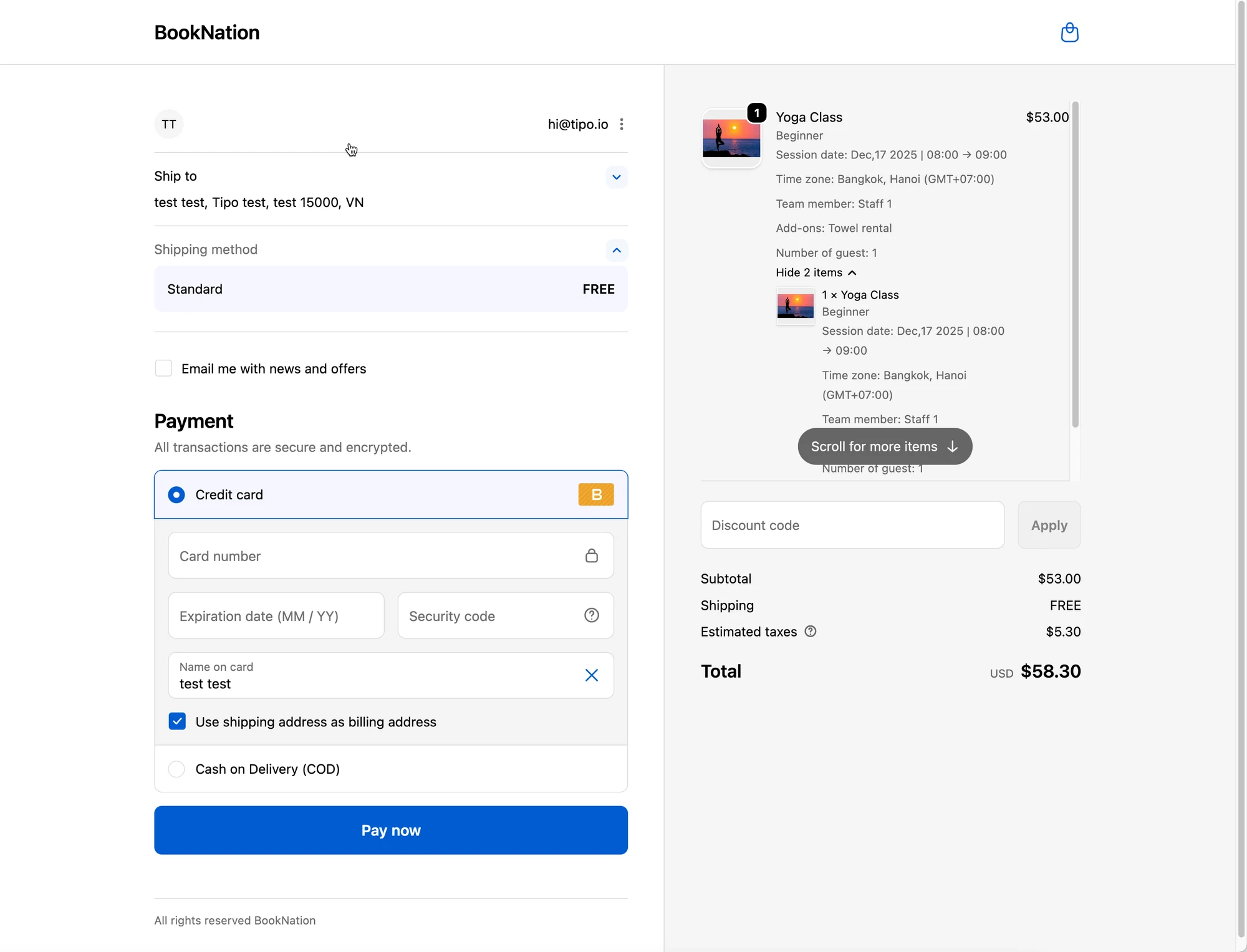
 #### チェックアウト時にお客様に表示される内容
予約フォームには、次のようなアドオンが表示されます:
* ☐ Mat rental
* ✅ Towel rental
…また、アドオンのタイトルは選択した形式で表示されます(例:`Add-ons (+ $3.00 USD)`)。
 ***
**🙋 サポートが必要ですか?**
解決しない場合は、までお気軽にご連絡ください。引き続きサポートいたします。