# 連携の概要
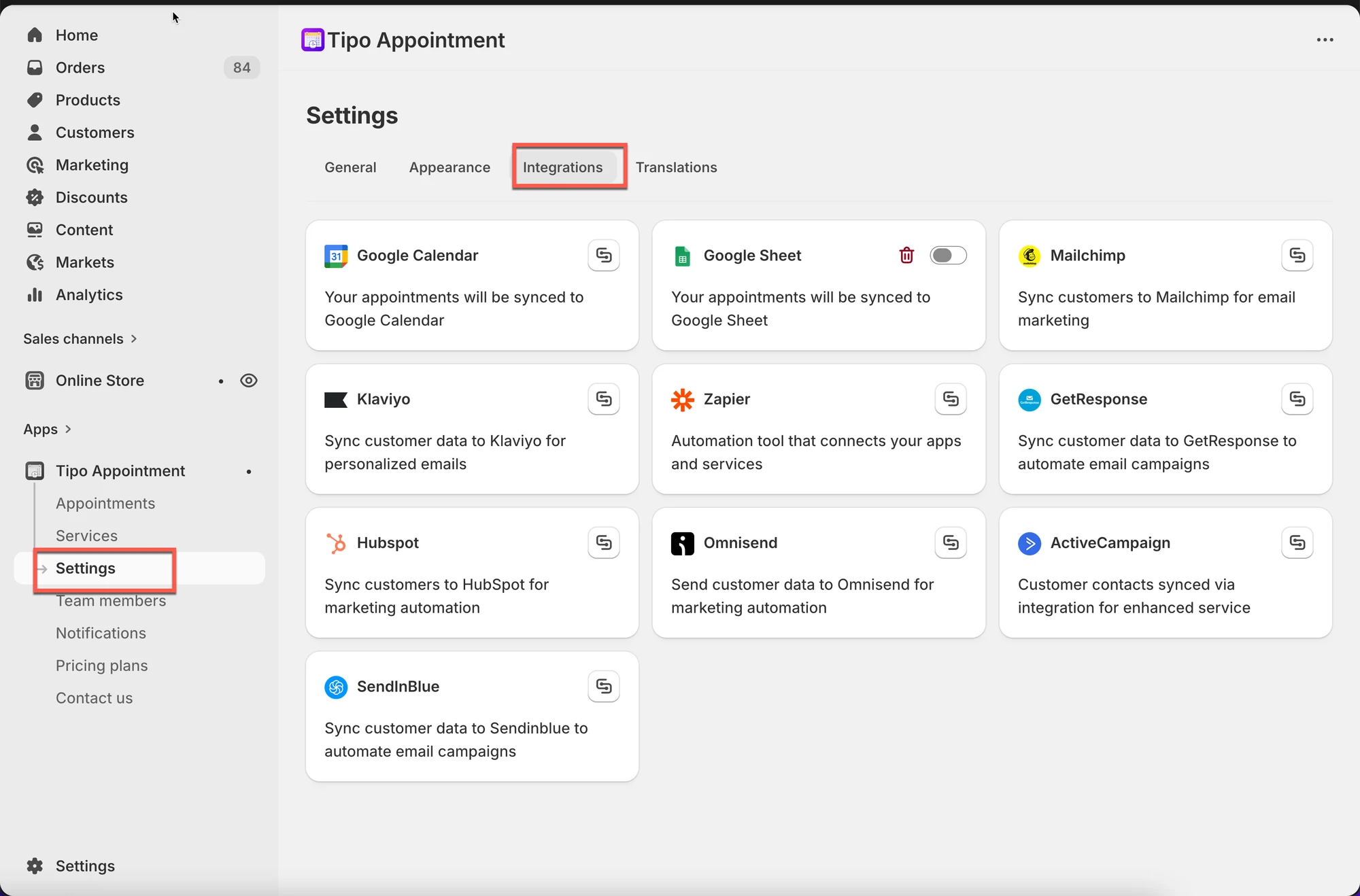
連携を使うと、Tipo Appointment を普段お使いの他のツールに接続でき、予約データをカレンダー、スプレッドシート、マーケティングアプリ、自動化プラットフォームへ自動的に同期できます。
### 🧩 連携でできること
連携を有効にすると、Tipo はサービス、日時、お客様の情報などの予約情報を別のプラットフォームに送信できます。
よくある例:
* **Google Calendar**:予約をカレンダーに追加します
* **Google Sheets**:予約をスプレッドシートにエクスポートします
* **Klaviyo / Mailchimp / HubSpot**:予約データをマーケティングやCRMの自動化に利用します
* **Zapier**:Tipo を数千のアプリ(Slack、Trello、Airtable など)に接続します
***
### 🛠️ 設定方法
1. Tipo アプリを開き、**Settings** をクリックします
2. **Integrations** タブを開きます
3. 使用したい連携をオンにします
4. アカウントを接続します(必要に応じてアクセスを許可します)
5. **Save** をクリックします
6. 予約を使ってテストします
 ***
### **💡** 連携の種類
#### カレンダーとスケジュール
チームのスケジュールを同期したい場合に使用してください。
* **Google Calendar**
#### レポートとエクスポート
予約を追跡し、レポートを作成したい場合に使用してください。
* **Google Sheets**
#### マーケティングとCRM
お客様をセグメント化し、フォローアップのフローを開始したい場合に使用してください。
* **Klaviyo、Mailchimp、HubSpot、Omnisend、Brevo(Sendinblue)、GetResponse**
#### 自動化
Tipo を他のツールに接続し、ワークフローを構築する場合に使用してください。
* **Zapier**
***
### ✅ 連携を使うべき場合
連携は次のような場合に役立ちます:
* 予約情報を別のツールに手作業でコピーしなくて済むようにしたい
* スタッフのスケジュールを最新の状態に保ちたい
* リマインダー、お礼メール、レビュー依頼などの自動フォローを作りたい
* レポート用に予約をスプレッドシートで管理したい
***
### ⚠️ 重要な注意事項
* 連携によっては、ログインしてアクセスを許可する必要があります(Google、CRMツールなど)。
* 同期が止まった場合は、アカウントを再接続する必要があるかもしれません。
* 連携をオンにすると、通常は新規または更新された予約から反映されます。
***
**🙋 サポートが必要ですか?**
解決しない場合は、までお気軽にご連絡ください。引き続きサポートいたします。