# アプリをアンインストールする
このガイドでは、アプリが追加したテーマファイルも含めて、**Tipo Appointment Booking**をShopifyストアから安全かつ確実に削除する方法を説明します。
### 🧹 自動でアンインストールする
最も速く安全にアンインストールしたい場合は、この方法を使用してください。
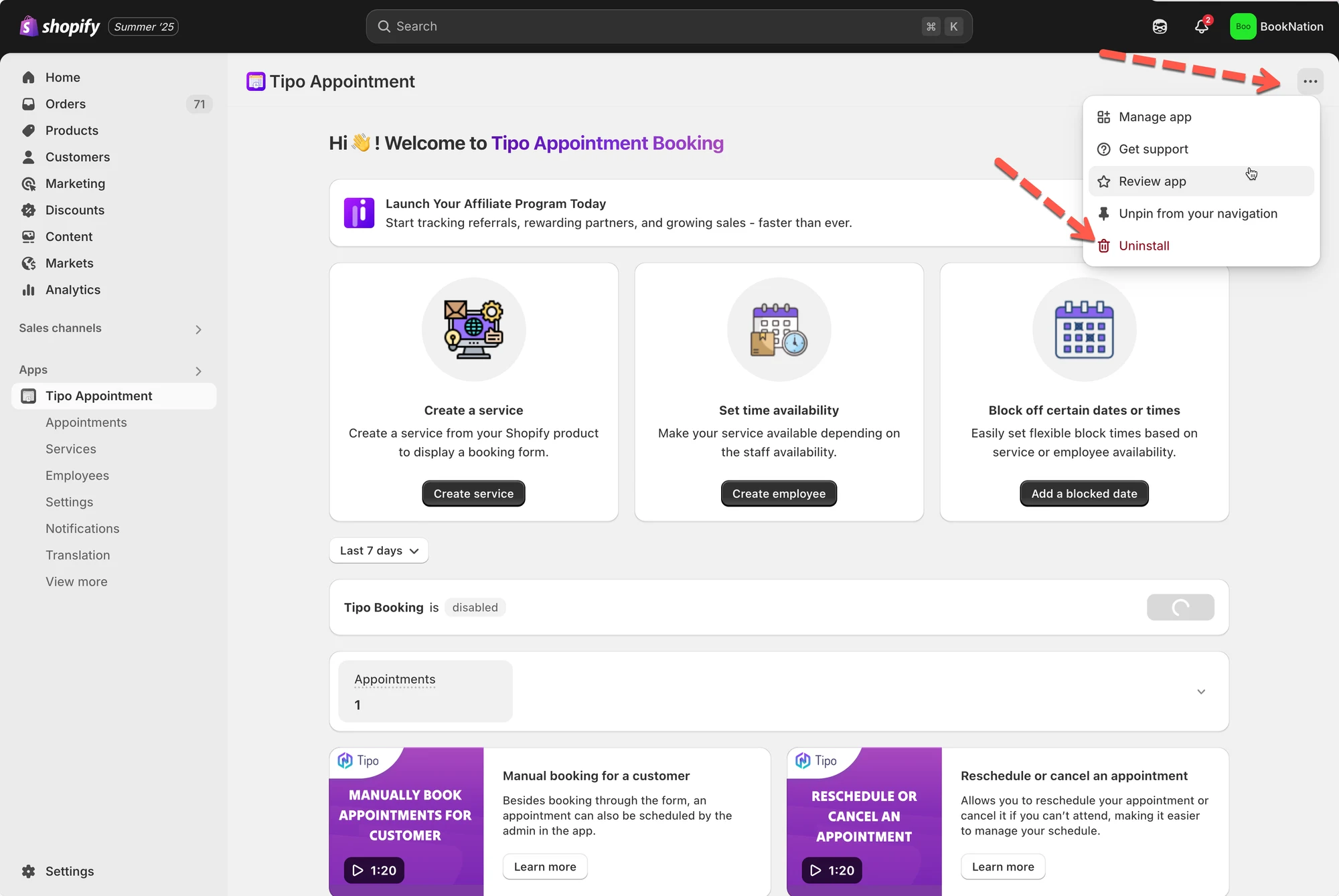
1. アプリを開きます
2. **Uninstall**をクリックして、連携しているテーマからアプリを削除します
3. Shopifyのアプリ一覧からアプリを削除します
 ### 🧰 手動でアンインストールする
テーマからアプリのファイルやスニペットを完全に削除したい場合に使用してください(上級者向け)。
#### 1) テーマファイルを削除する
**Shopify管理画面 → Online Store → Themes → Edit code**で、次を削除します:
* `Assets/Tipo.booking.js`
* `Assets/Tipo.booking.scss.liquid`
* `Snippets/Tipo.booking.script.liquid`
* `Sections/Tipo-booking-form.liquid`
#### 2) `theme.liquid`のスニペット読み込みを削除する
**Layout/theme.liquid**を開き、次を削除します:
`{% include 'tipo.booking.script' %}`
#### 3) お客様アカウントのテンプレートから予約履歴ブロックを削除する
**Templates/customers/account.liquid**を開き、次を削除します:
``
#### 4) 予約フォームのコンテナを削除する(追加している場合)
予約用のコードを手動でページに追加している場合は、次を削除します:
``
***
### ✉️ 任意:フィードバックを共有する
Tipoでは、フィードバックを までメールでお寄せいただくこともできます。