# お客様のログインを必須にする
この設定では、**予約前にお客様がShopifyのお客様アカウントにサインインする必要があるかどうか**を制御します。サインインせず、フォームに入力してゲストとして予約することもできます。
***
#### 🛠️ 設定方法
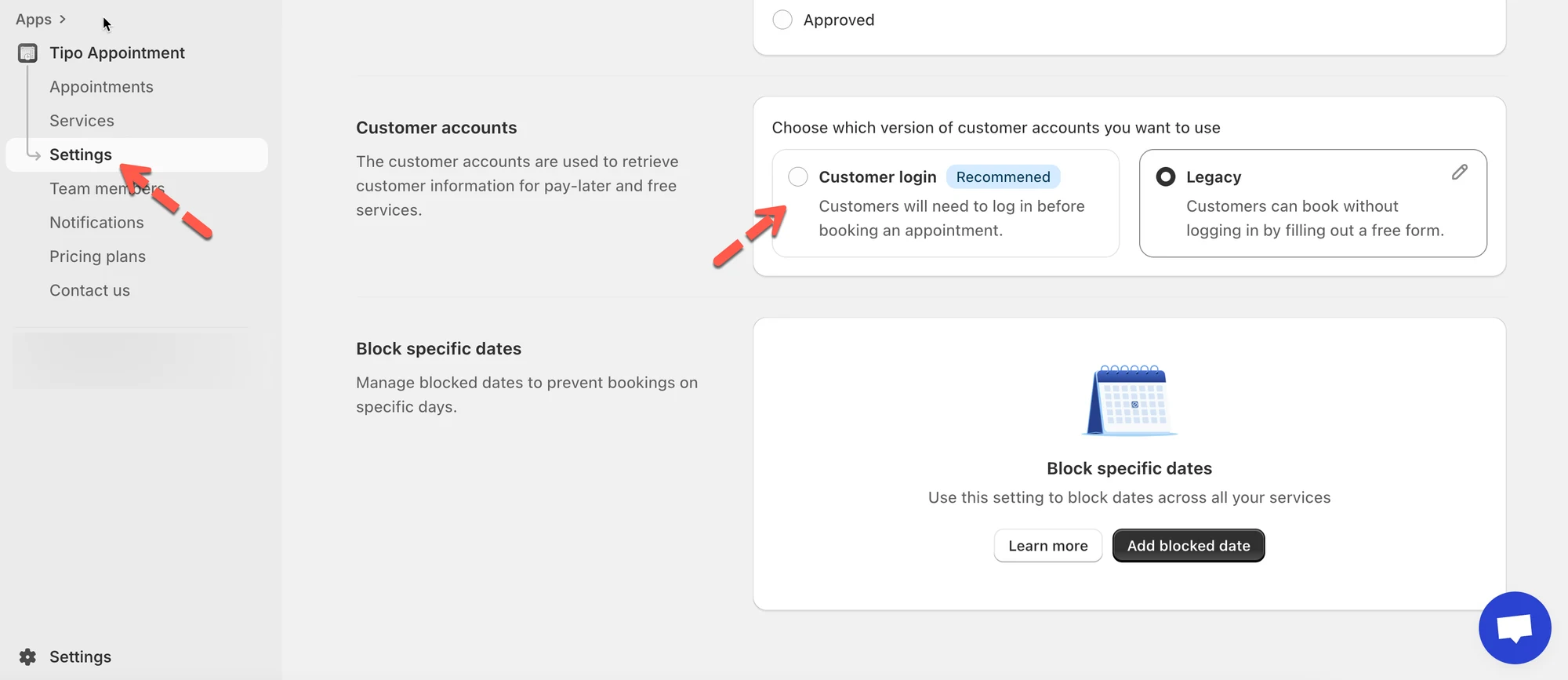
1. **Tipo Appointment app** > **Settings** > **General** を開きます
2. **Customer accounts** セクションまでスクロールします
3. 次のいずれかを選択します:
* **Customer Login**
* **Legacy Mode**
4、**Save**をクリックします
 ***
### 🔐 オプション1:Customer Login(推奨)
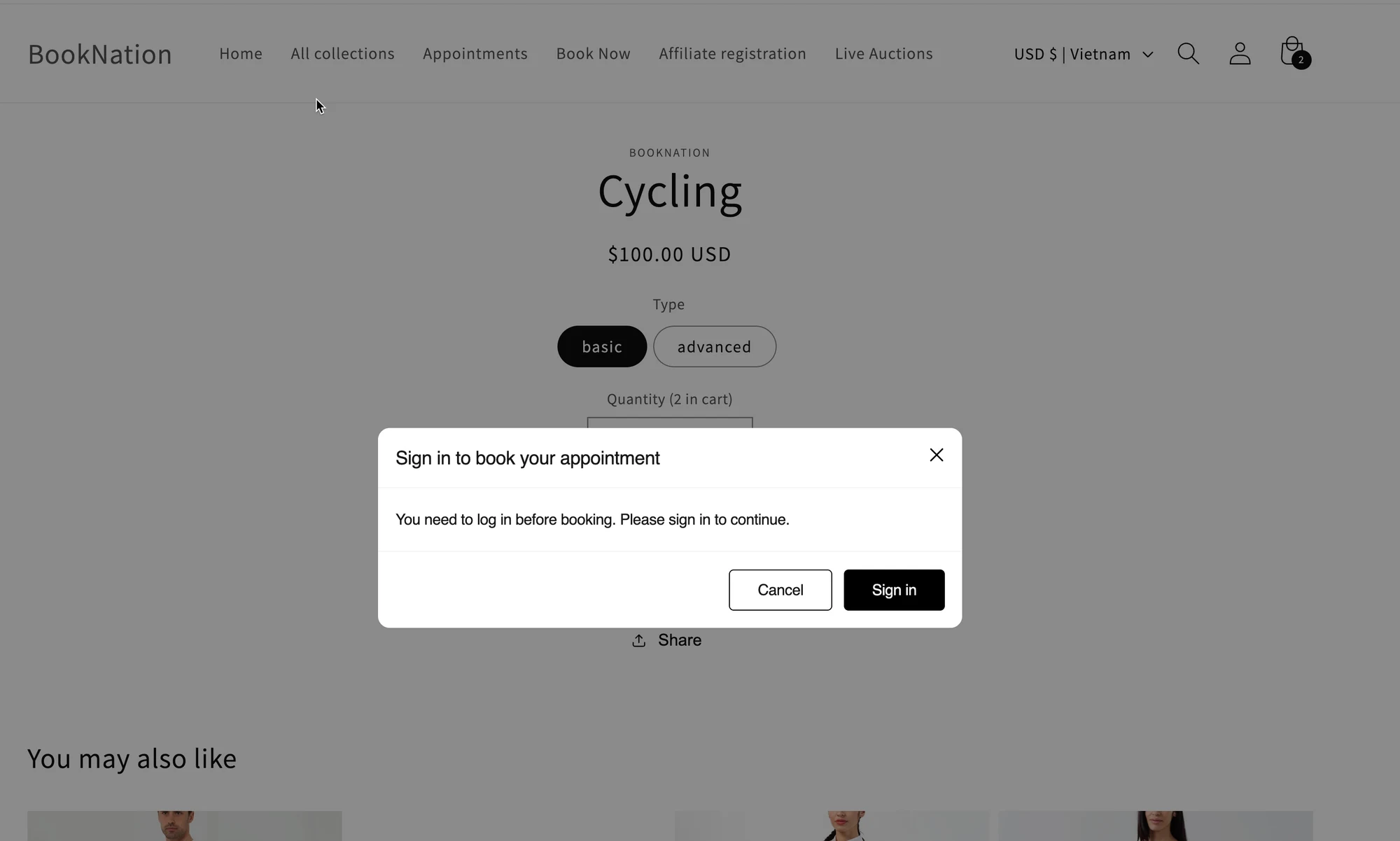
有効にすると、お客様は予約前にログインする必要があります。
**お客様に表示される内容:** 次へ進む前にサインインを求める画面が表示されます。
**適した用途:**
* 有料サービス
* よりクリーンな顧客データを求める場合(予約が実際のShopifyのお客様アカウントに紐付く)
 ***
### 📝 オプション2:Legacy Mode(ログインなしで予約)
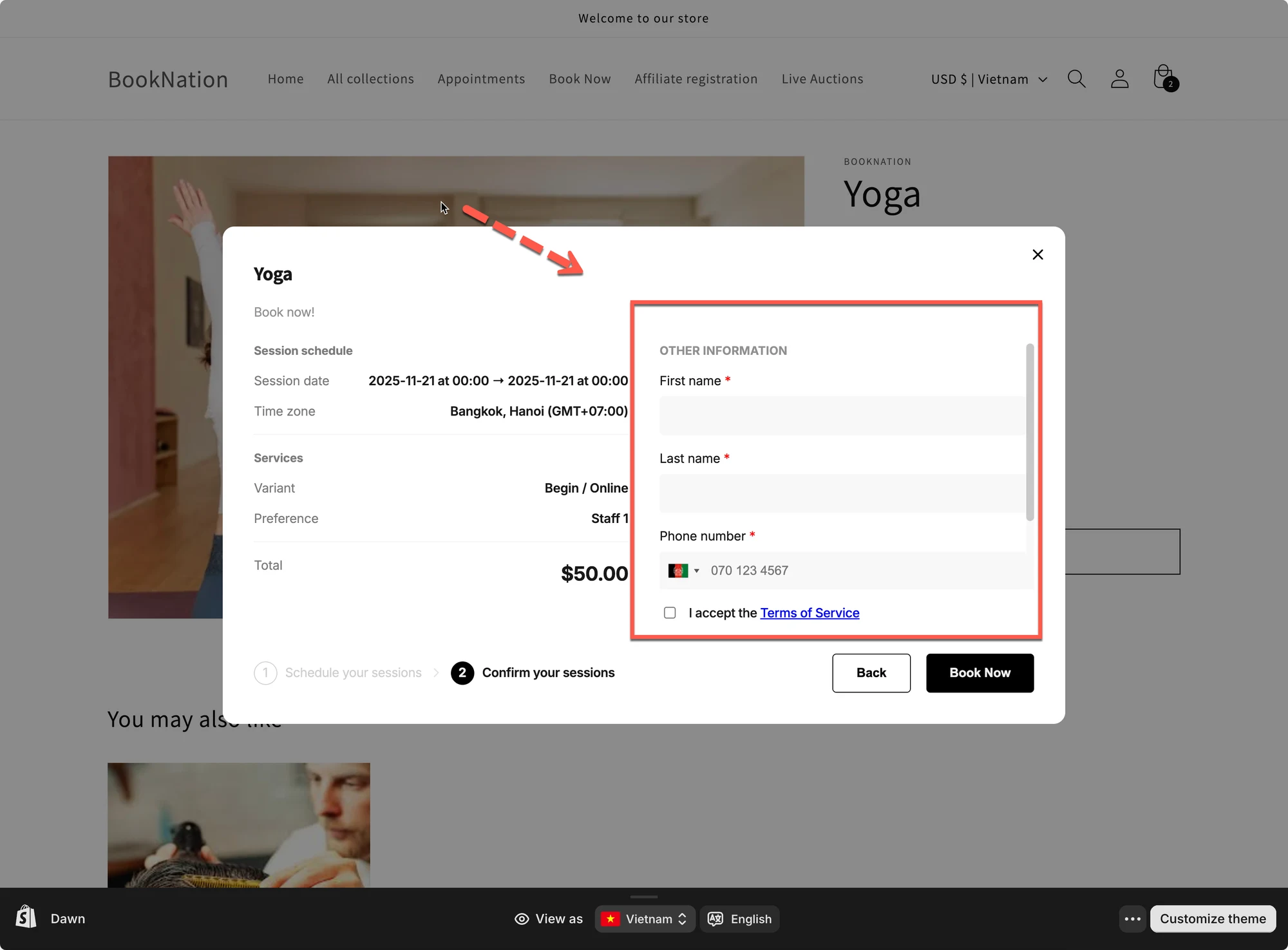
有効にすると、お客様は**サインインせずに予約できます**。予約時にフォームへ入力するだけです。
**お客様に表示される内容:** 氏名、電話番号などの追加項目を手動で入力する欄が表示されます。
**適した用途:**
* 無料サービス
* お客様にアカウントの作成やログインを求めたくない「クイック予約」の流れ
 3. **保存(Save)**をクリックします
***
### ⚡ 2つの設定オプションの比較
| 設定 | Customer Login | Legacy Mode |
|---|
| ログインが必要 | はい | いいえ |
***
**🙋 サポートが必要ですか?**
解決しない場合は、までお気軽にご連絡ください。引き続きサポートいたします。