# 複数セッションを予約する

お客様が1回の支払いで、異なる日時の複数のセッションを予約できます。コースパッケージ、セラピーのプラン、パーソナルトレーニングのセット販売に最適です。

## 🛠️ 設定方法

<div class="guide-steps">

<div class="guide-step">


### このサービスタイプを選択する

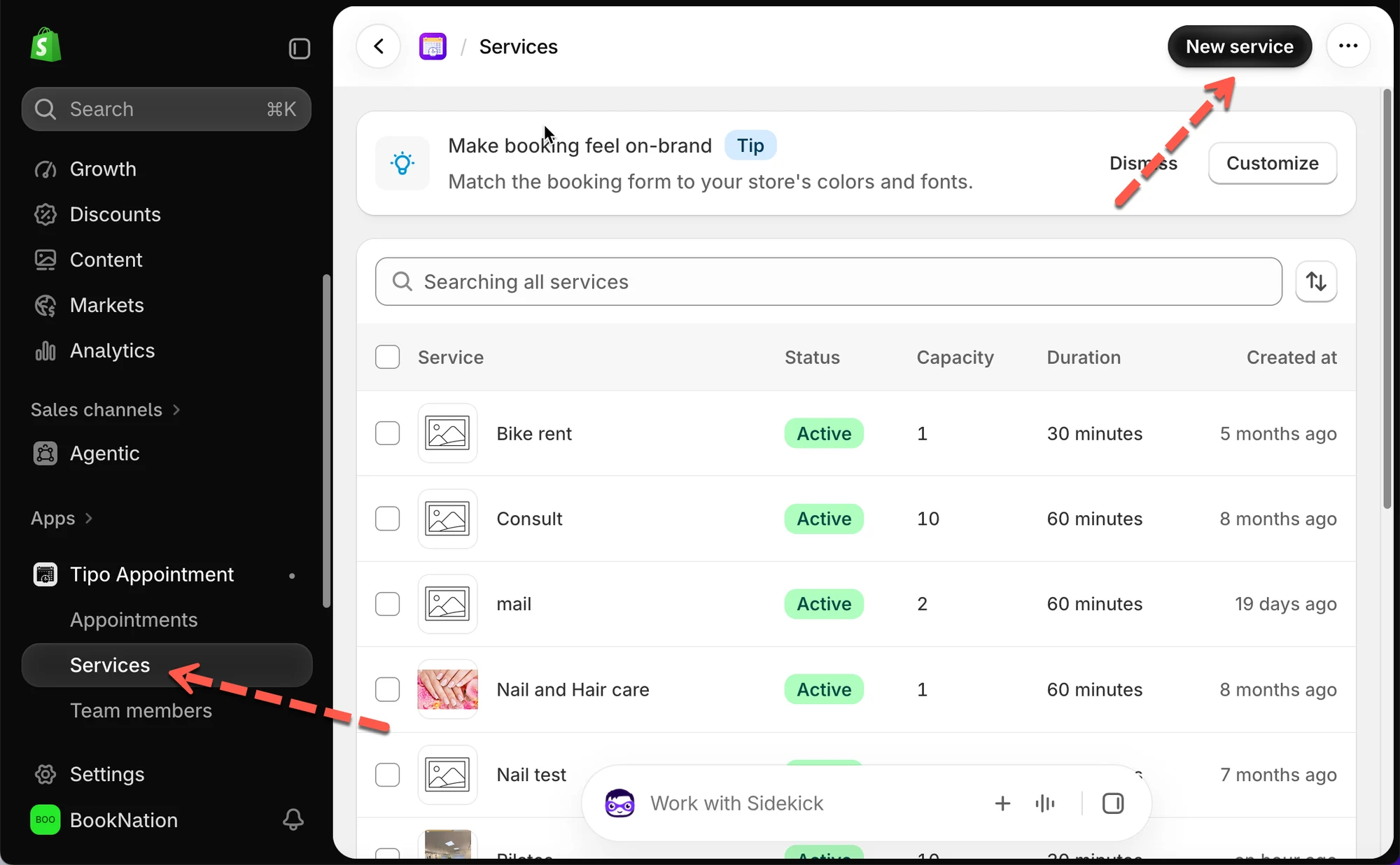
* アプリを開き、**サービス（Services）** > **新しいサービス（New service）**をクリックします
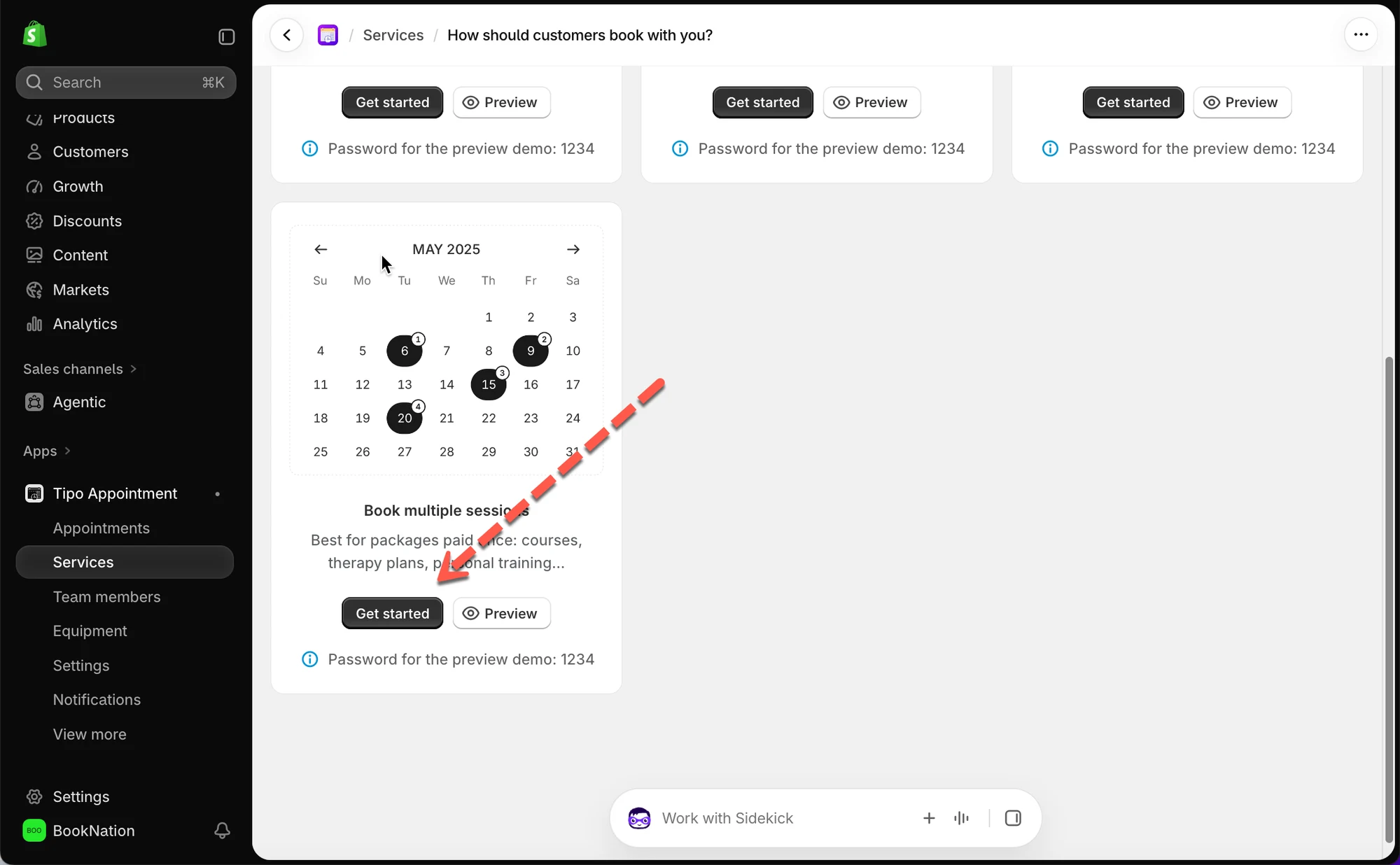
* **お客様はどのように予約しますか？（How should customers book with you?）**で、**複数セッションを予約（Book multiple sessions）**を選択します

<figure><img src="/media/baf19810d3d62ed37ea6.webp" alt="" loading="lazy" decoding="async"><figcaption></figcaption></figure>

<figure><img src="/media/4a64084c7fedf571354f.webp" alt="" loading="lazy" decoding="async"><figcaption></figcaption></figure>


</div>

<div class="guide-step">


### サービス商品を作成する

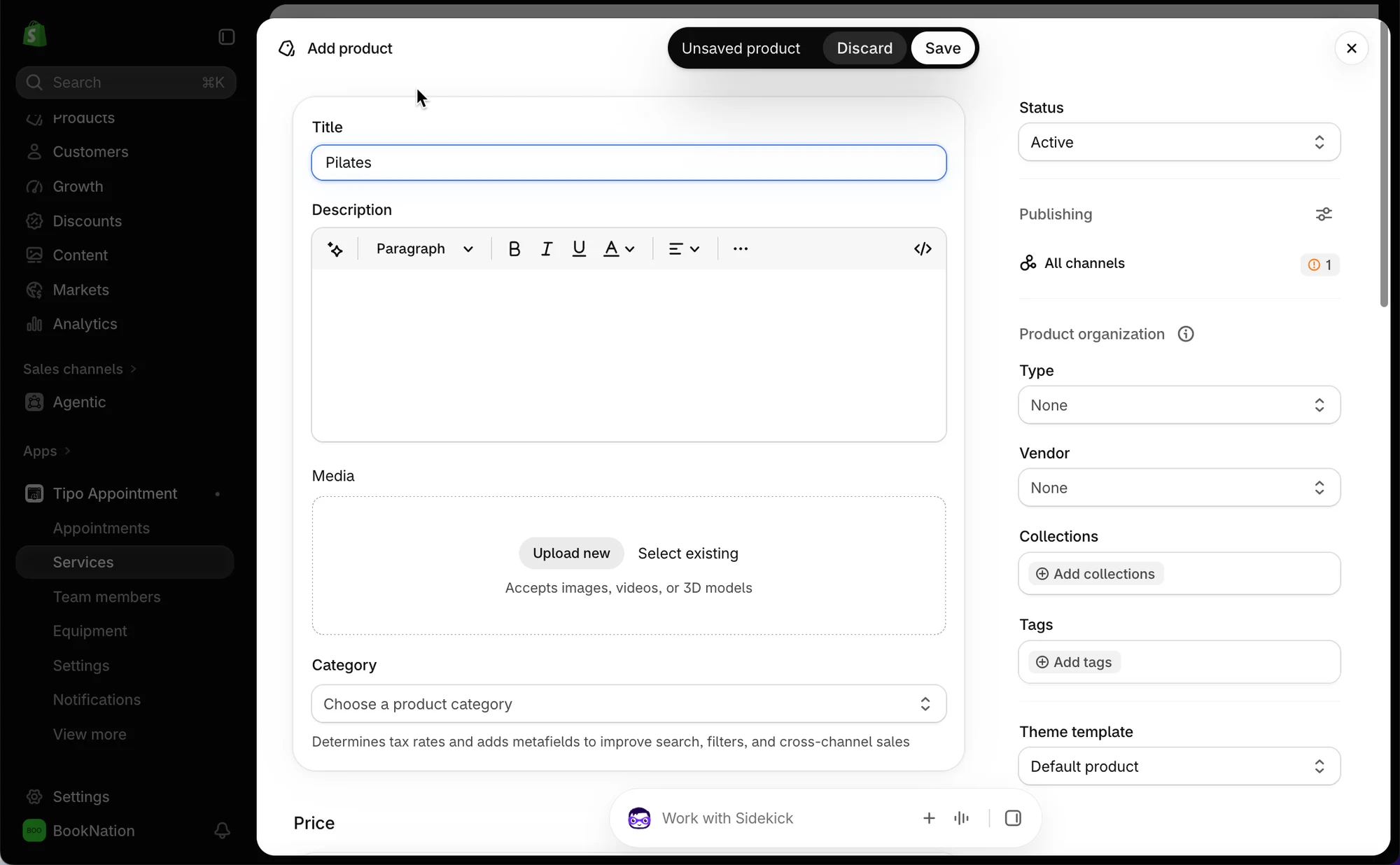
ほかのサービスと同じように、**タイトル**、**ステータス**、**カテゴリ**、**価格**を設定します。価格は、セッションごとではなく、パッケージ全体に対してお客様が1回支払う金額です。

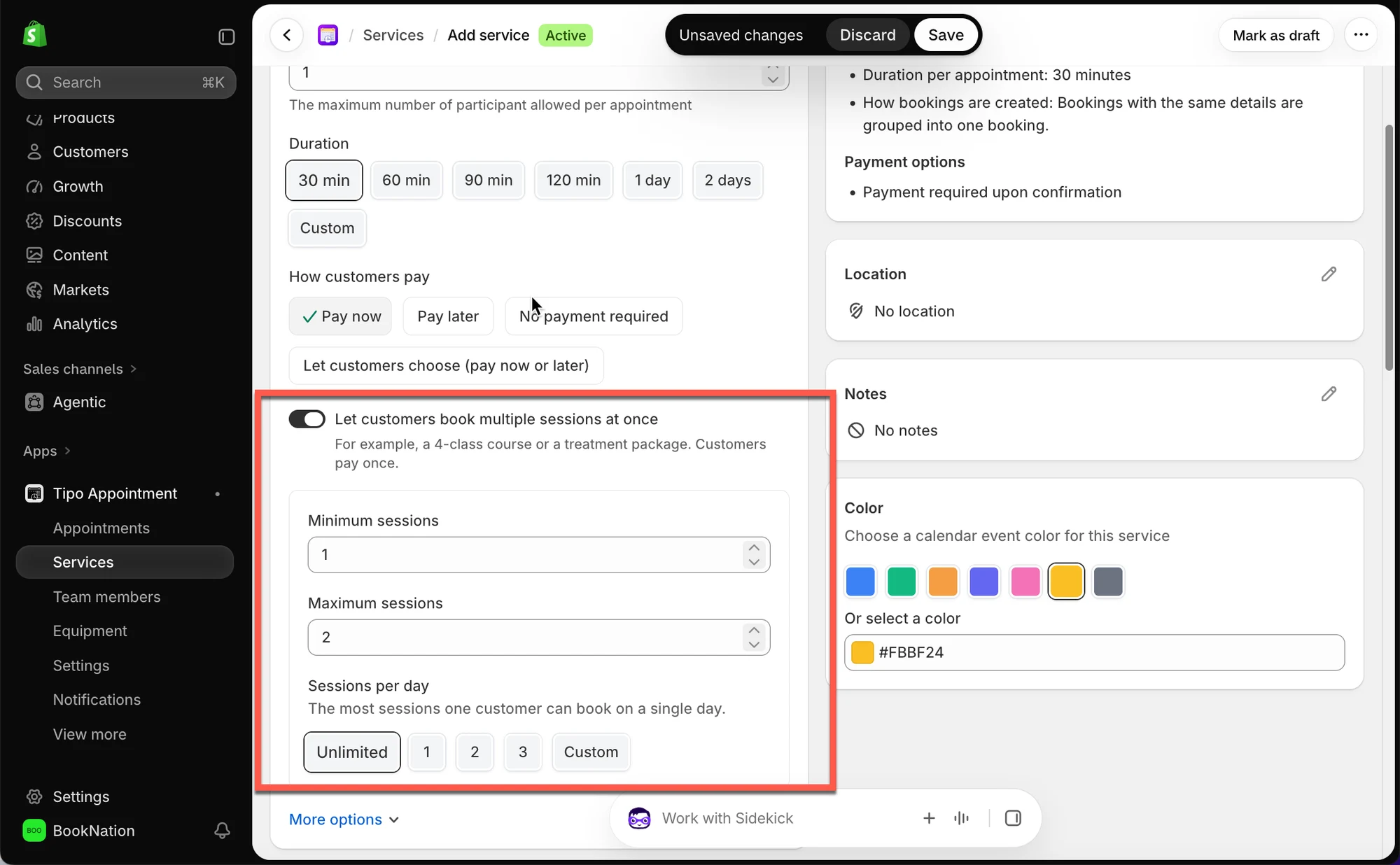
<table data-header-hidden><thead><tr><th width="180.34375"></th><th></th></tr></thead><tbody><tr><td>設定</td><td>内容</td></tr><tr><td><strong>最小セッション数</strong></td><td>予約を完了するためにお客様がスケジュールする必要のある最小のセッション数</td></tr><tr><td><strong>最大セッション数</strong></td><td>1回の予約でお客様がスケジュールできる最大のセッション数</td></tr><tr><td><strong>1日あたりのセッション数</strong></td><td>1人のお客様が同じ日に予約できるセッション数の上限です。<strong>無制限</strong>、固定の数、または<strong>カスタム</strong>から選べます</td></tr></tbody></table>

**例:** 3回のピラティスコースでは、**最小セッション数** = `1`、**最大セッション数** = `3`に設定します。これにより、お客様は1回の購入で3回分のクラスすべてをスケジュールできます。**1日あたりのセッション数**は**無制限**のままなので、希望すれば同じ日に2つのクラスを予約することもできます。
<figure><img src="/media/cf9fd33017a13e985128.webp" alt="" loading="lazy" decoding="async"><figcaption></figcaption></figure>

</div>

<div class="guide-step">


### 複数セッションをオンにする

**一般（General）**の下にある**お客様が複数のセッションを一度に予約できるようにする（Let customers book multiple sessions at once）**を見つけて、オンにします。

<figure><img src="/media/fafa0bd1fa8a8e279a1b.webp" alt="" loading="lazy" decoding="async"><figcaption></figcaption></figure>

</div>

<div class="guide-step">


### 所要時間、支払い、対応可能時間を設定する

これらの設定は、ほかのサービスと同じです。

* **所要時間** — 個々のセッション1回の長さ（例: `30 min`）
* **お客様の支払い方法** — 今すぐ支払う、後で支払う、支払い不要、またはお客様が選択
* **対応可能時間** — チームメンバーを割り当てるか、**対応可能時間の仕組み**でサービスの営業時間を設定します
  
</div>

<div class="guide-step">


### 保存（Save）


</div>

</div>

## **🌐 ストアフロントでの動作**

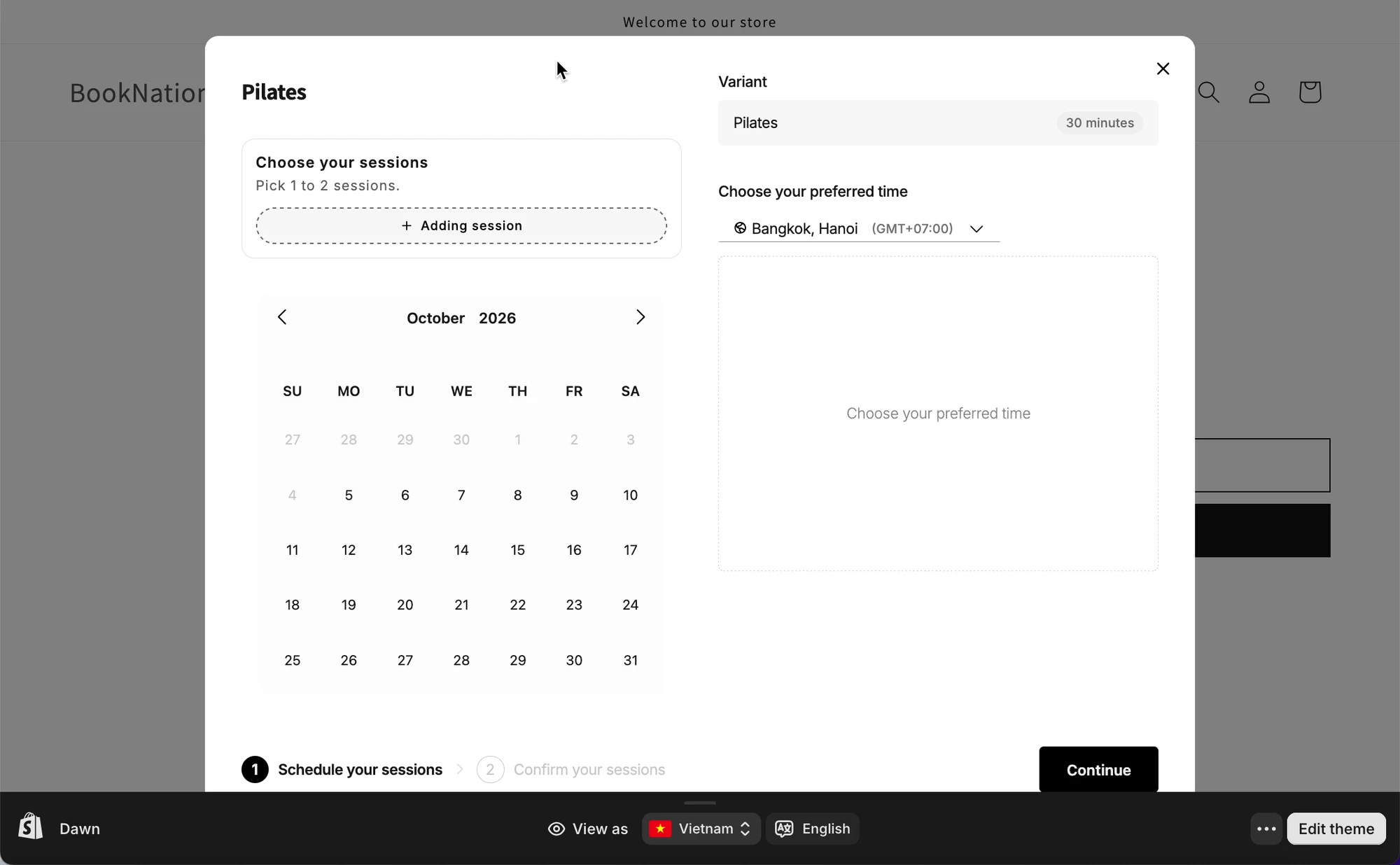
**1. お客様がサービスを開く**と、**セッションを選択（Choose your sessions）**が表示され、選べる数が示されます（例: *「1〜3回のセッションを選択してください」*）。

<figure><img src="/media/df2b43c219cf1b4c8651.webp" alt="" loading="lazy" decoding="async"><figcaption></figcaption></figure>

**2. お客様が「+ セッションを追加」をクリック**を繰り返し、それぞれの日付と時間枠を選択します。追加されたセッションには番号（**1**、**2**、**3**…）が付きます。

<figure><img src="/media/bd4d45dd83a235845f4c.webp" alt="" loading="lazy" decoding="async"><figcaption></figcaption></figure>

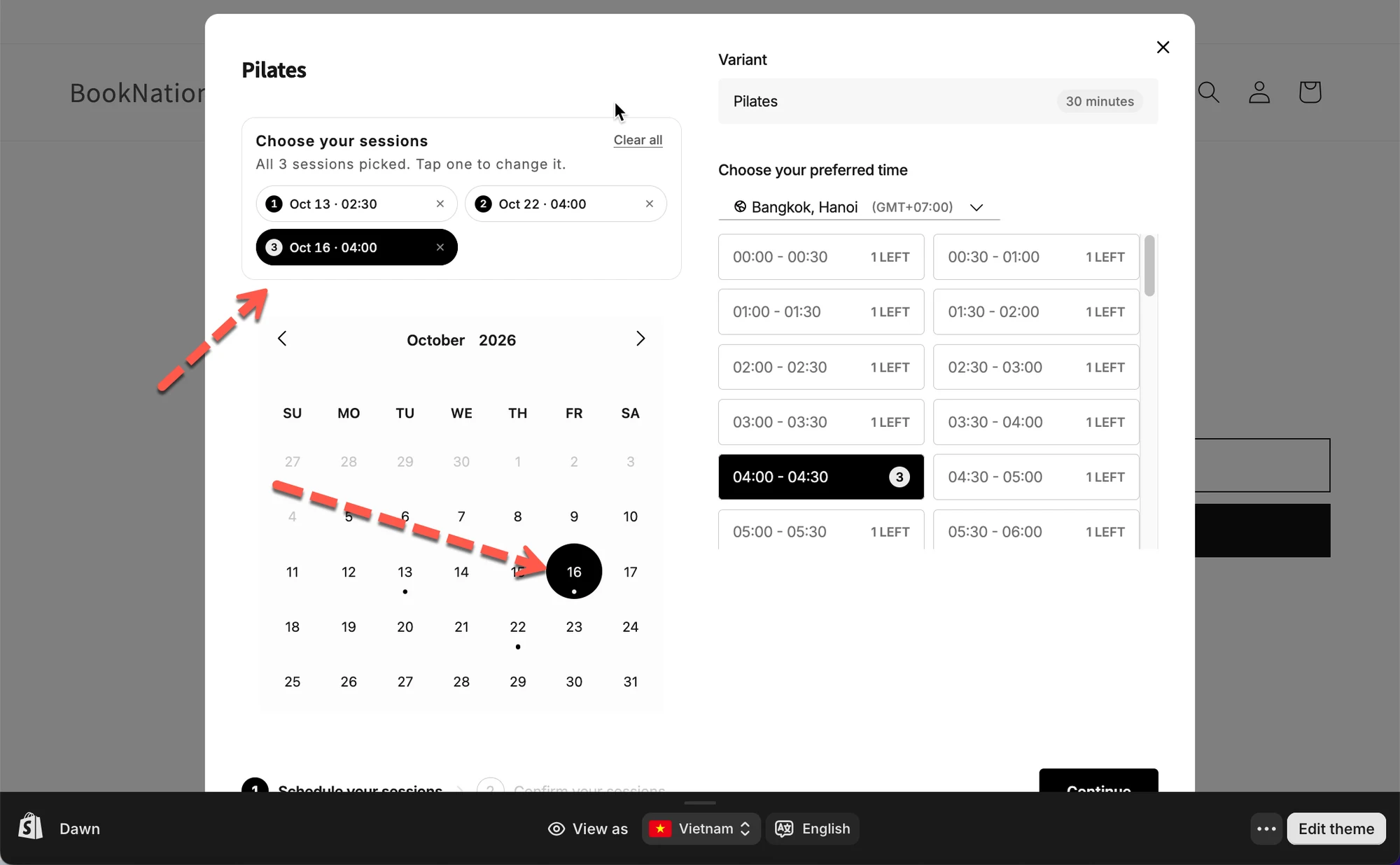
**3. すべてのセッションを選択し終える**と、パネルに概要が表示されます。*「3つのセッションがすべて選択されました。変更するにはタップしてください。」*各セッションは日付と時間とともに一覧表示され、個別に編集または削除できます。**すべてクリア（Clear all）**をクリックすると、すべてのセッションを一度にリセットできます。

<figure><img src="/media/48d70c44091c5ad4f900.webp" alt="" loading="lazy" decoding="async"><figcaption></figcaption></figure>

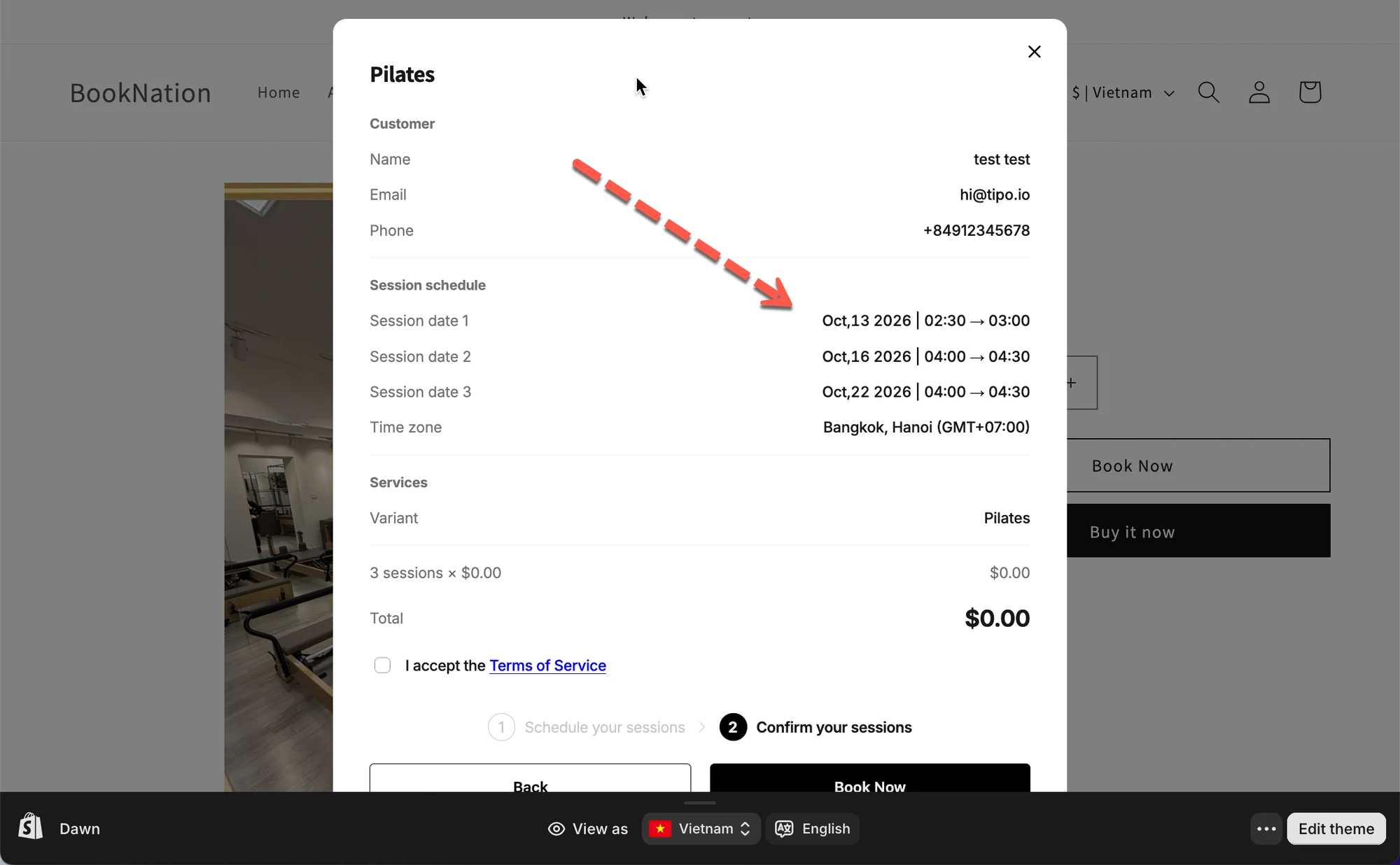
**4. お客様は確認し、パッケージ全体に対して1回だけ支払います。**セッションごとの支払いではありません。

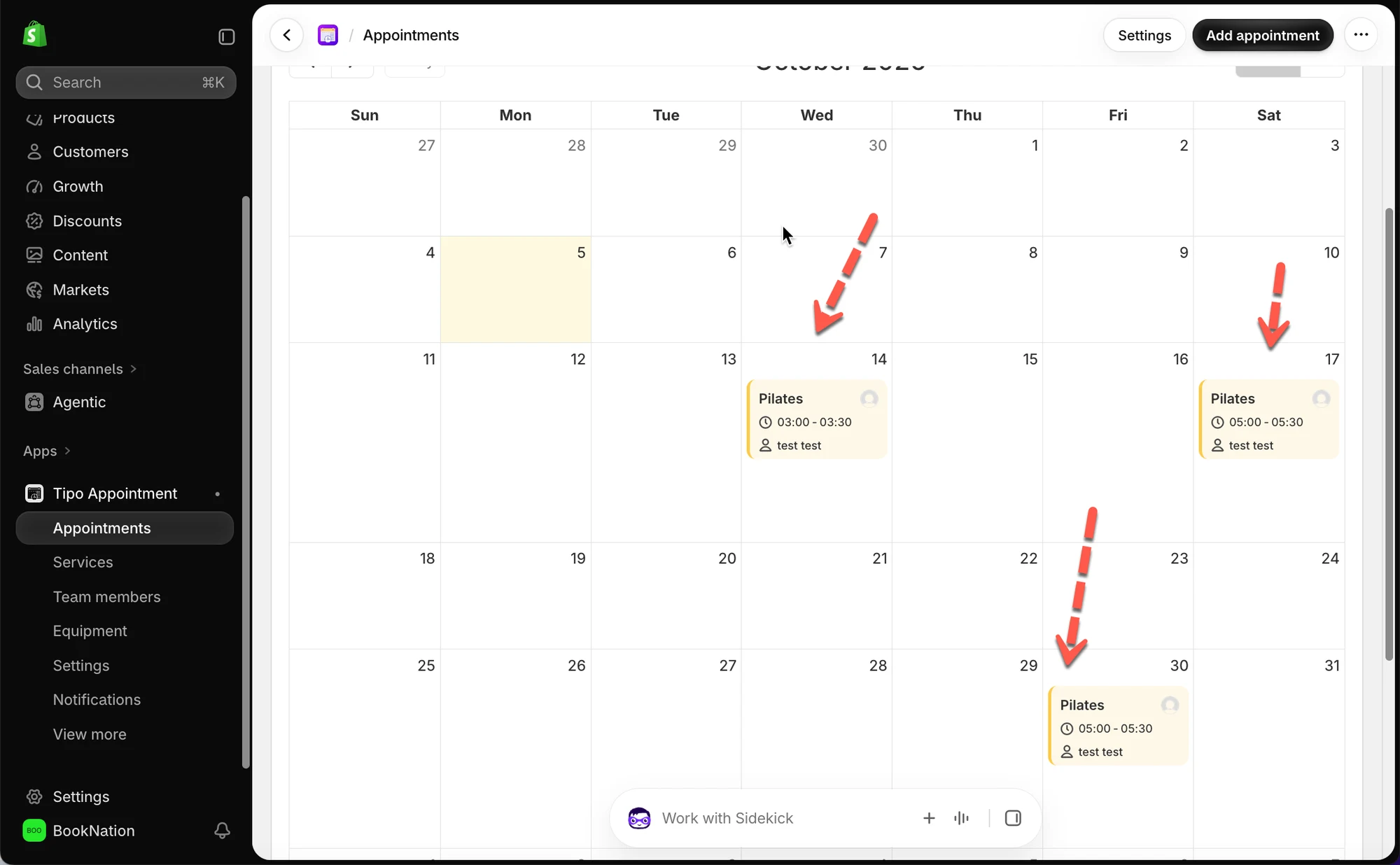
**5. すべてのセッションがカレンダーに表示されます。****予約（Appointments）**の下に、それぞれが独自の日付の個別のエントリーとして表示され、すべて同じお客様とサービスに紐づけられます。

<figure><img src="/media/e5a367c503a1b8a2a64a.webp" alt="" loading="lazy" decoding="async"><figcaption></figcaption></figure>

***

**⚠️ ご注意**

* **1回の支払いで複数のセッション。** 含まれるセッション数に関係なく、パッケージ全体に対して料金は1回だけ請求されます。
* **セッションは連続した日である必要はありません。** 上の例のとおり、お客様は利用可能な任意の日に、任意の順序でセッションをスケジュールできます。
* **チェックアウトを完了するには、最小セッション数を満たす必要があります。** **最小セッション数**が`1`以上の場合、その数のセッションをスケジュールするまで、お客様は先に進めません。