# 予約フォームが表示されないのはなぜですか?
サービスを作成してShopifyの商品ページを開いても、予約フォームが表示されません。このチェックリストで原因を見つけて修正してください。
### 1- 表示しているテーマと同じテーマを編集しているか確認する
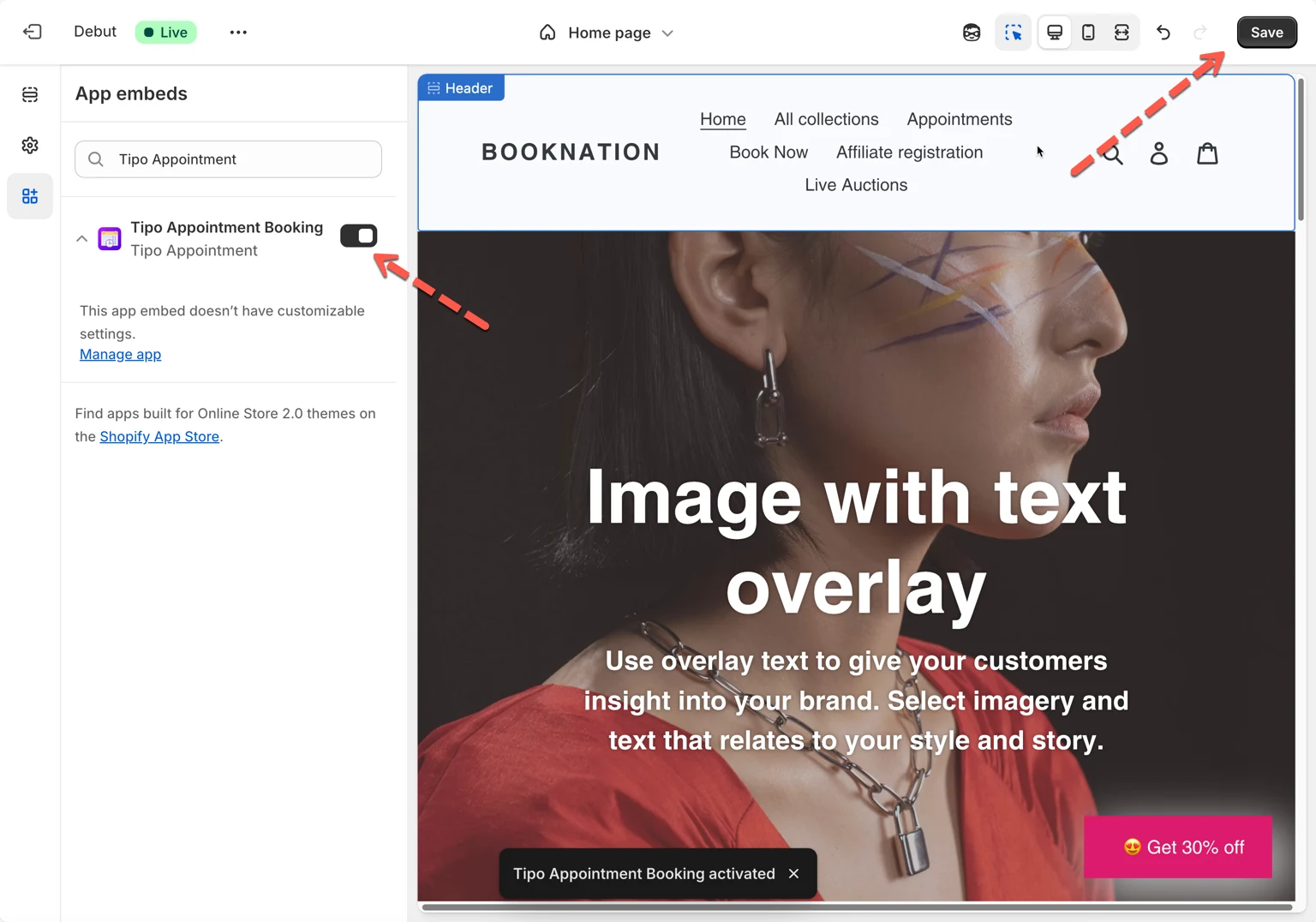
アプリ埋め込みが**未公開**のテーマで有効になっている場合、**公開中**のストアフロントには予約フォームが表示されません。
公開サイトに予約フォームを表示するには、アプリを公開中のテーマに統合して、もう一度確認してください。テーマでアプリ埋め込みを有効にする方法は[こちら](/tipo-appointment-booking/settings/theme-integration)
 ***
### 2- サービスの商品が有効(Active)になっていることを確認する
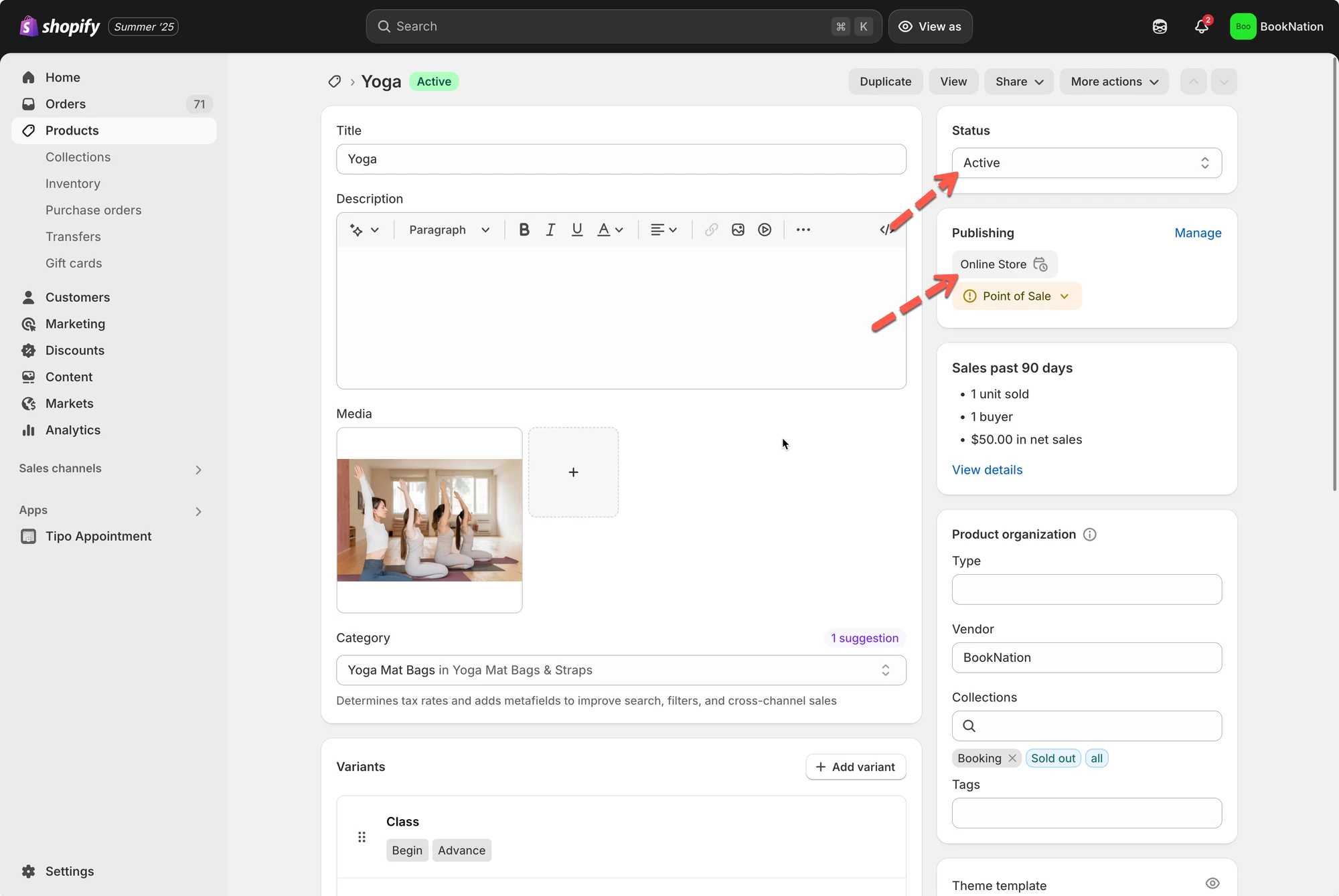
Tipoは、Shopifyの**商品**を使って**サービス**を動かします。商品が**有効**でない場合、商品ページ(および予約フォーム)がお客様に表示されないことがあります。
**対処方法**
1. **Shopify管理画面 → 商品(Products)**に移動します
2. サービスに紐付いている商品を開きます
3. **商品のステータス(Product status)**を**有効**に設定します。
 ***
### 3- 商品がオンラインストア販売チャネルに公開されていることを確認する
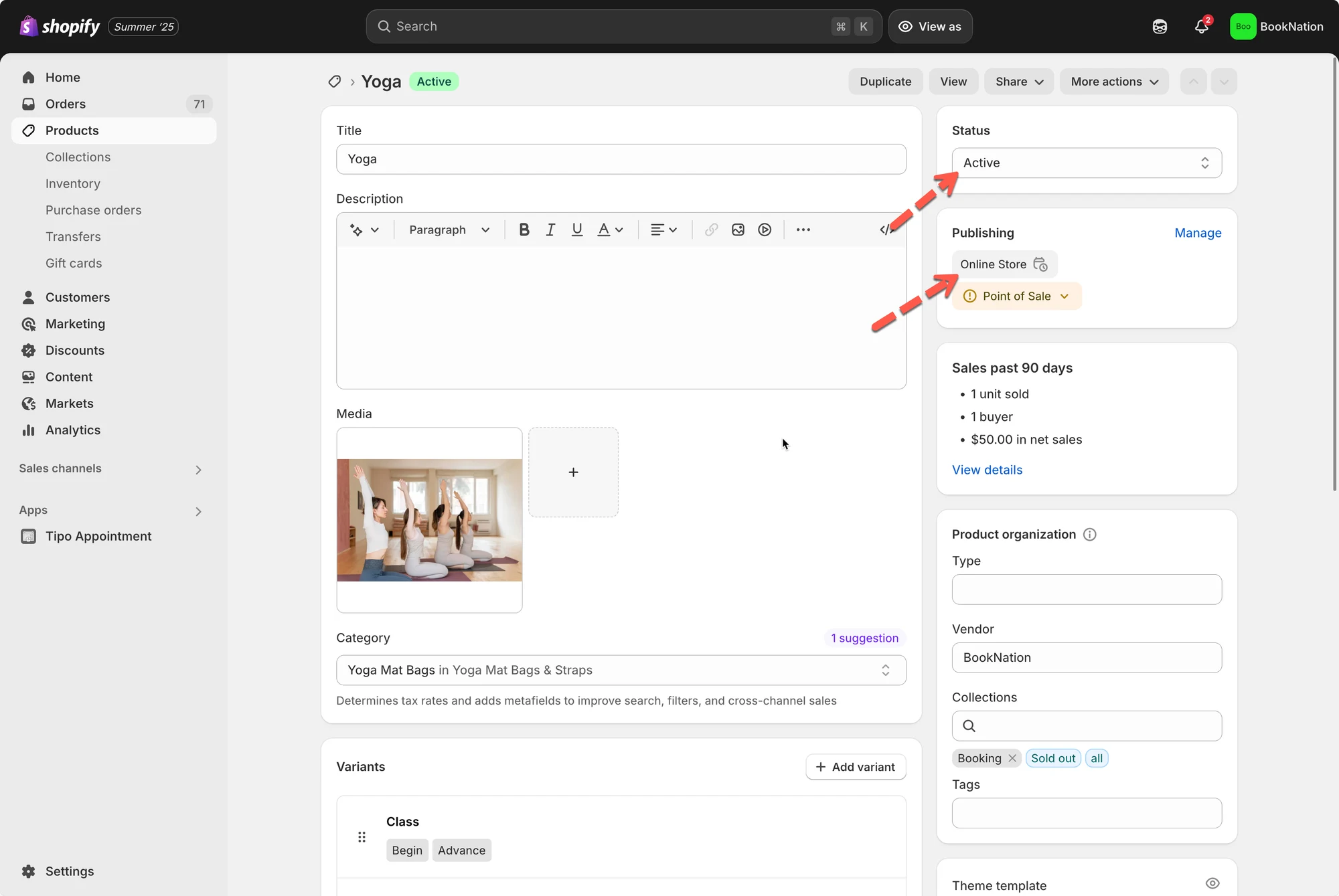
商品が有効でも、ストアフロントに表示するには**オンラインストア**チャネルで利用可能になっている必要があります。
**対処方法**
1. **Shopify管理画面 → 商品**に移動します
2. サービスの商品を開きます
3. **販売チャネルとアプリ(Sales channels and apps)**で、**管理(Manage)**をクリックします
4. **オンラインストア**にチェックが入っていることを確認して、保存します。
 ***
### 4- テーマに購入/カートに追加ボタンが表示されていることを確認する
Tipoは、テーマの**購入ボタン / カートに追加ボタン**の領域に基づいて予約フォームを表示します。テーマがそのボタンを非表示にしている場合、予約フォームが表示されないことがあります。
**対処方法**
1. **オンラインストア → テーマ → カスタマイズ**に移動します。
2. **商品ページ**テンプレートを開きます。
3. 商品セクションの設定を確認し、**購入ボタン / カートに追加**が有効になっていることを確認します。
***
### 5- それでも表示されませんか?サポートにご連絡ください
上記のすべてを確認しても予約フォームが表示されない場合は、のサポートチームにご連絡ください。
**ヒント:** 次の情報を添えていただくと、対応がスムーズになります。
* ストアのURL
* フォームが表示されない商品のURL
* テーマ名(公開中のテーマ)
* アプリ埋め込みのトグルが有効になっているスクリーンショット
***
**🙋 サポートが必要ですか?**
解決しない場合は、までお気軽にご連絡ください。引き続きサポートいたします。