# 同期する商品情報を選択する
Tipoアプリでは、**送信元ストア(Source store)**から**送信先ストア(Destination store)**へ同期する商品情報を選択できます。
これにより、ストア間で更新されるデータを細かく管理できます。
* **商品フィールド(Product Fields)** – タイトル、説明、ステータス、SEO項目、画像、タグ、ベンダー、カテゴリなど。
* **バリエーションフィールド(Variant Fields)** – バリエーションのタイトル、バーコード、重量、税設定、在庫管理など。
* **価格フィールド(Price Fields)** – 価格、単価、商品あたりの原価。
***
### 🛠️ **設定方法**
1\. **送信先**ストアでアプリを開き、**設定(Settings)> 同期する商品フィールド(Product Fields to Synchronize)**をクリックします
2\. 商品フィールドごとに、次の3つのオプションから1つを選択します。
* **同期(Sync)** – 作成と更新の両方で値を同期
* **作成のみ(Create only)** – 新しい商品を作成するときのみ値を設定
* **無視(Ignore)** – このフィールドは同期しない
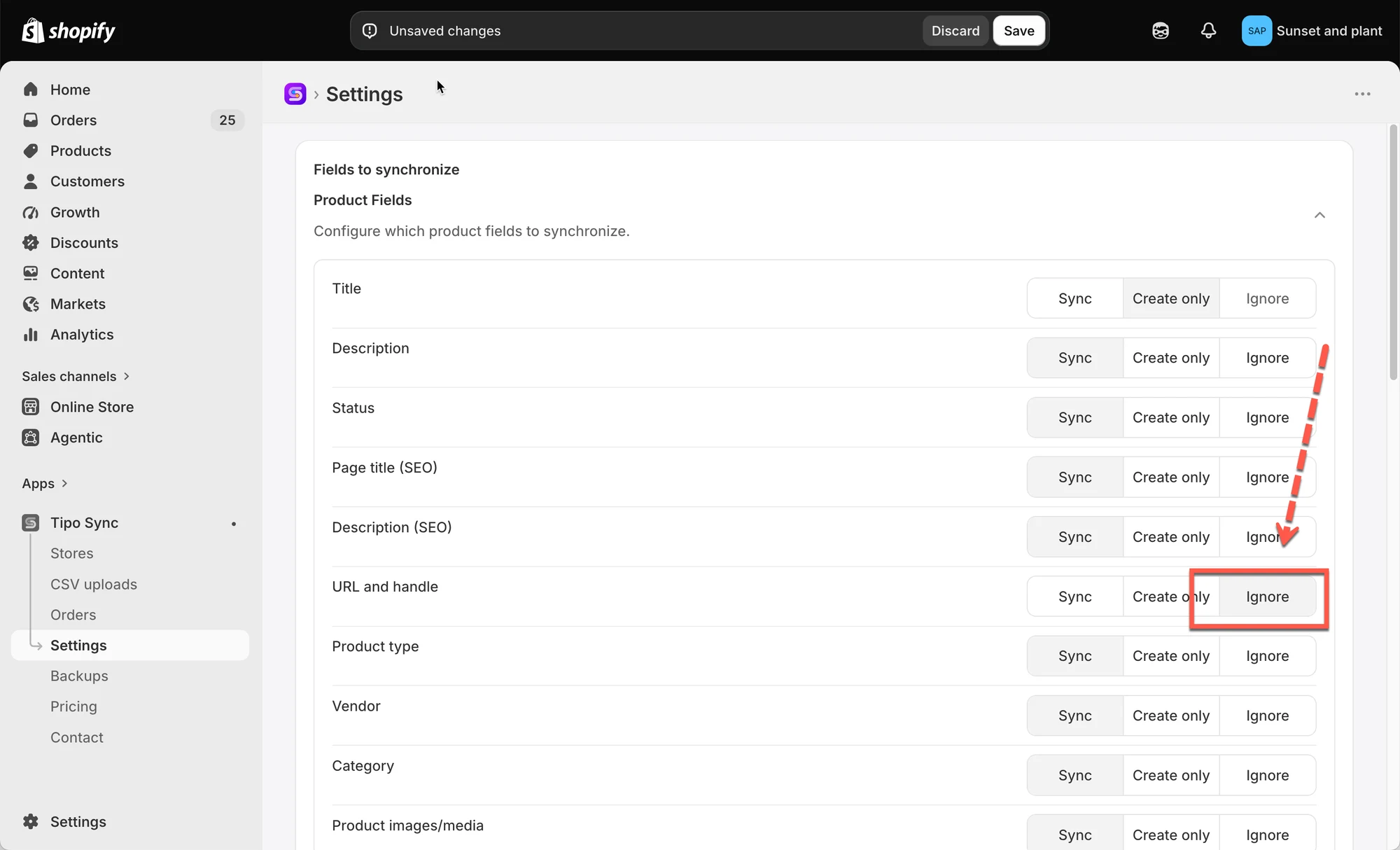 4\. **保存(Save)**をクリックして完了します
例:
* **送信元ストア**から**送信先ストア**へ商品タイトルを同期したい場合は、**同期**を選択します
* **送信元ストア**から**送信先ストア**へ商品価格を同期したくない場合は、**無視**を選択します
> 注意:送信元ストアから新しい商品を同期する場合、**商品タイトル(Product Title)**と**バリエーションタイトル(Variant Title)**は必須項目です。これらには**無視**オプションを使用できません。
***
### 例
#### 🔄 同期
| ステージ | 送信元ストア | 送信先ストア |
| ----------- | -------------------------- | -------------------------- |
| 初回同期 | Summer Linen Shirt | Summer Linen Shirt |
| タイトル変更後 | Premium Summer Linen Shirt | Premium Summer Linen Shirt |
**結果:** フィールドは同期され続けます。送信元ストアでの変更は、送信先ストアに自動的に反映されます。
#### 📝 作成のみ
| ステージ | 送信元ストア | 送信先ストア |
| ----------- | -------------------------- | ------------------ |
| 初回同期 | Summer Linen Shirt | Summer Linen Shirt |
| タイトル変更後 | Premium Summer Linen Shirt | Summer Linen Shirt |
**結果:** フィールドは商品の作成時にコピーされますが、以降の変更は同期されません。
#### 🚫 無視
| ステージ | 送信元ストア | 送信先ストア |
| ----------- | -------------------------- | ------------------ |
| 初回同期 | Summer Linen Shirt | Custom Store Title |
| タイトル変更後 | Premium Summer Linen Shirt | Custom Store Title |
**結果:** フィールドは一切同期されません。送信元ストアでの変更は送信先ストアに影響しません。
***
### 🔗 商品のマッチングの仕組み
商品を同期する前に、Tipo Syncは送信先ストアにその商品がすでに存在するかを確認します。
 アプリは、選択した**照合の識別子(Matching Identifier)**を使って商品を比較します。
* ハンドル(Handle)(おすすめ)
* SKU
* バーコード(Barcode)
一致を確認した後、Tipo Syncは選択された同期モードに従います。
***
### 📊 かんたん比較
 | 同期モード | 一致する商品が見つかった場合 | 一致する商品が見つからなかった場合 |
| ------------------ | -------------- | ----------------- |
| 🔄 作成と更新 | 商品を更新 | 商品を作成 |
| 🔁 更新のみ | 商品を更新 | 商品を無視 |
| ➕ 作成のみ | 商品を無視 | 商品を作成 |
この表は、3つのモードの基本的な違いを示しています。
***
**🙋 サポートが必要ですか?**
解決しない場合は、までお気軽にご連絡ください。引き続きサポートいたします。