# 作成のみ
**作成のみ(作成のみ)**オプションは、既存の商品を更新せずに、送信元ストアの新しい商品を送信先ストア(送信先ストア)にインポートします。
有効にすると、Tipo Syncは次の処理を行います。
✅ 送信先ストアに存在しない商品を作成します
✅ 送信元ストアに追加された新しい商品を自動的に同期します
❌ 既存の商品は更新しません
❌ 送信先ストアにすでに存在する商品は無視します
このオプションは、送信先ストアの既存の商品を変更せずに、新しい商品をインポートしたい場合に便利です。
***
### ⚙️ 作成のみを有効にする方法
#### **新しい接続の場合**
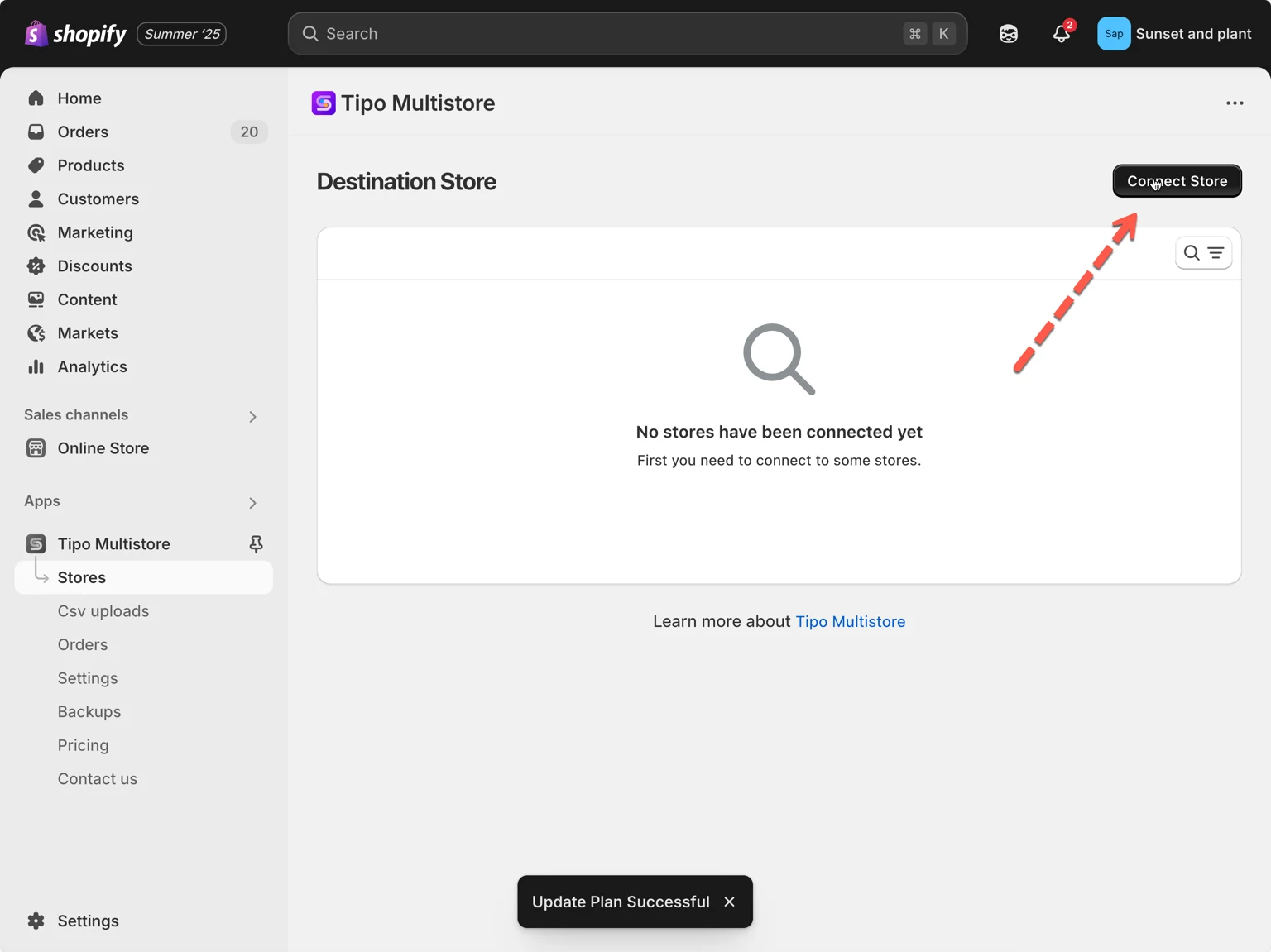
1. 送信先ストアでアプリを開き、**ストア(Stores)**をクリックして、**ストアを接続(Connect store)**ボタンをクリックします
 2. 送信元ストアで取得した**接続コード(Connection Code)**を入力します(送信元ストアのアプリの設定にあります)。
3. **一般(General)**セクションで**照合とインポート(Matching & Imports)**を見つけ、**作成のみ**を選択します
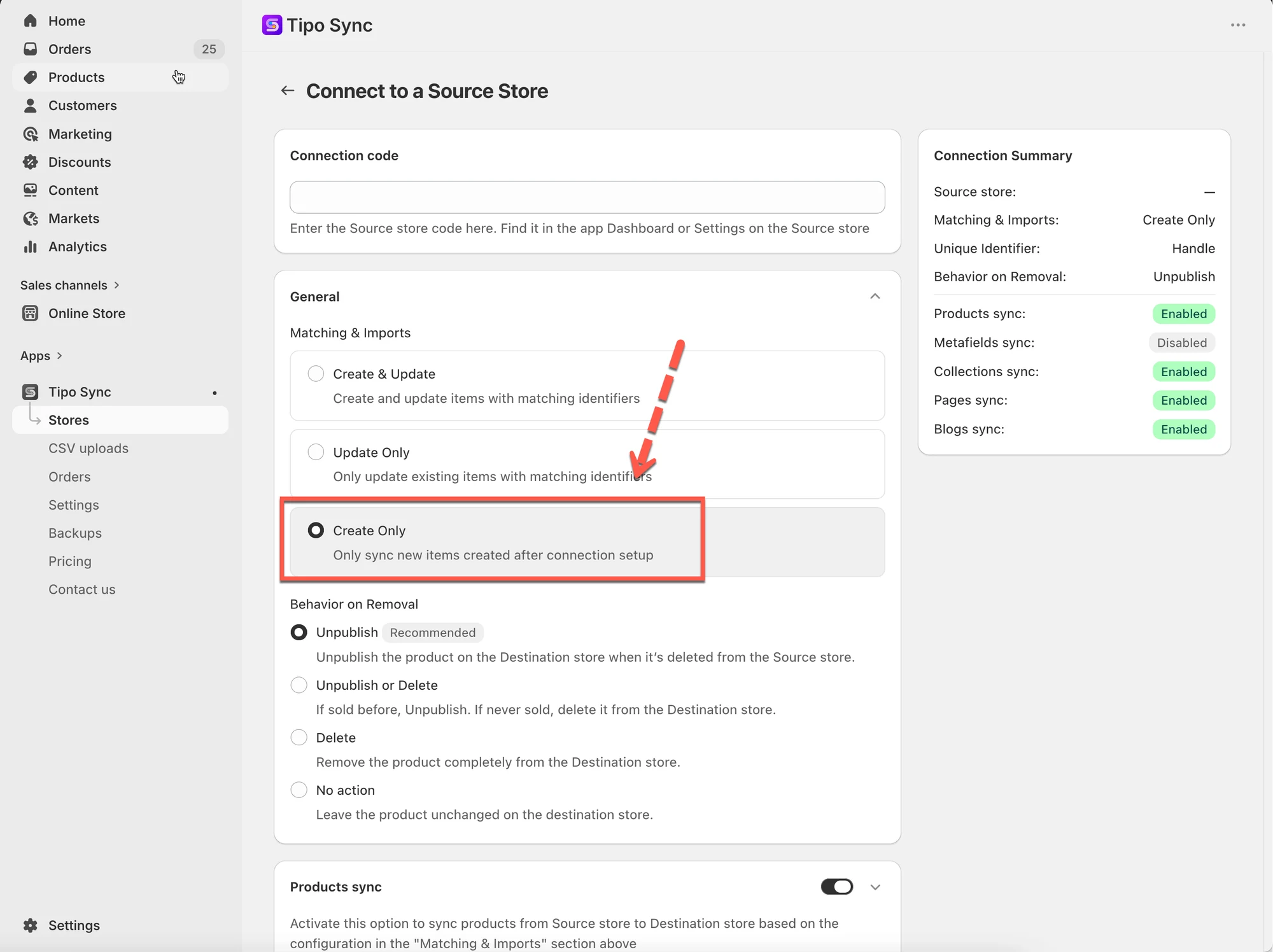 4. **保存(Save)**をクリックします
#### **稼働中の接続の場合**
1\. **送信先**ストアに移動し、**ストア**をクリックして、送信元ストアのストアURLをクリックし、接続の詳細を表示します
 2. **一般** > **照合とインポート**の部分で、**作成のみ**を選択します
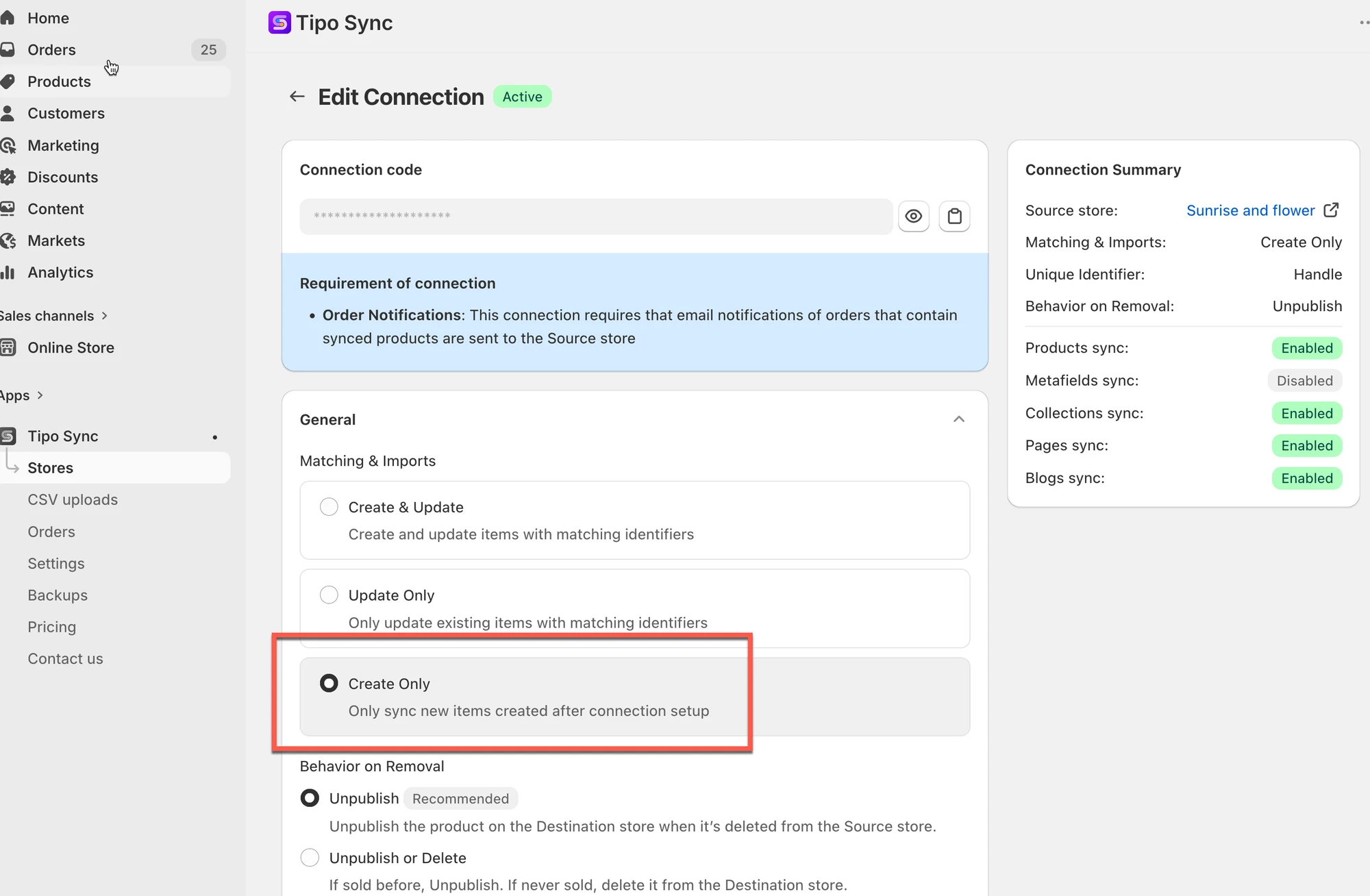 3. **保存(Save)**をクリックします
***
### 🔗 Tipo Syncが商品を識別する仕組み
商品を作成する前に、Tipo Syncは送信先ストアにその商品がすでに存在するかを確認します。
アプリは**照合の識別子(Matching Identifier)**を使って商品を比較します。
照合の識別子とは、2つのストア間で2つの商品が同じ商品かどうかを判断するために使われる値です。
| 識別子 | 説明 | 例 |
| ------------------------ | ----------------------------------------- | --------------------- |
| **ハンドル(Handle)(おすすめ)** | 商品URLの固有の部分 | `/kimono-dress-coral` |
| **SKU** | 商品バリエーションに割り当てられた固有のコード | `SKU-12345-CORAL` |
| **バーコード(Barcode)** | 国際的な在庫管理コード | `8850123456789` |
***
### ➕ 作成のみの仕組み
商品が同期されるとき、Tipo Syncはまず選択された照合の識別子を確認します。
| 結果 | アクション |
| ------------------------- | -------------------- |
| 一致する商品が見つかった | その商品を無視する |
| 一致する商品が見つからなかった | 新しい商品を作成する |
***
#### 🛍 例1:商品がすでに存在する場合
送信元ストア
| 商品 | ハンドル |
| ------------------ | ------------------ |
| Kimono Dress Coral | kimono-dress-coral |
送信先ストア
| 商品 | ハンドル |
| ------------------ | ------------------ |
| Kimono Dress Coral | kimono-dress-coral |
ハンドルが一致しています。
結果
❌ 商品は更新されません
❌ 重複した商品は作成されません
この商品は送信先ストアにすでに存在するため、無視されます。
***
#### ➕ 例2:商品が存在しない場合
送信元ストア
| 商品 | ハンドル |
| ----------------- | ----------------- |
| Linen Shirt Beige | linen-shirt-beige |
送信先ストア
| 商品 | ハンドル |
| ----------------- | ----------------- |
| Summer Dress Blue | summer-dress-blue |
一致するハンドルが見つかりません。
#### 結果
✅ 送信先ストアに新しい商品が作成されます
***
#### 🛍 例3:作成のみの動作
同期前
**送信元ストア**
* 商品A
* 商品B
* 商品C
**送信先ストア**
(商品なし)
同期後
| 商品 | 結果 |
| --------- | ------- |
| 商品A | 作成 |
| 商品B | 作成 |
| 商品C | 作成 |
これらの商品は送信先ストアに存在しないため、Tipo Syncはすべて作成します。
***
#### 🚀 新しい商品は自動的に同期されます
初期設定
送信元ストア:
* 商品A
* 商品B
* 商品C
送信先ストア:
* 商品A
* 商品B
* 商品C
接続は**作成のみ**で設定されています。
その後
次の商品を
* 商品D
* 商品E
* 商品F
送信元ストアに追加します。
#### 結果
✅ 商品Dが作成されます
✅ 商品Eが作成されます
✅ 商品Fが作成されます
これらの商品は送信先ストアにまだ存在しないため、Tipo Syncが自動的にインポートします。
***
### ⚠️ 重要な注意事項
接続を作成する前から商品が送信先ストアにすでに存在する場合、その商品は更新されません。
例:
#### 送信元ストア
* 商品A
* 商品B
* 商品C
#### 送信先ストア
* 商品A
* 商品B
#### 結果
| 商品 | アクション |
| --------- | ------- |
| 商品A | 無視 |
| 商品B | 無視 |
| 商品C | 作成 |
送信先ストアにない商品のみが作成されます。
既存の商品は変更されません。
***
### 🎯 作成のみはどのようなときに使いますか?
次のような場合は**作成のみ**をご利用ください。
* 新しい商品を自動的にインポートしたい。
* 既存の商品を変更したくない。
* 商品情報を各ストアで別々に管理している。
* 送信先ストアでの更新を完全に管理したい。
よくある使用例:
* 既存の商品に影響を与えずにカタログを拡充する。
* 新入荷商品を自動的にインポートする。
* ストア間で独立した商品データを維持する。
***
### ⚖️ 同期オプションの比較
| オプション | 新しい商品を作成 | 既存の商品を更新 |
| ------------------ | ------------------- | ------------------------ |
| 🔄 作成と更新 | ✅ はい | ✅ はい |
| 🔁 更新のみ | ❌ いいえ | ✅ はい |
| ➕ 作成のみ | ✅ はい | ❌ いいえ |