# 接続ステータスを設定する
**送信先ストア(Destination store)**から接続リクエストが送信されたとき、**送信元ストア(Source store)**は自動的に承認するか、先に確認するかを選択できます。このガイドでは、各オプションと設定方法を説明します。
### 🔎 接続ステータスの概要
Tipo Syncには**2つの接続モード**があります。
#### ✅ 自動承認(Auto-accept)
送信元ストアは、送信先ストアからの接続リクエストを自動的に承認します。
次のような場合にご利用ください。
* 両方のストアを自分で管理している
* 最短でセットアップしたい
* 手動での確認が不要
#### 🛡️ 手動承認(Moderation)
送信元ストアは、接続リクエストを1件ずつ確認して承認します。
次のような場合にご利用ください。
* 複数のチームがそれぞれ別のストアを管理している
* 承認した送信先ストアだけを接続させたい
* より細かく管理したい
***
### ⚙️ 接続ステータスの設定方法(送信元ストアで)
1. **送信元**ストアを開き、**Inventory Sync, Multi store TP**アプリを開きます
2. アプリの**設定(Settings)**をクリックします
3. 右側の**接続(Connections)**セクションで、接続のステータスを選択します
次のいずれかを選択します。
* ✅ **自動承認(Auto-accept)**
* 🛡️ **手動承認(Moderation)**
4. **保存(Save)**をクリックして変更を保存します
 ***
### ✅ この設定を変更するとどうなりますか?
#### ✅ 自動承認を選択した場合
* 新しい接続リクエストは自動的に承認されます
* 送信先ストアがより早く同期を開始できます
#### 🛡️ 手動承認を選択した場合
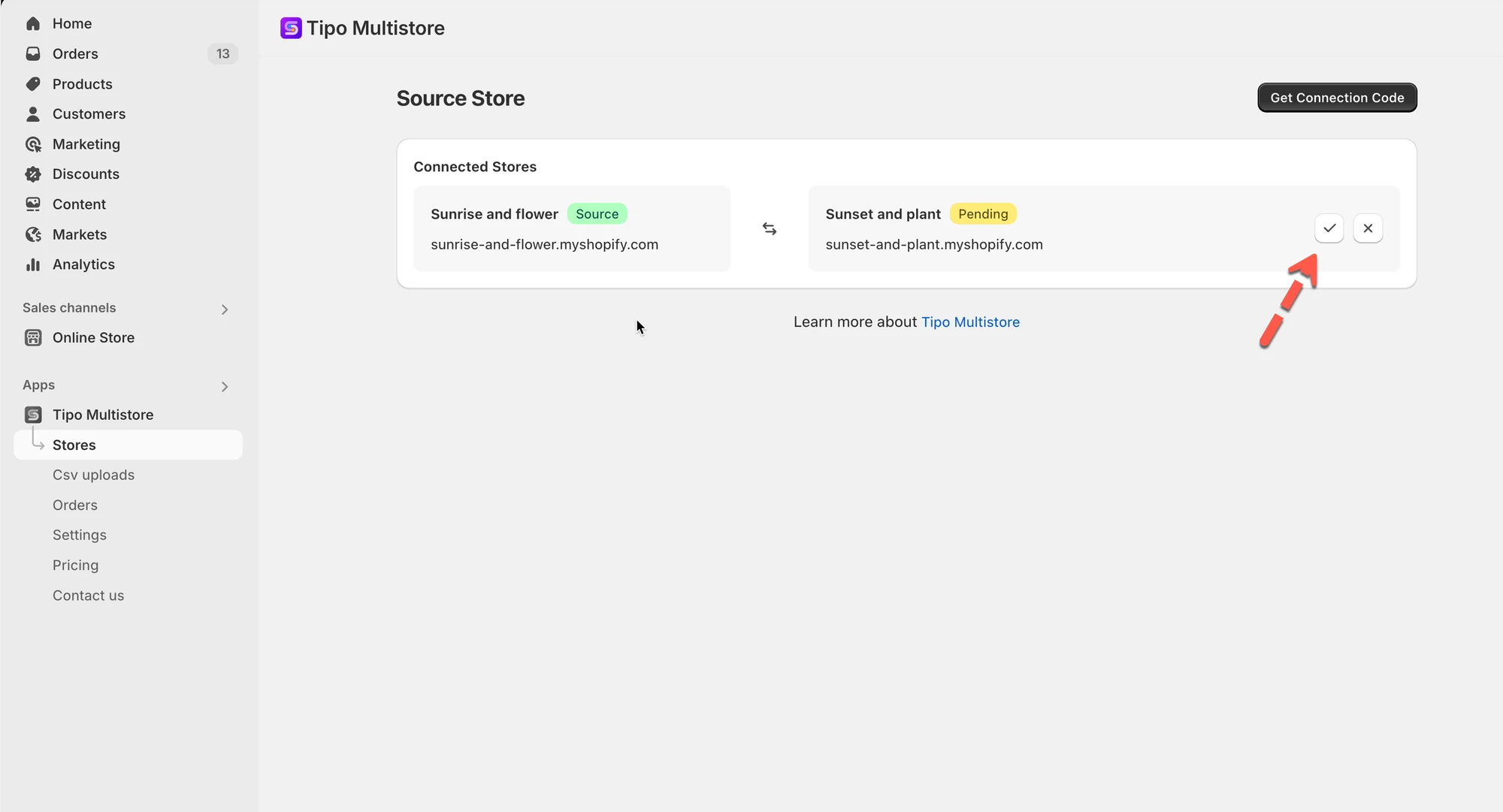
* 新しい接続リクエストは「保留中」のままになります
* 同期を開始する前に、送信元ストアで承認する必要があります
 This screenshot is unavailable in the original documentation.
***
**🙋 サポートが必要ですか?**
解決しない場合は、までお気軽にご連絡ください。引き続きサポートいたします。