# 商品の在庫のみを同期する
このガイドでは、価格、画像、説明などの他の商品データは変更せずに、送信元ストアから送信先ストアへ在庫数のみを同期する方法を説明します。
### ✅ 「在庫のみの同期」とは?
Tipo Syncは次のように動作します。
* ストアの在庫数(販売可能な数量)を更新します
* ロケーションのマッピングに基づいて在庫を同期します
* ❌ 商品コンテンツ(説明、画像)は更新しません
* ❌ 価格は更新しません(価格同期を別途有効にした場合を除く)
両方のストアで同じ商品を扱っていて、在庫数だけを揃えておきたい場合に最適です。
***
### 🛠️ 同期する商品情報を選択する
1. 送信先ストアでアプリの**設定(Settings)**を開き > **同期する商品フィールド(Product Fields to Synchronize)**に移動します
2. 同期したくない商品データには、**無視(Ignore)**オプションを選択します
**無視**: このフィールドは同期されず、送信先ストアで独立したまま保たれます。
3. **保存(Save)**をクリックします
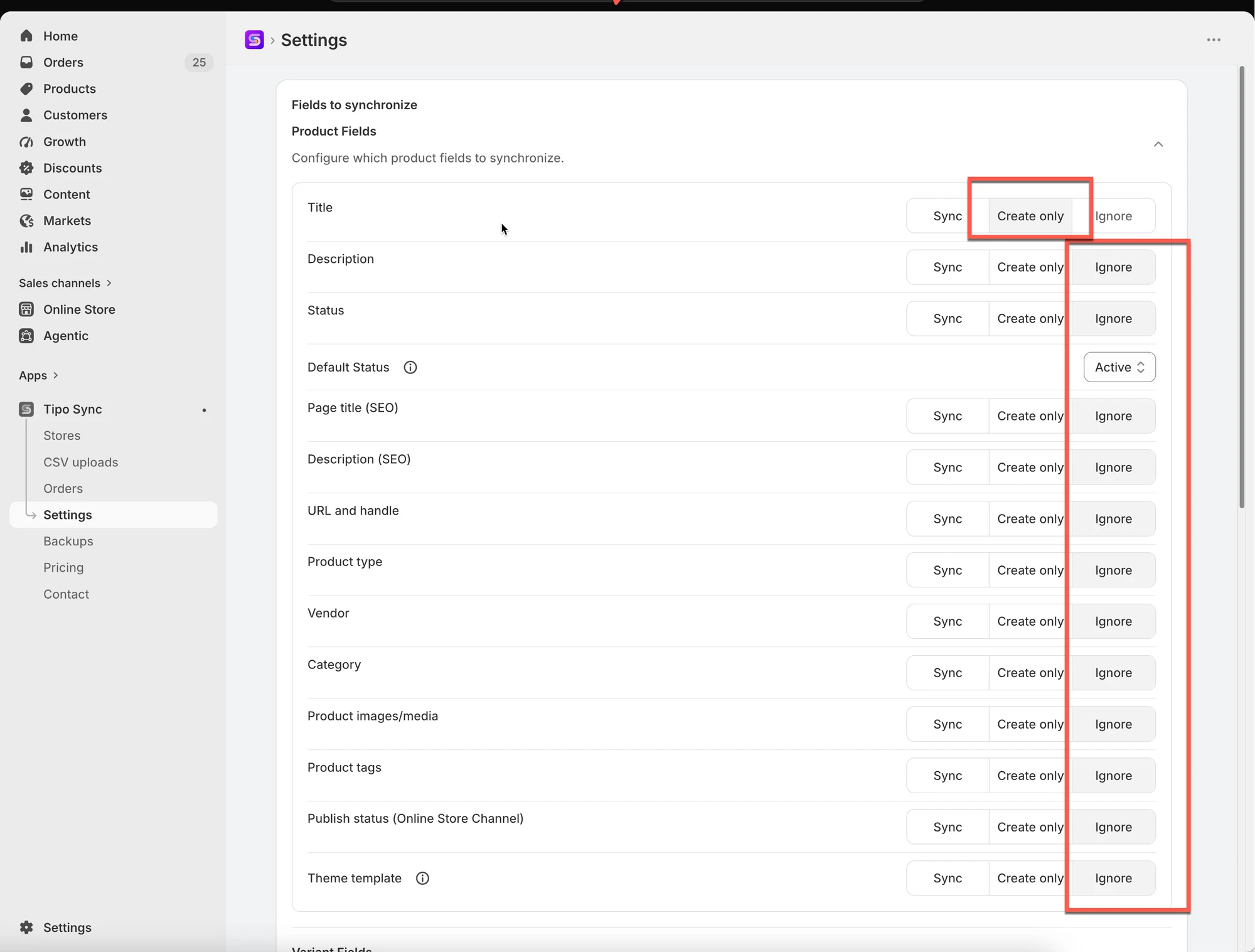 > 商品の**タイトル(title)**とバリエーションの**タイトル**には、**作成のみ(Create Only)**オプションを選択します
>
> 理由: 送信元ストアから送信先ストアへ新しい商品を初めて同期する際には、商品タイトルとバリエーションタイトルが必要なためです。
***
### 🛠️ **在庫同期を有効にする**
#### **送信元ストアで:**
**送信元**ストアでアプリを開き > **設定**をクリックし > 2つの在庫設定のいずれかを選択して > **保存**します
* **一方向の在庫同期(One-Way Inventory Sync)**: 在庫の変更を送信元ストアから送信先ストアへのみ同期します。
* **双方向の在庫同期(Two-Way Inventory Sync)**: 両方のストアでの在庫の変更を、お互いに同期できるようにします。
 #### **送信先ストアで:**
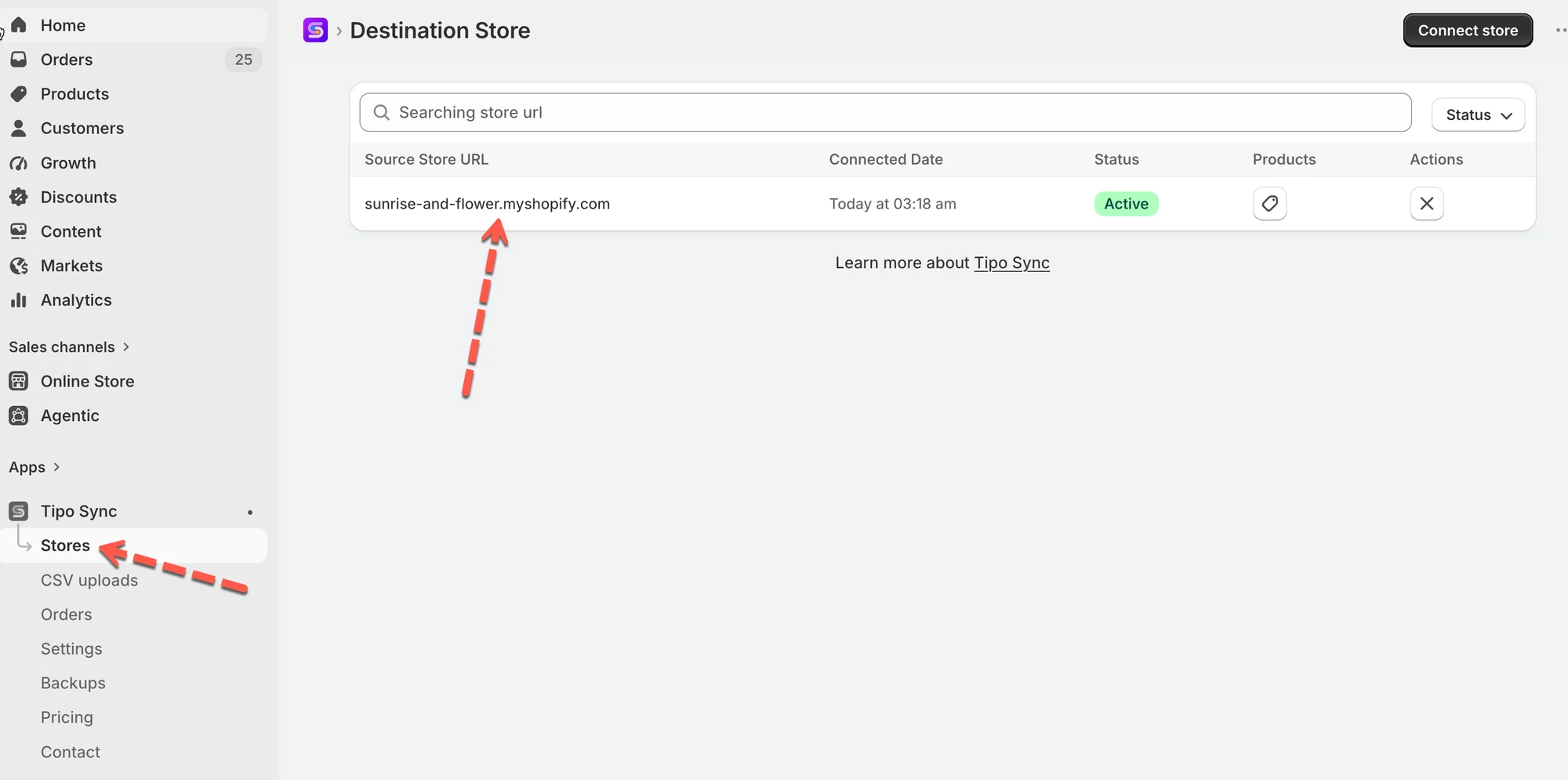
1\. 送信先ストアでアプリを開き > 新しい接続を作成するか、現在の接続を確認します
 2\. **照合とインポート(Matching & Imports)**の部分で、商品同期のルールのいずれかを選択します
| 目的... | 推奨オプション |
| ----------------------------------- | ------------------ |
| 両方のストアを完全に同期したい | 🔄 作成と更新 |
| 既存の商品のみを更新したい | 🔁 更新のみ |
| 新しい商品のみをインポートしたい | ➕ 作成のみ |
 3\. 接続の詳細で**商品同期(Products sync)**の設定に移動し、在庫同期が必要な商品を選択して、接続を完了します。
 4. **保存**をクリックします
***
### **🧪 例: 商品の在庫のみを同期する**
ストア:
* 送信元ストア: `https://urbanwear-eu.myshopify.com`
* 送信先ストア: `https://urbanwear-us.myshopify.com`
同期する商品:
* 商品名: `Slim Fit Denim Jacket`
* ハンドル: `slim-fit-denim-jacket`
* この商品は、両方のストアに同じハンドルとバリエーションで**すでに存在します**。
何が同期されますか?
✅ 在庫レベルのみが同期されます。
❌ タイトル、説明、価格、画像などの商品詳細は同期されません。
❌ 新しい商品は作成されません。
同期前
| ストア | 商品ハンドル | 在庫レベル |
| ----------------- | --------------------- | --------------- |
| 送信元ストア | slim-fit-denim-jacket | 50 |
| 送信先ストア | slim-fit-denim-jacket | 30 |
送信元ストアで注文が入った後
* お客様が送信元ストアでジャケットを5着購入します
* 送信元ストアの新しい在庫: 45
同期が実行された後:
| ストア | 在庫レベル |
| ----------------- | --------------- |
| 送信元ストア | 45 |
| 送信先ストア | **45** ✅ |
送信先ストアの在庫が、送信元に合わせて更新されます。
***
### 🎬 チュートリアル動画
**🙋 サポートが必要ですか?**
解決しない場合は、までお気軽にご連絡ください。引き続きサポートいたします。