# バンドルグループのインポートとエクスポート
インポートとエクスポートを使うと、CSVファイルで多数のバンドルグループをすばやく作成・更新でき、バンドルを1つずつ設定する必要がありません。
### ✅ この機能でできること
インポートとエクスポートでは、次のことができます。
* 現在のバンドルグループを**エクスポート**してCSVファイルにする
* バンドルの設定(マスター商品、構成商品、数量)を一括で編集する
* CSVを**インポート**してバンドルグループを作成または更新する
* 数十〜数百のバンドルをより速く設定する
* バンドル設定のバックアップを保管する
***
### 📥 バンドルグループのインポート
CSVファイルを使ってバンドルグループをインポートできます。一括作成や一括更新に最適です。
**手順:**
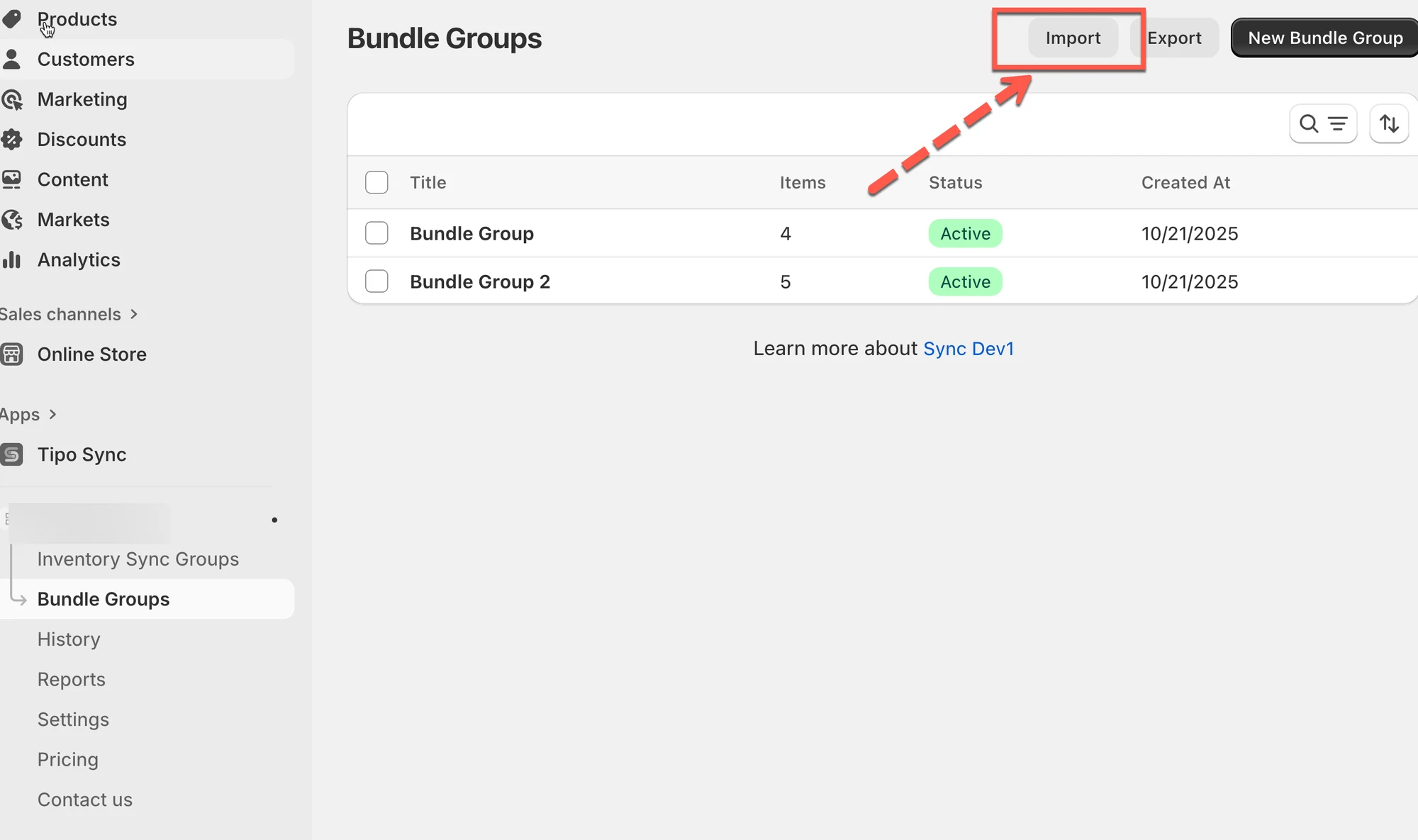
1. アプリを開き、**バンドルグループ(Bundle Groups)**をクリックして、**インポート(Import)**をクリックします
 2. モーダルで次の操作を行います。
* リンクから**サンプルのCSVテンプレートをダウンロード**します(任意)
* **ファイルを追加(Add file)**をクリックしてCSVをアップロードします
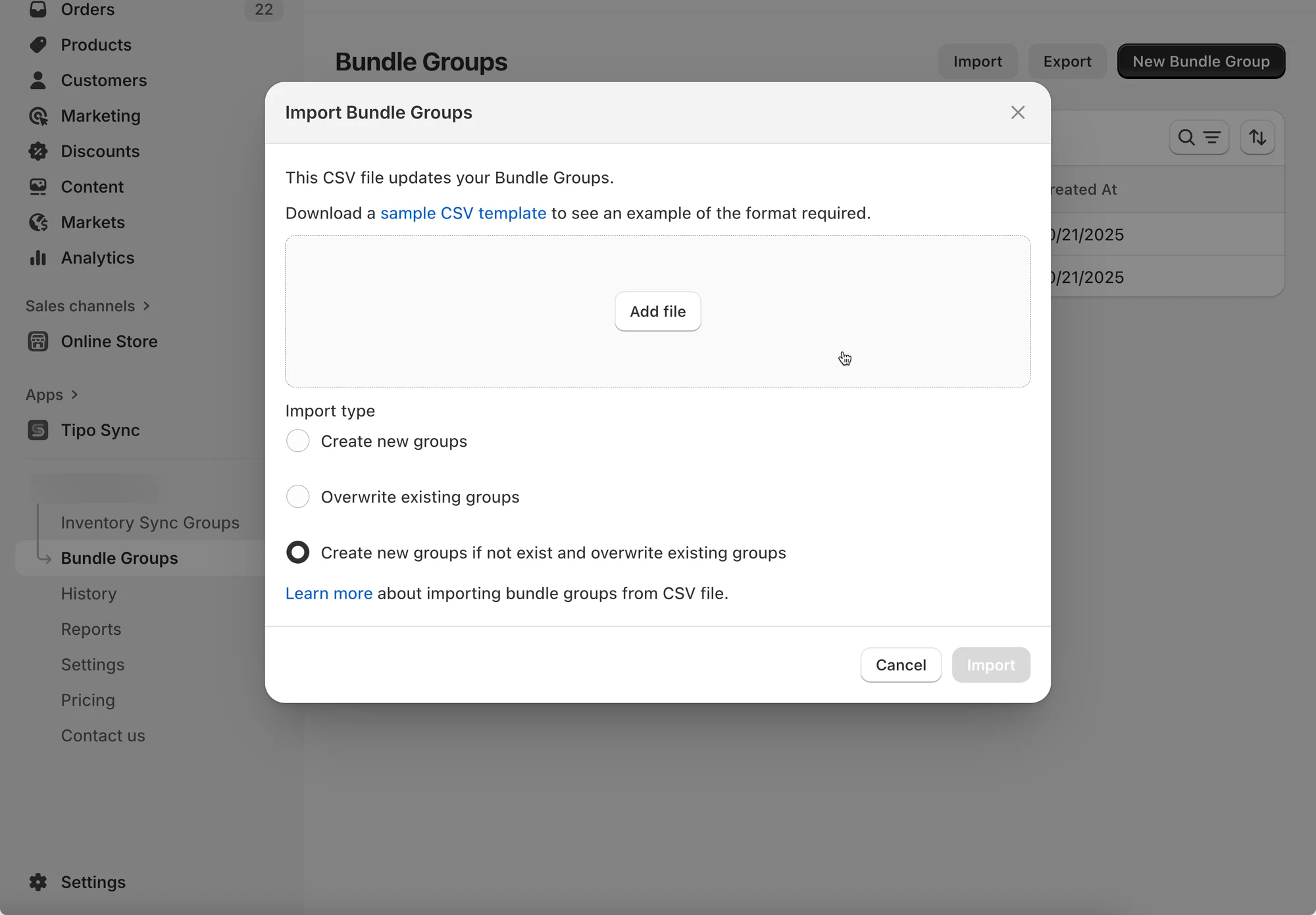 3. インポートの種類を選択します。
* **新しいグループを作成(Create new groups)** – 新しいバンドルグループのみを追加します。
* **既存のグループを上書き(Overwrite existing groups)** – CSVに基づいて既存のグループを更新します。
* **存在しない場合は新規作成し、既存のグループは上書き(Create new groups if not exist and overwrite existing groups)** – 上記の両方を実行します。
4. **インポート**をクリックして処理を開始します。
**注意**:エラーを避けるため、CSVがテンプレートの形式に一致していることをご確認ください。
***
### 📤 バンドルグループのエクスポート
エクスポートすると、データのバックアップを作成したり、分析や移行に備えたりできます。
**✅ インポートする前に**
インポートエラーを防ぐには、次の点にご注意ください。
* エクスポートしたファイルと同じ列の形式を使用する
* すべての**マスター商品**と**構成商品**がShopifyに存在することを確認する
* 識別子(SKU/ハンドル/バリエーション情報)が余分なスペースなしで完全に一致していることを確認する
> 💡 おすすめの方法:**エクスポート → 編集 → インポート**(ファイルをゼロから作成しないでください)。
**手順:**
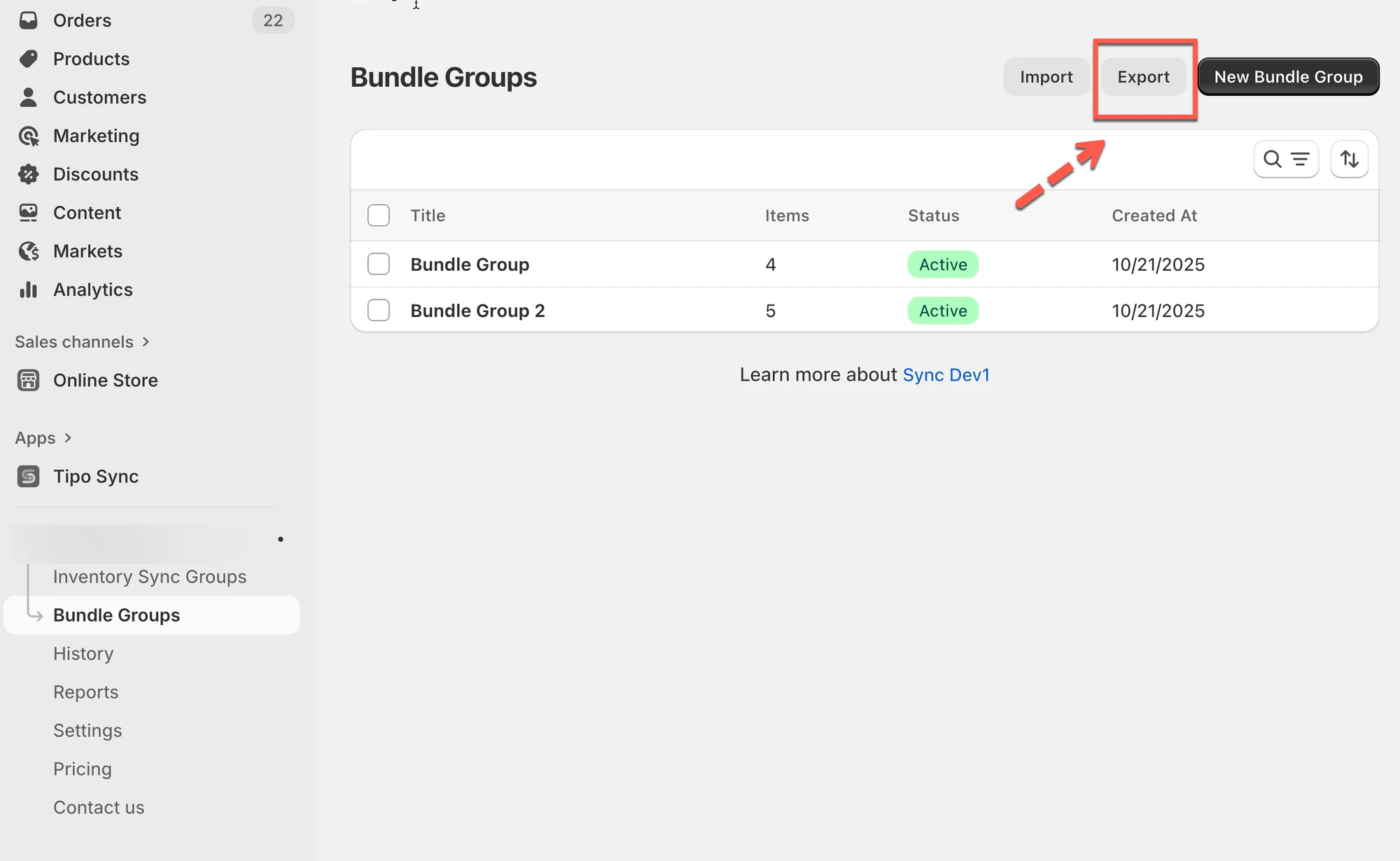
1. アプリを開き、**バンドルグループ**をクリックして、**エクスポート(Export)**をクリックします
 2. モーダルで次の操作を行います。
* **現在のページ(Current page)**を選ぶと、表示されている内容のみをエクスポートします。
* **すべてのページ(All pages)**を選ぶと、すべてのバンドルグループをエクスポートします。
3. **エクスポート**をクリックしてCSVファイルをダウンロードします。
**🙋 サポートが必要ですか?**
解決しない場合は、までお気軽にご連絡ください。引き続きサポートいたします。