# 新しいバンドルグループを作成する
バンドルグループを作成すると、複数の商品バリエーションを関連付けて、在庫をまとめて管理できます。
バンドルグループは、**バンドル商品(マスター)**とその中に含まれる商品(**構成商品**)を関連付けて、バンドルの在庫を正確に保ちます。バンドルが売れると、Tipoが構成商品の在庫を自動的に更新します。
### ✅ 始める前に
次の点をご確認ください。
* **バンドル(マスター)**商品がShopifyにすでに存在している
* **構成商品**が存在し、**在庫を追跡する(Track quantity)**が有効になっている
* バンドル1つにつき各構成商品が何個必要かを把握している
***
### 🛠️ 作成の手順
1. アプリを開き、**バンドルグループ(Bundle Groups)**をクリックして、**新規バンドルグループ(New Bundle Group)**ボタンをクリックします
2. **タイトル(Title)**を入力し、**ステータス(Status)**を**有効(Active)**に設定します
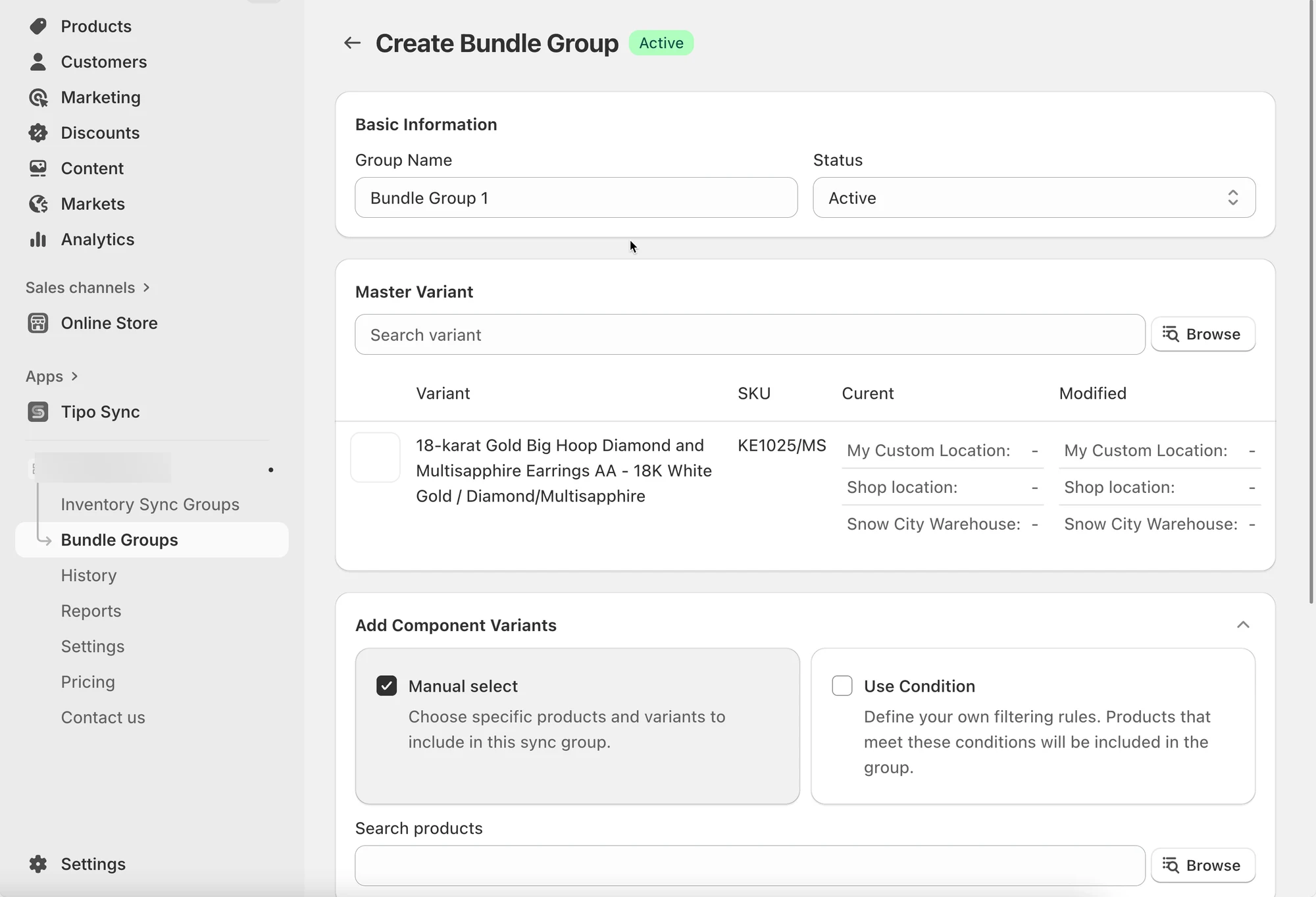 3. グループにバリエーションを追加します。
次の2つの方法でバリエーションを追加できます。
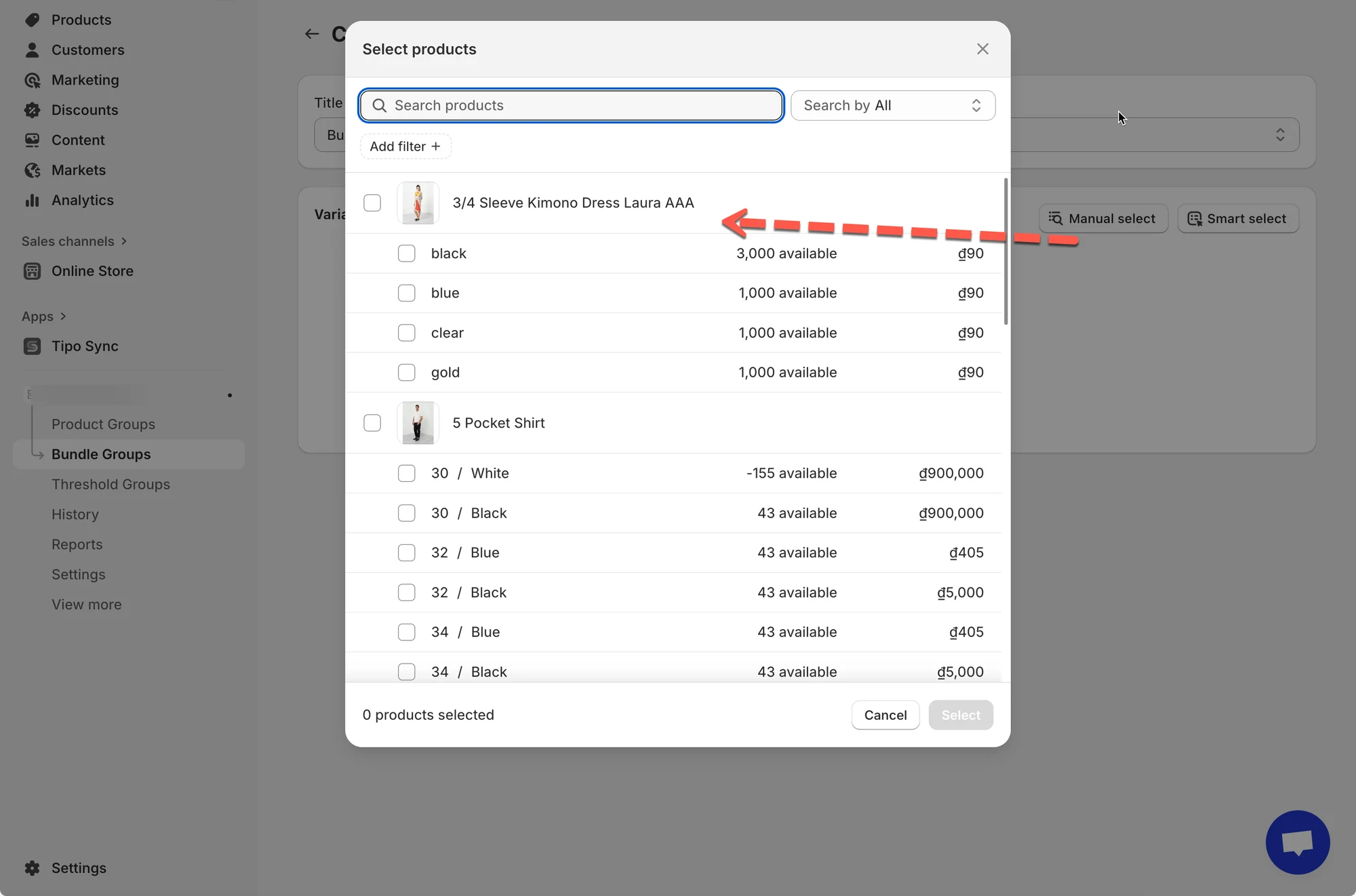
* **手動選択(Manual select):** カタログから特定の商品バリエーションを選択します。
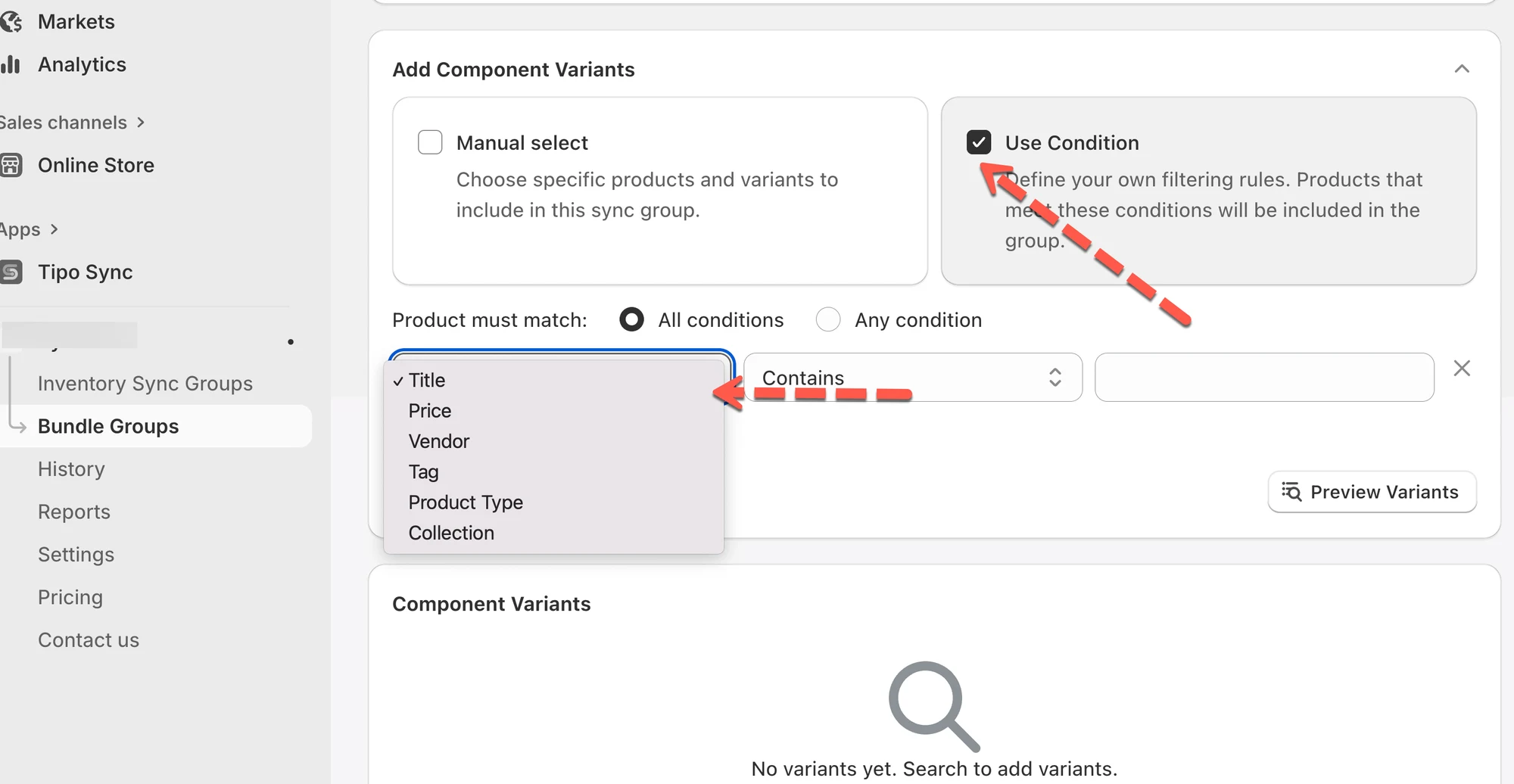
 * **スマート選択(Smart select):** フィルター(タイトル、価格、ベンダー、タグ、商品タイプ、コレクションなど)を使って、複数のバリエーションをまとめて検索・選択します。\
例:*タグに「g90」を含む*でフィルターすると、関連するバリエーションをすばやく選択できます。
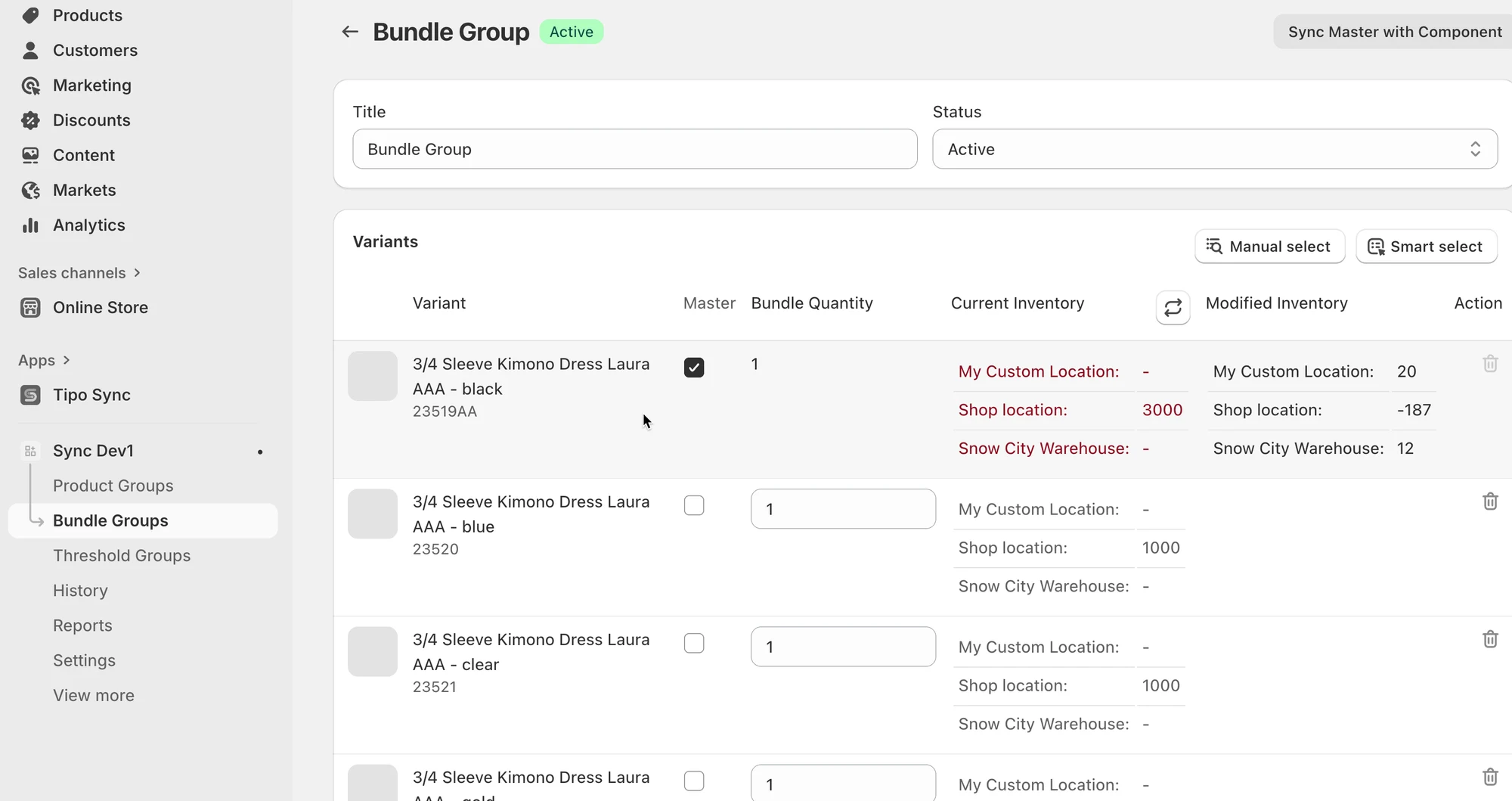
 4. バンドルの数量を設定します。**マスターバリエーション(Master Variant)**(在庫同期を制御するメインの商品)を指定し、それぞれの**バンドル数量(Bundle Quantity)**を設定します。\
これにより、バンドルに関連付けられる各バリエーションの数量が決まります。
 5. バンドルグループを保存します。
***
### 🔄 バンドルグループの仕組み
#### アプリがバンドルの販売可能数を計算する方法
バンドルの販売可能数は、必要数量を考慮したうえで、最も少ない構成商品の在庫に基づきます。
**計算式(簡易):**\
バンドルの販売可能数 = min( 構成商品の在庫 ÷ 必要数量 )
#### バンドルが売れるとどうなりますか?
マスター商品の注文が作成されると、次のように処理されます。
* Tipoアプリは、必要数量に基づいて各構成商品の在庫を差し引きます
* 構成商品の在庫が変わった後、バンドルの販売可能数が自動的に更新されます
#### 例
**バンドルの設定**
**マスター商品(バンドル):** ギフトボックスセット\
**構成商品:**
* キャンドル × 1
* ギフトボックス × 1
**販売前の在庫**
* キャンドル:20
* ギフトボックス:12
✅ バンドルの販売可能数 = **12**(ギフトボックスが最小)
#### お客様が2つのバンドルを購入した場合
Tipo Syncが構成商品を更新します。
* キャンドル:20 → 18
* ギフトボックス:12 → 10
✅ バンドルの販売可能数は**10**になります
**🙋 サポートが必要ですか?**
解決しない場合は、までお気軽にご連絡ください。引き続きサポートいたします。