# Costo per offerta (Penny Bidding)
### ℹ️ Come funziona?
Un **prodotto penny** (noto anche come **costo di offerta**) è un prodotto non rimborsabile che i clienti devono acquistare per poter fare offerte in un'asta penny.
Invece di fare offerte gratuitamente, i clienti usano dei turni di offerta.\
Ogni offerta consuma un turno.
In breve:
* I clienti acquistano prodotti penny
* I prodotti penny danno loro un certo numero di turni di offerta
* Ogni offerta = 1 turno
* Quando i turni finiscono, i clienti devono acquistarne altri per continuare a fare offerte
#### Perché usare i prodotti penny?
Usare i prodotti penny ti aiuta a:
* Evitare offerte false o spam
* Assicurarti che gli offerenti siano seri e motivati
* Ottenere ricavi da:
* costi di offerta e
* offerta vincente finale
In molti casi, il ricavo totale dei costi di offerta più l'offerta vincente può superare il prezzo originale del prodotto.
***
### 🛠️ Amministratore: imposta i prodotti penny
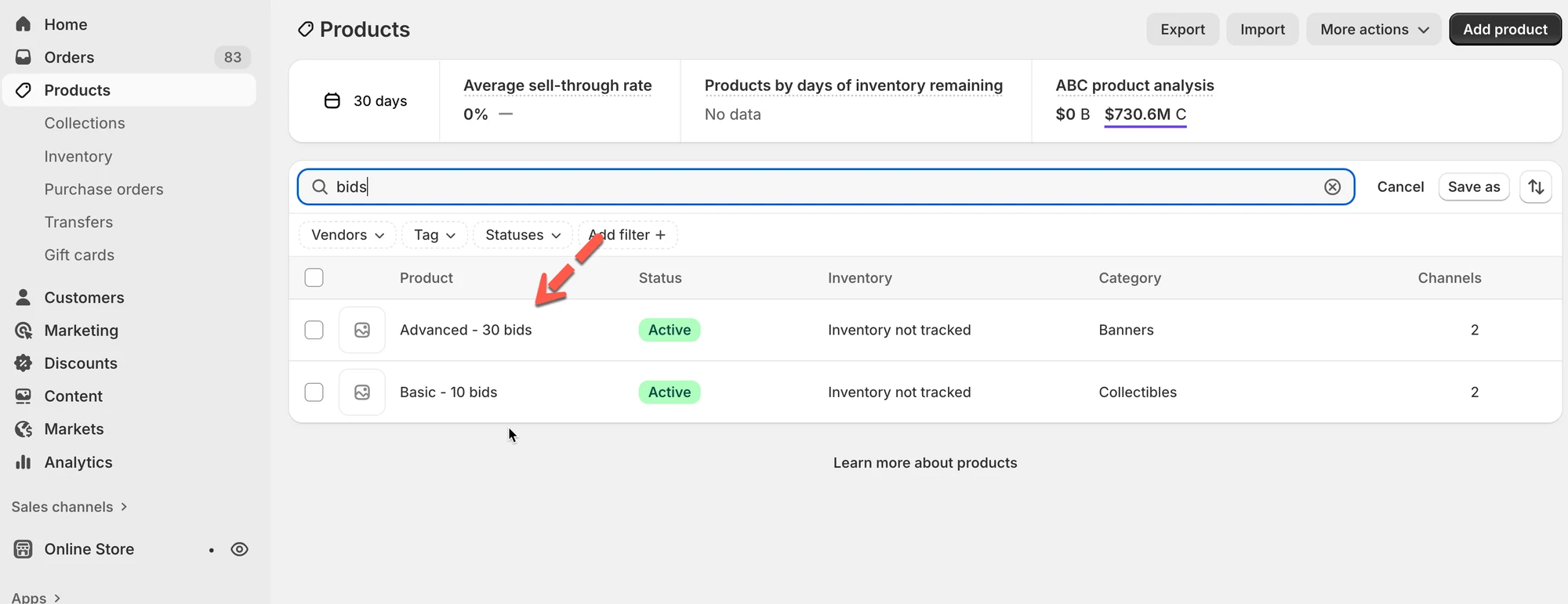
#### Passaggio 1: crea i prodotti penny in Prodotti di Shopify
Crea i prodotti penny in **Prodotti (Products)** di Shopify
Esempio:
Prodotto penny
Offerte incluse
Prezzo
Basic
10 offerte
$5
Advanced
30 offerte
$10
#### Passaggio 2: aggiungi i prodotti penny nell'app Tipo
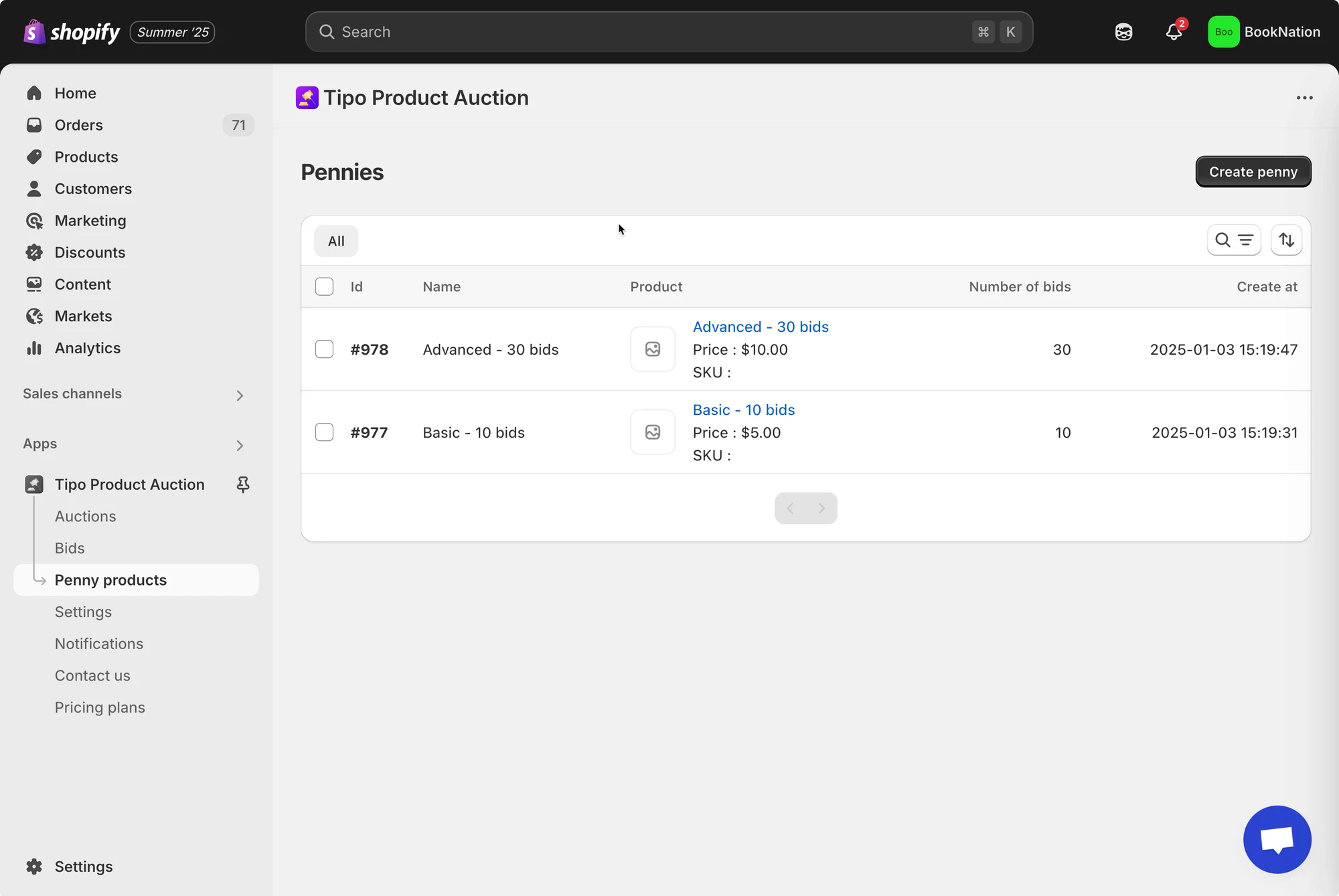
1. Vai all'app > fai clic su **Prodotti penny (Penny products)** > fai clic sul pulsante **Crea nuovo penny (Create new penny)**
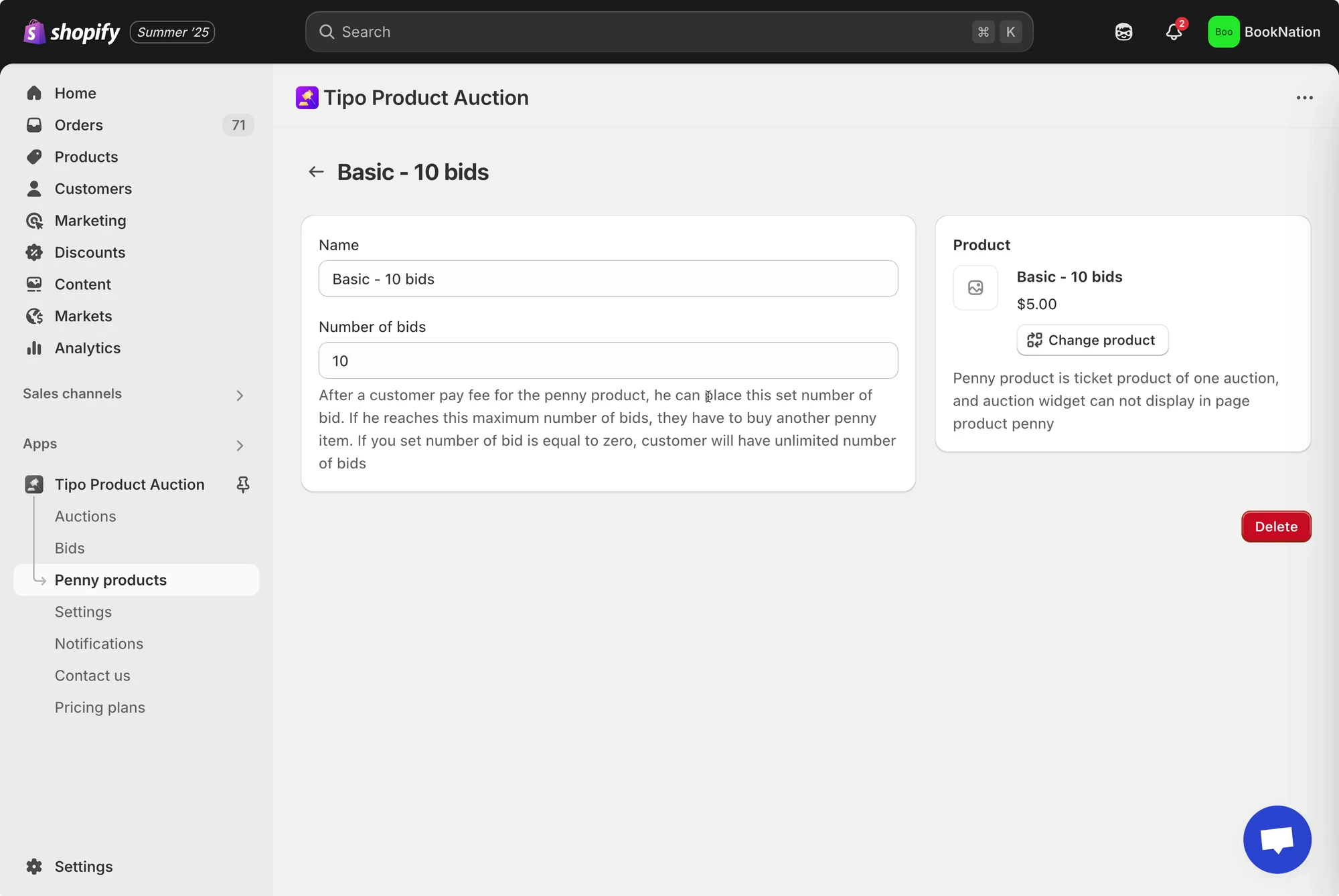
2. Inserisci i dettagli del prodotto
Nella sezione **Generale (General)**, inserisci il **Nome (Name)** del prodotto penny e il **Numero di offerte (Number of bid)**
3. Nella sezione **Prodotto (Product)**, fai clic sul pulsante **Seleziona prodotto da collegare (Select product to link)** per collegarlo al prodotto penny creato nel passaggio precedente
Ad esempio: collega il prodotto penny "Basic - 10 bids" al prodotto Shopify "Basic - 10 bids"
4. Fai clic su **Salva**
L'amministratore può creare più prodotti penny, ciascuno con un certo costo e un certo numero di turni di offerta.
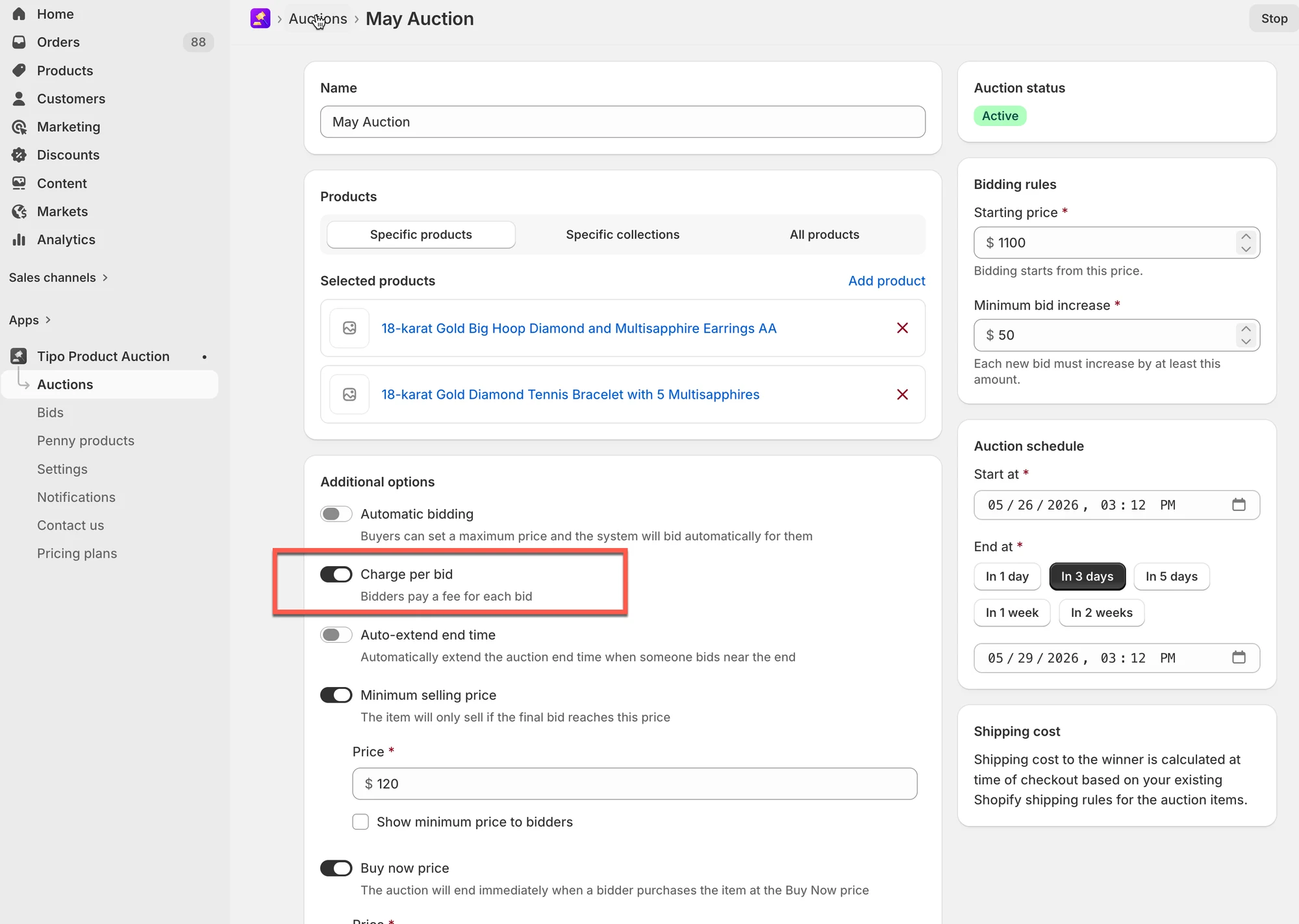
#### Passaggio 3: attiva l'opzione "**Costo per offerta**"
1. Vai all'app > fai clic su **Aste (Auctions)** > apri l'asta che vuoi impostare
2. Trova **Opzioni aggiuntive (Additional options)** > attiva l'opzione **Costo per offerta (Charge per bid)**
3. Fai clic su **Salva**
***
### ✅ **Come funzionano i prodotti penny?**
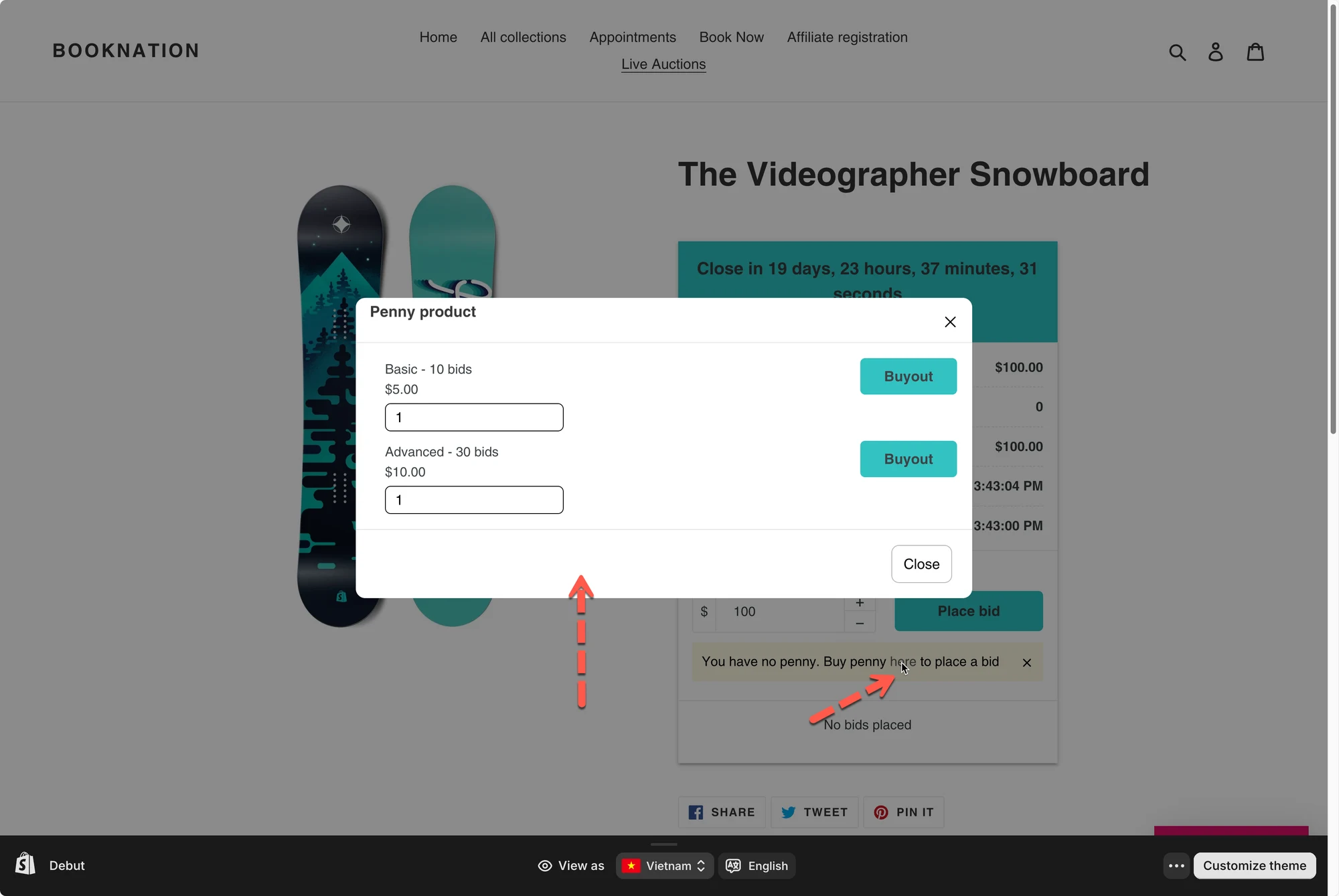
Quando un cliente prova a fare un'offerta senza avere abbastanza turni:
* Compare un messaggio che gli chiede di acquistare prodotti penny
* Un popup mostra le opzioni di prodotti penny disponibili
* Il cliente seleziona un prodotto e fa clic su **Acquista (Buyout)**
Esempio:
**Scenario:**
* Il cliente acquista **Basic – 5 offerte – $5**
**Cosa succede:**
* Il cliente ha ora **5 turni di offerta**
* Ogni volta che fa clic su **Fai un'offerta (Place bid)**, viene usato 1 turno
* Dopo 5 offerte → turni = 0
* Il cliente deve acquistare un altro prodotto penny per continuare a fare offerte
***
**🙋 Hai ancora bisogno di assistenza?**
Se hai ancora bisogno di aiuto, scrivici pure a . Saremo felici di aiutarti.