# Integrazione con HubSpot
Collega Tipo a HubSpot per creare automaticamente i contatti quando i clienti prenotano appuntamenti.
### 🔑 Passaggio 1: trova l'ID del portale HubSpot
**1. Dall'URL**
Quando hai effettuato l'accesso a HubSpot, gli URL del back-end dovrebbero includere il tuo ID portale univoco:
Questo vale anche quando apri un editor di pagine, gli strumenti di design, i report, le impostazioni dei contenuti o qualsiasi altra pagina del back-end di HubSpot. Ognuna dovrebbe includere il tuo ID portale univoco.
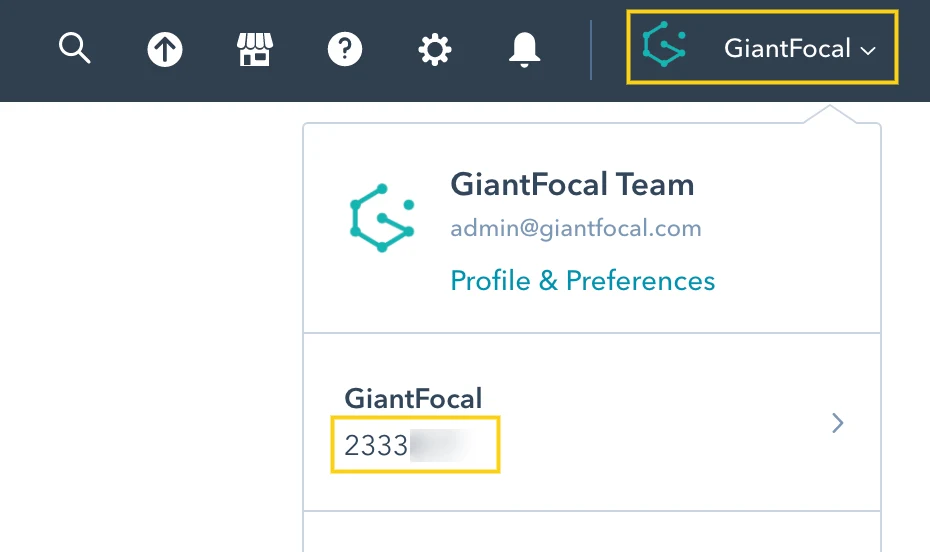
**2. Dal menu a discesa dell'utente**
Anche la seconda opzione richiede di accedere al tuo portale HubSpot.
Una volta effettuato l'accesso, fai clic sul tuo profilo in alto a destra nella pagina.
***
Il tuo ID portale univoco si trova nel menu a discesa, più precisamente sotto il nome del portale.
***
### 🔑 **Passaggio 2: trova il token di accesso**
Consulta [questa guida](https://knowledge.hubspot.com/integrations/how-do-i-get-my-hubspot-api-key) per trovare la tua chiave API
***
### ⚙️ Passaggio 3: configura l'integrazione con HubSpot nell'app
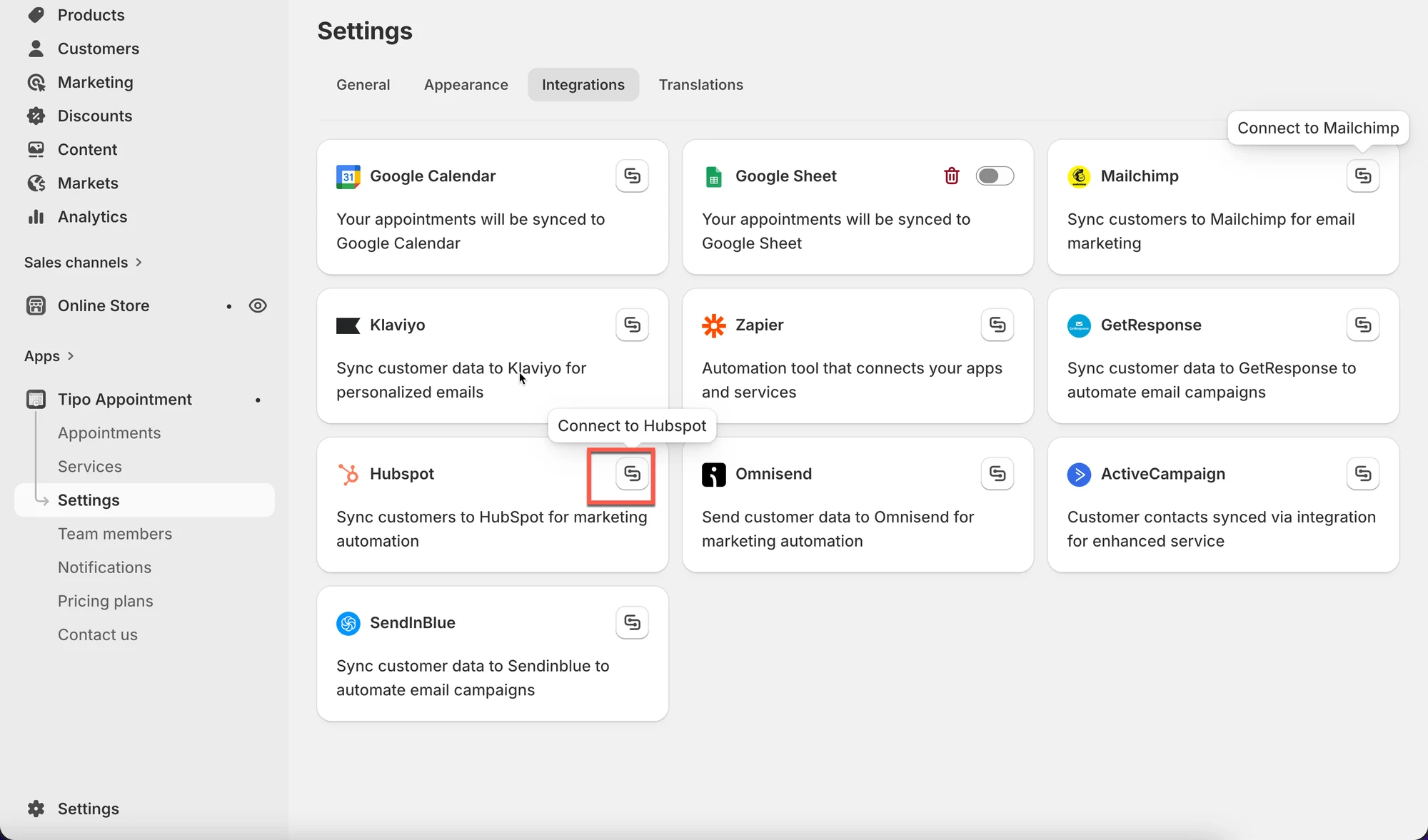
1. Apri l'app > fai clic su **Impostazioni (Settings)** > **Integrazioni (Integrations)** > trova **HubSpot**
2. Attiva **Attiva (Activate)** (ON)
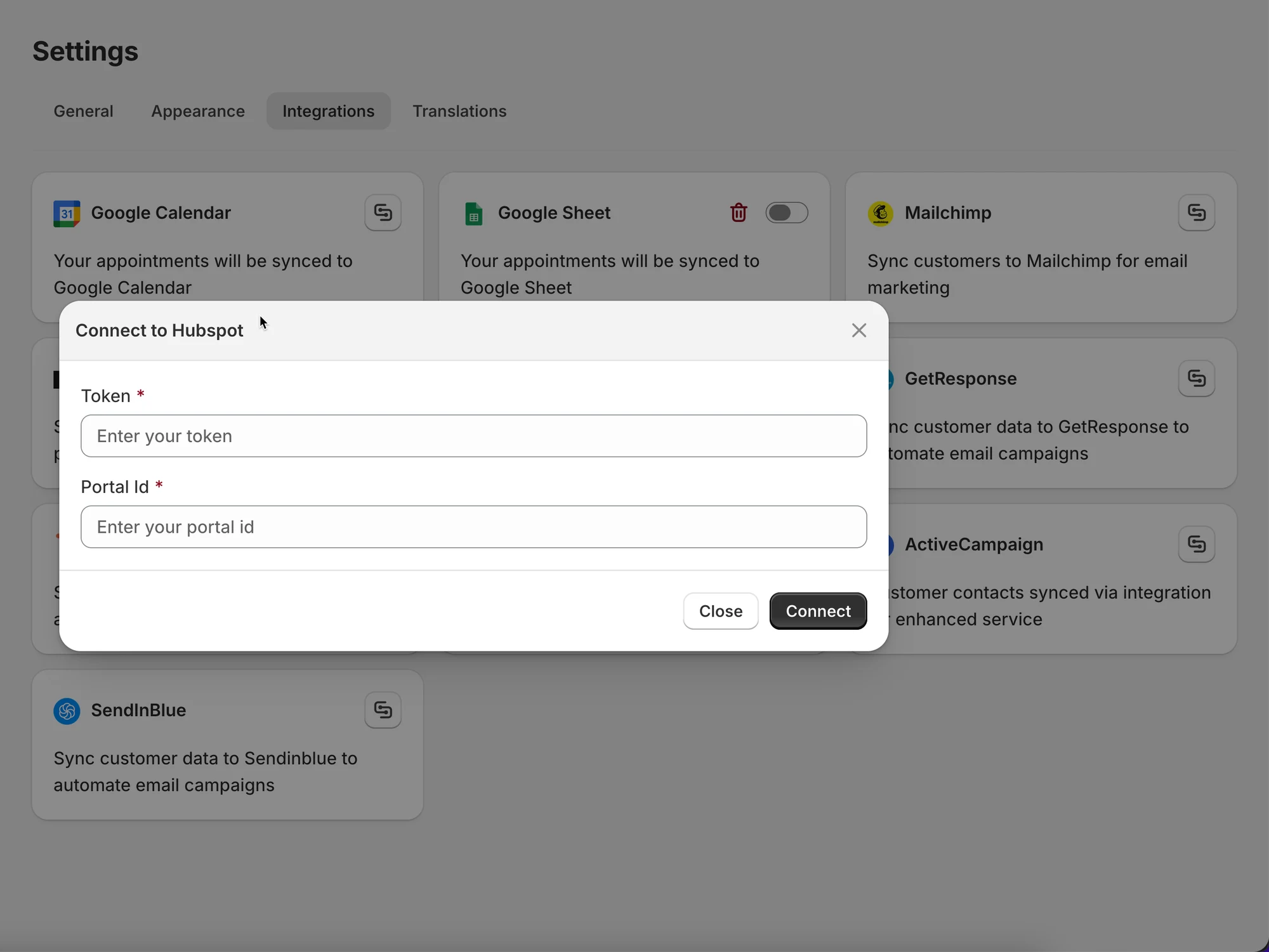
3. Incolla la chiave API e l'ID portale nei campi
4. Fai clic su **Salva**
Dopo che l'appuntamento viene prenotato, i dati vengono aggiunti alla lista di contatti in HubSpot.
***
### ✅ Testa l'integrazione
* Crea una prenotazione di prova con un indirizzo e-mail reale
* Apri **HubSpot → Contatti (Contacts)**
* Verifica che il contatto compaia o venga aggiornato
***
**🙋 Hai ancora bisogno di assistenza?**
Se hai ancora bisogno di aiuto, scrivici pure a . Saremo felici di aiutarti.