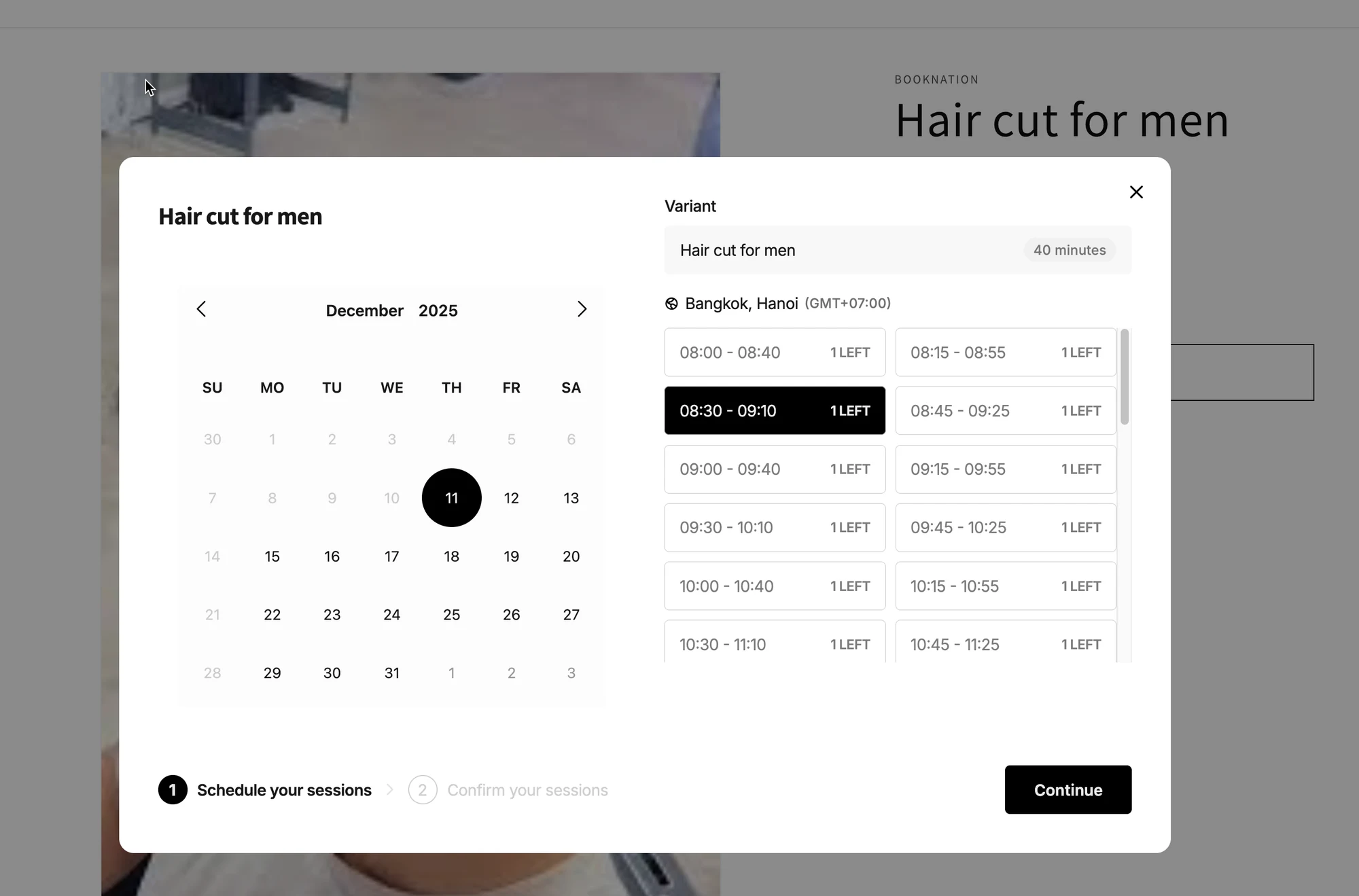
# Servizio di prenotazione standard (prenota per fascia oraria)
La prenotazione standard è l'opzione migliore per i servizi che si svolgono in fasce orarie fisse (minuti o ore), come tagli di capelli, consulenze, ripetizioni o corsi.
### ✅ Cosa fa questo tipo di servizio
Con la **prenotazione standard (Regular Booking)**, i clienti possono:
* Scegliere una data
* Scegliere una **fascia oraria disponibile** (esempio: 09:00–09:30)
* Prenotare e (facoltativamente) pagare, in base alle tue impostazioni di pagamento
Puoi controllare:
* la **durata del servizio** (30 min, 60 min, personalizzata…)
* la **capacità** (quante persone per fascia)
* il **tipo di pagamento** (prenotazione gratuita o paga per prenotare)
* la **disponibilità** (membri del team / orari, se la tua app lo supporta)
***
### 🎯 Quando usare la prenotazione standard?
Usala quando il tuo servizio:
* Dura meno di un giorno
* Ha orari di inizio/fine chiari
* Richiede un programma a fasce orarie
**Esempi**
* Taglio di capelli (30–60 min)
* Consulenza individuale (60 min)
* Lezione di lingua (45 min)
* Massaggio (90 min)
***
### 🧩 Prima di iniziare (consigliato)
Assicurati di conoscere:
* La **durata** del tuo servizio (es.: 30 min)
* La **capacità** del tuo servizio (es.: 1 cliente per fascia)
* Se i clienti devono **pagare per prenotare** (Paga ora / Paga dopo / sceglie il cliente)
***
### 🛠️ Guida passo passo: crea un servizio di prenotazione standard
#### 1) Apri Servizi (Services)
* Apri l'app > fai clic su **Servizi**
* Fai clic sul pulsante **Nuovo servizio (New service)**
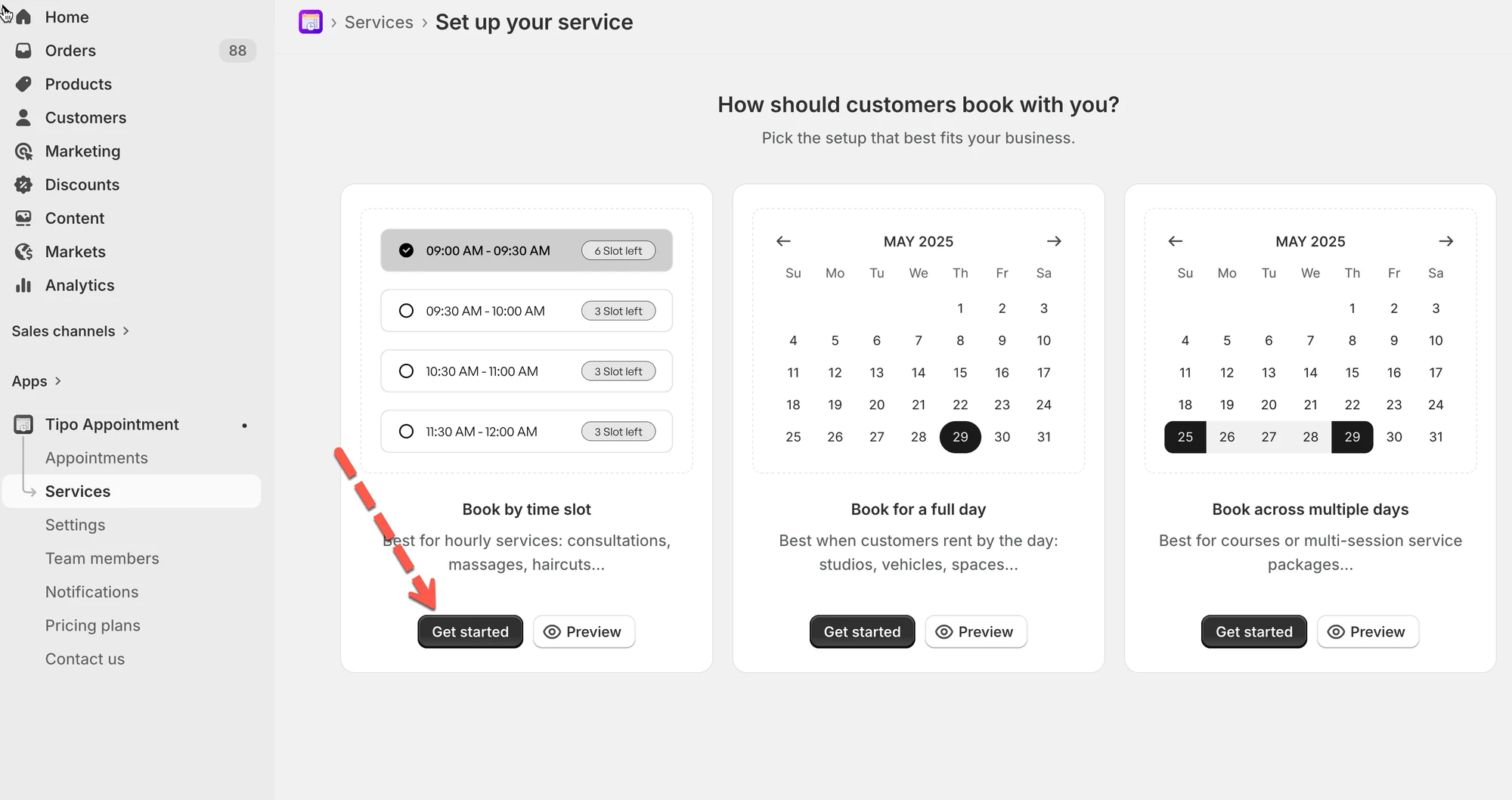
#### 2) Scegli il tipo di servizio
Seleziona **Prenota per fascia oraria (Book by time slot)** (servizio a fasce orarie).
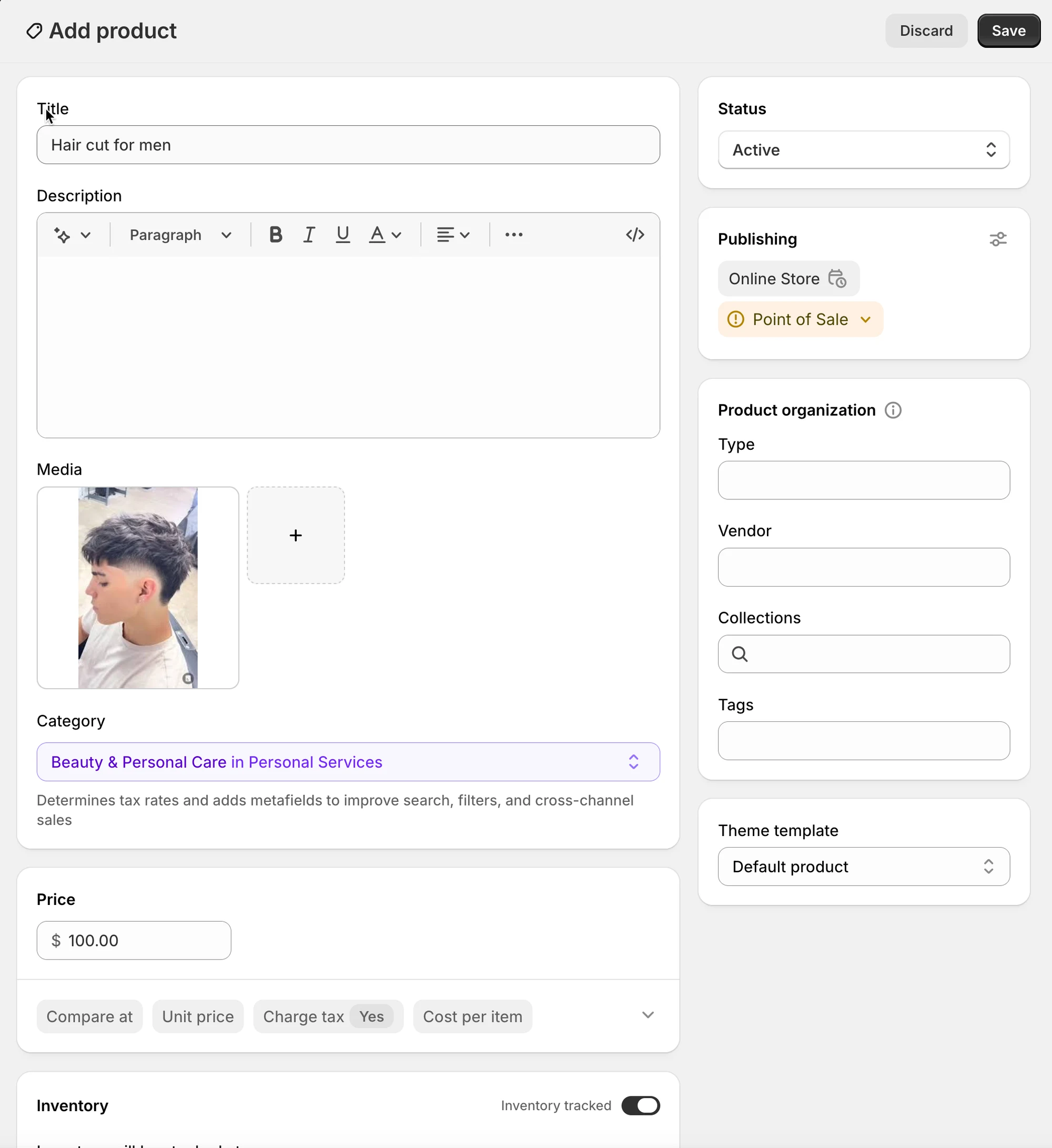
#### 3) Crea il prodotto
* **Titolo (Title)** (esempio: *Haircut for men*)
* **Descrizione (Description)** (facoltativa, ma utile per i clienti)
* **Stato (Status)**: Attivo (oppure **Bozza (Draft)** durante i test)
* Facoltativi: **Media**, **Fornitore (Vendor)**, **Tag (Tags)**, ecc. (campi del prodotto Shopify)
#### 4) Configura le impostazioni del servizio
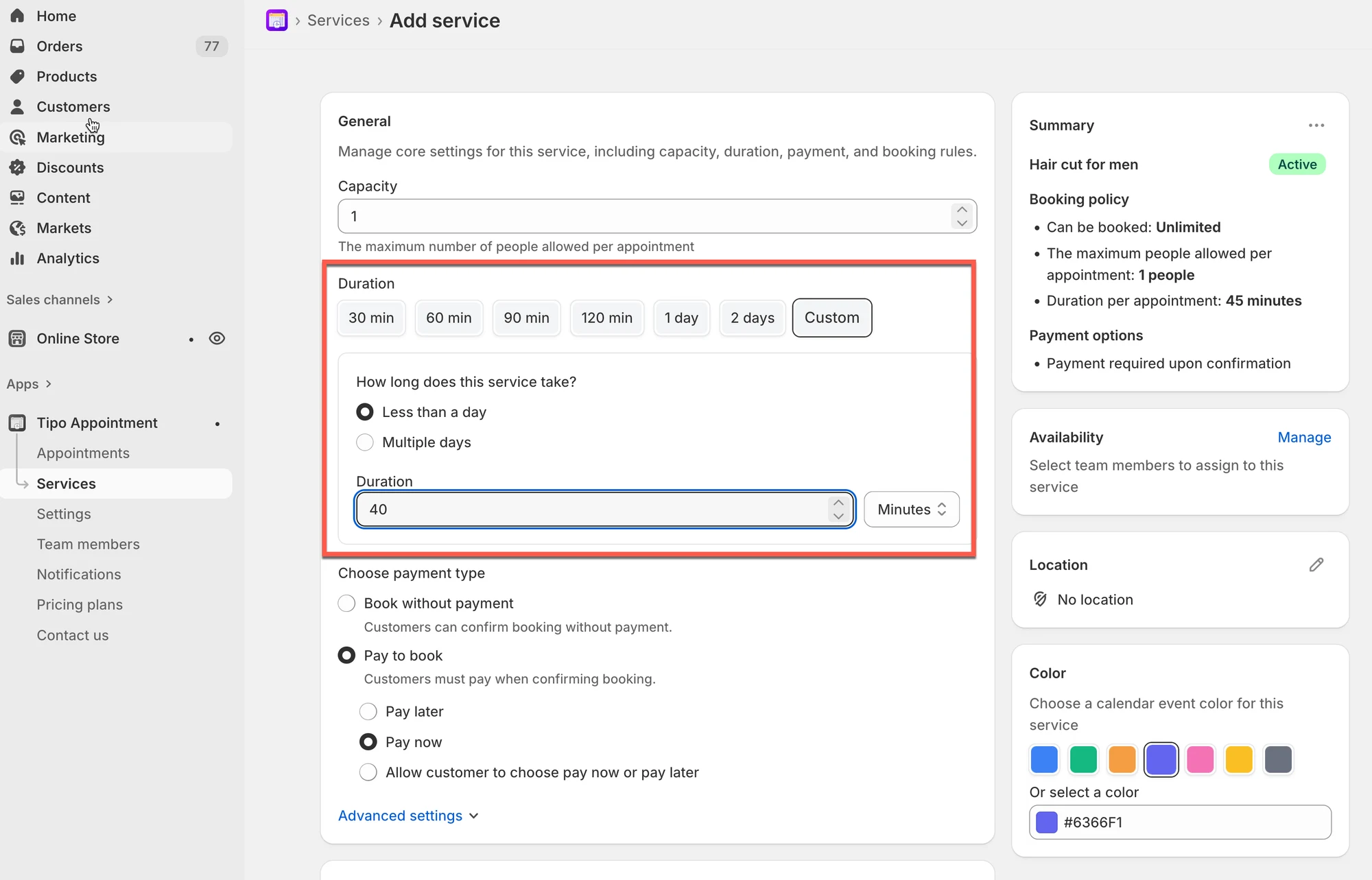
* Imposta la **Capacità (Capacity):** scegli quanti clienti possono prenotare ogni fascia oraria.
**Esempi**
1 = un cliente per fascia (il caso più comune)
5 = corso di gruppo con 5 posti per fascia
* Imposta la **durata** (minuti/ore): in **Durata (Duration)**, scegli un valore predefinito oppure **Personalizzato (Custom)**.
**Esempi**
Taglio di capelli: 40 **min**
#### 5) Scegli il tipo di pagamento
Scegli una opzione in **Scegli il tipo di pagamento (Choose payment type)**:
| Opzione | Cosa significa | Ideale per |
| ---------------------------------- | ---------------------------------------------------- | ------------------------------------------ |
| **Nessun pagamento richiesto (No payment required)** | I clienti prenotano senza pagare online | Consulenze gratuite, servizi pagati di persona |
| **Paga per prenotare (Pay to book)** | I clienti devono pagare (o impegnarsi a pagare) per confermare | Acconti, appuntamenti a pagamento |
| **Paga ora (Pay now)** (dentro Paga per prenotare) | Addebito immediato | Servizi molto richiesti |
| **Paga dopo (Pay later)** (dentro Paga per prenotare) | Prima si prenota, poi si paga | Fatture, pagamento manuale |
| **Il cliente sceglie (Customer chooses)** | Il cliente seleziona Paga ora o Paga dopo | Attività flessibili |
**Esempio**
* Appuntamento in salone → **Paga per prenotare → Paga ora**
* Consulenza gratuita → **Prenota senza pagamento**
#### 6) Configura la disponibilità
* Assegna i **membri del team**
* Imposta i **giorni disponibili del membro del team**
[Scopri di più](/tipo-appointment-booking/availability-team-members/set-availability-for-services#come-impostare-la-disponibilità)
Imposta questi valori in base a quando puoi effettivamente accettare prenotazioni.
#### 7) Personalizza altre impostazioni (facoltativo)
* Nel campo **Sede (Location)**, inserisci la sede del servizio
* **Colore (Color)**: aiuta a identificare le prenotazioni nel calendario
* **Domande e componenti aggiuntivi (Questions & Add-ons)**: raccogli informazioni (nome, preferenze) o vendi componenti aggiuntivi
* **Impostazioni avanzate (Advanced settings)**: regole di prenotazione, tempo di anticipo, tempo di pausa, ecc. (se disponibili)
#### 8) Salva
Fai clic su **Salva (Save)** per terminare la creazione del servizio.
***
### 🧪 Esempio di configurazione (semplice)
**Servizio:** taglio di capelli
* Durata: **0 min**
* Capacità: **1**
* Pagamento: **Paga per prenotare → Paga ora**\
Risultato: i clienti vedranno fasce da 30 minuti e dovranno pagare per confermare.
***
### 🌐 Come funziona nel tuo negozio online
Dopo aver creato il servizio:
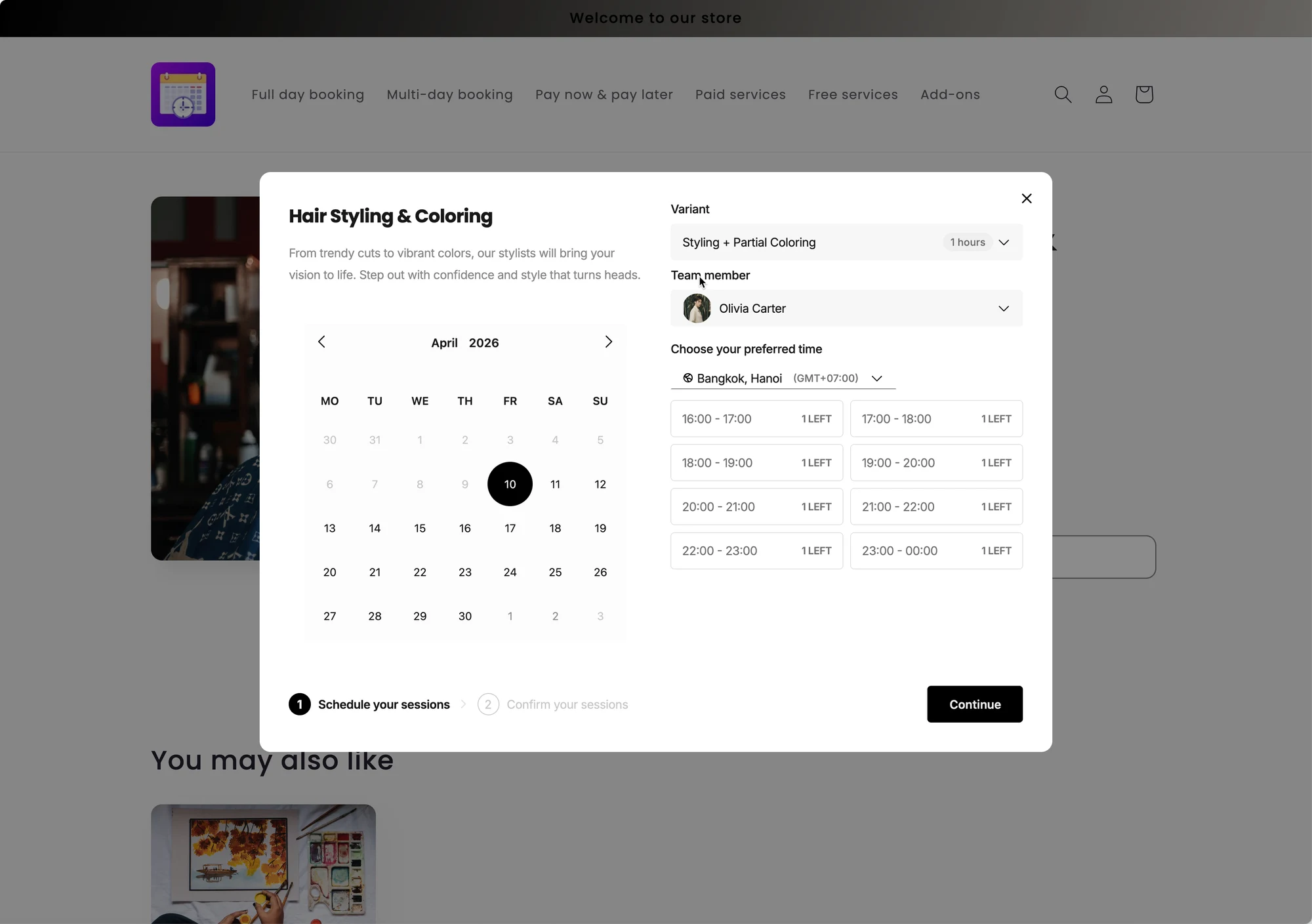
1. L'app aggiunge un pulsante **Prenota** nella pagina del prodotto/servizio
2. Il cliente fa clic su **Prenota**
3. Si apre un popup di prenotazione in cui seleziona:
* data
* fascia oraria
* (e sede/membro del team, se applicabile)
4. Se è un servizio a pagamento, il cliente prosegue al checkout per completare il pagamento
***
**🙋 Hai ancora bisogno di assistenza?**
Se hai ancora bisogno di aiuto, scrivici pure a . Saremo felici di aiutarti.