# Come bloccare date o orari di lavoro
Ci sono 2 modi per bloccare un periodo nell'app di prenotazione.
* Usare l'impostazione Blocca date specifiche
* Configurare la disponibilità del dipendente
### ⚙️ Opzione 1: usa l'impostazione **Blocca date specifiche (Block specific dates)**
#### **Passaggi per la gestione**
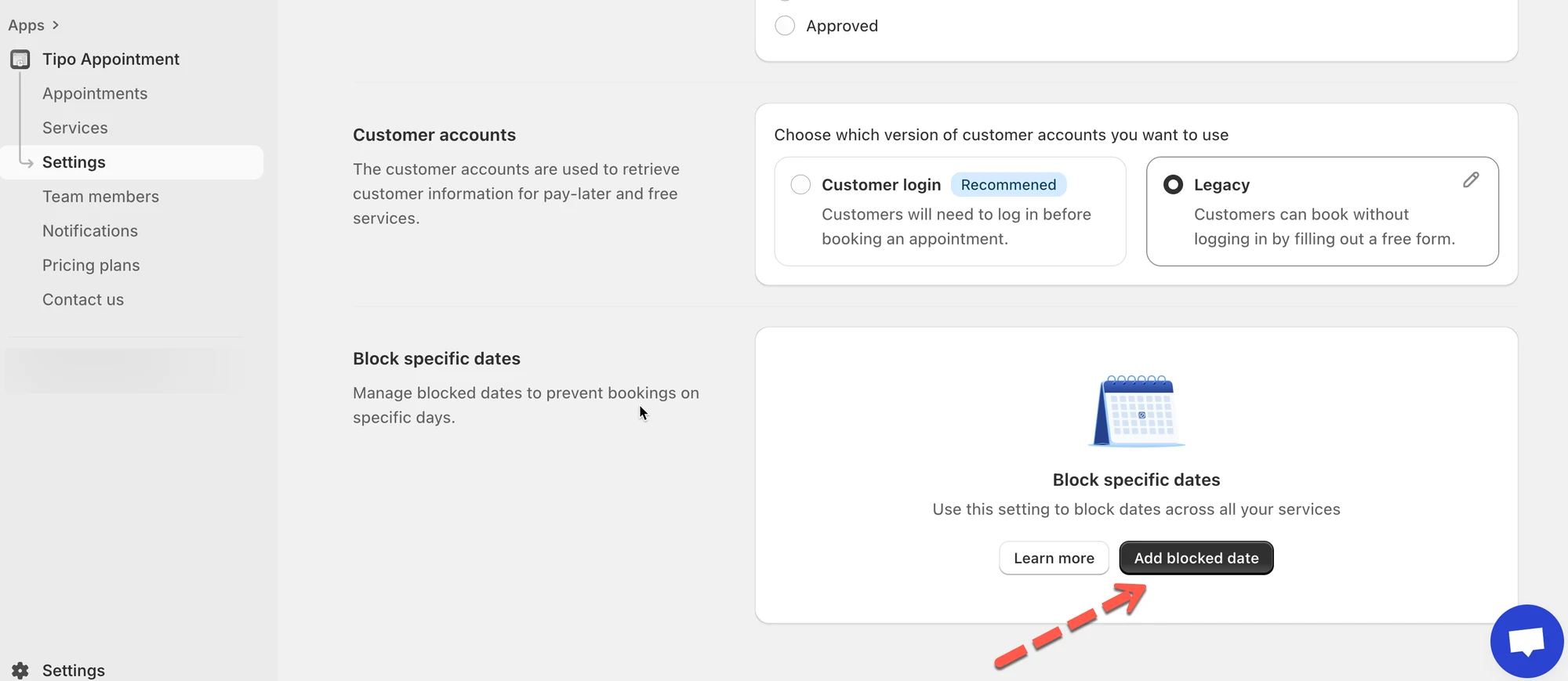
1\. Apri l'app > fai clic su **Impostazioni (Settings)** > scorri fino a **Blocca date specifiche** > fai clic su **Aggiungi data bloccata (Add blocked date)**
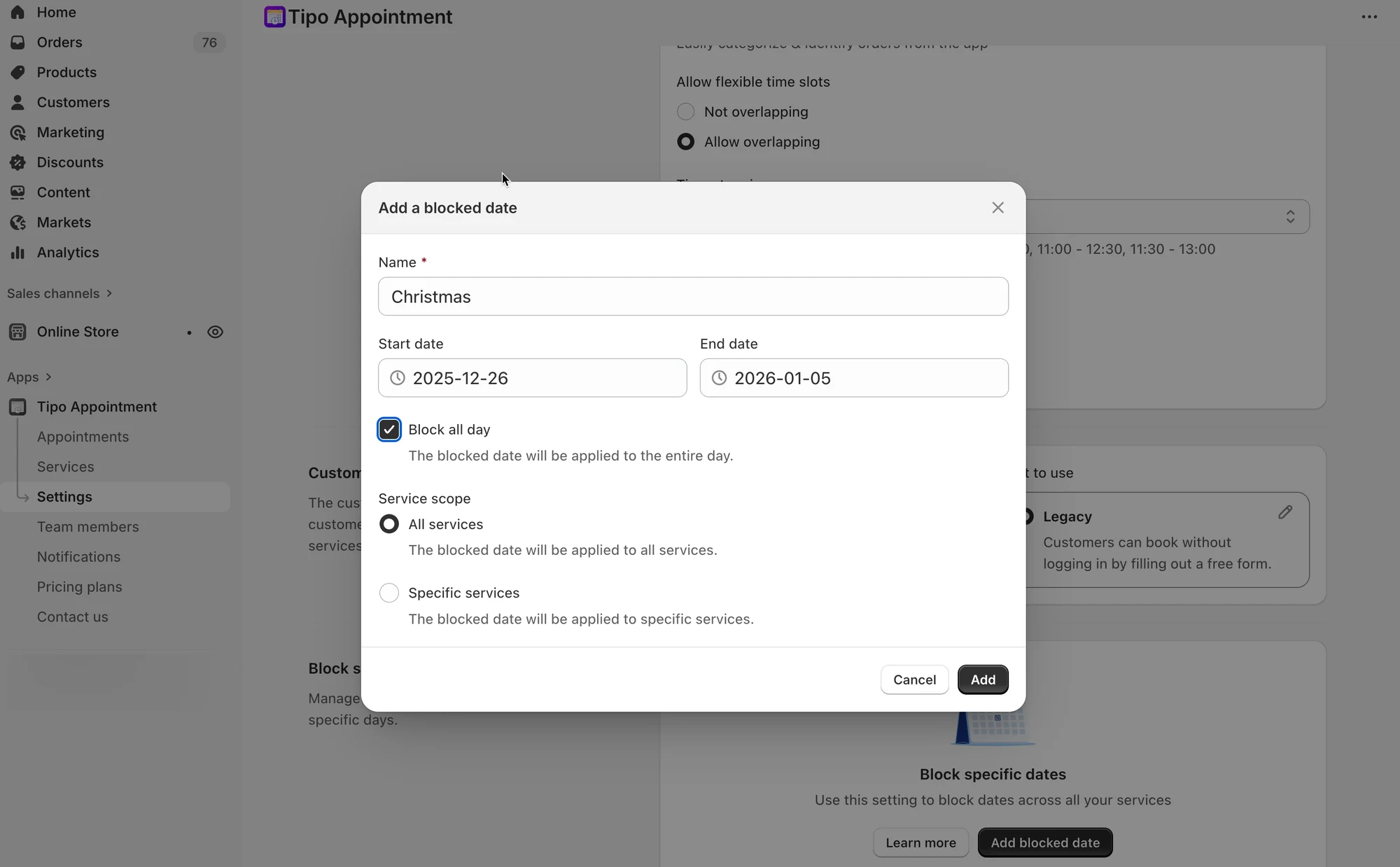
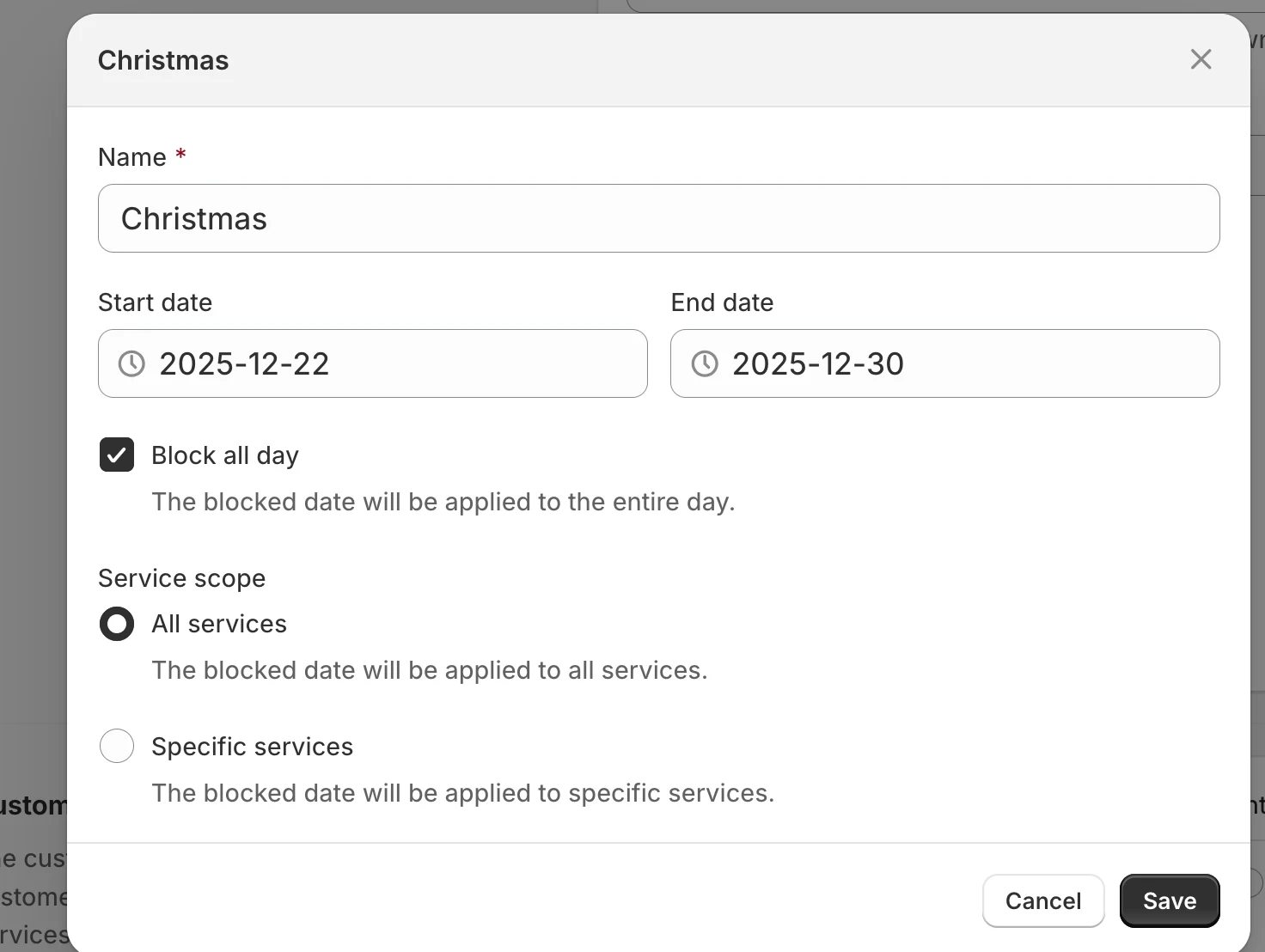
2. Imposta l'intervallo di tempo da bloccare e seleziona i servizi a cui applicare la data bloccata
3. Fai clic su **Salva**
#### **Esempio: cosa vedranno i clienti**
**Configurazione**
* Staff A lavora: 8:00 – 16:00
* Durata del servizio: 1 ora
* Bloccato: 22–30 dic (festività)
**Risultato**
* ❌ Nessuno slot mostrato tra il 22 e il 30 dic
* ✅ Gli slot riprendono il 31 dic
I clienti non vedono mai le date bloccate nel popup di prenotazione.
**Note:**
⚠️ Bloccare un periodo **non annulla le prenotazioni esistenti** (dovrai riprogrammarle o annullarle manualmente.)
⚠️ Il periodo bloccato ha la precedenza su:
* slot orari sovrapposti
* intervallo di date prenotabili
* disponibilità del personale
***
### ⚙️ Opzione 2: configura la disponibilità del dipendente
L'orario disponibile del servizio dipende dall'orario disponibile del membro del team.
Se vuoi modificare l'orario disponibile di un servizio specifico, devi:
* creare un membro del team
* modificare l'orario di disponibilità del membro del team per bloccare determinate date o orari
* assegnare il membro del team al servizio
#### **Passaggi per la gestione**
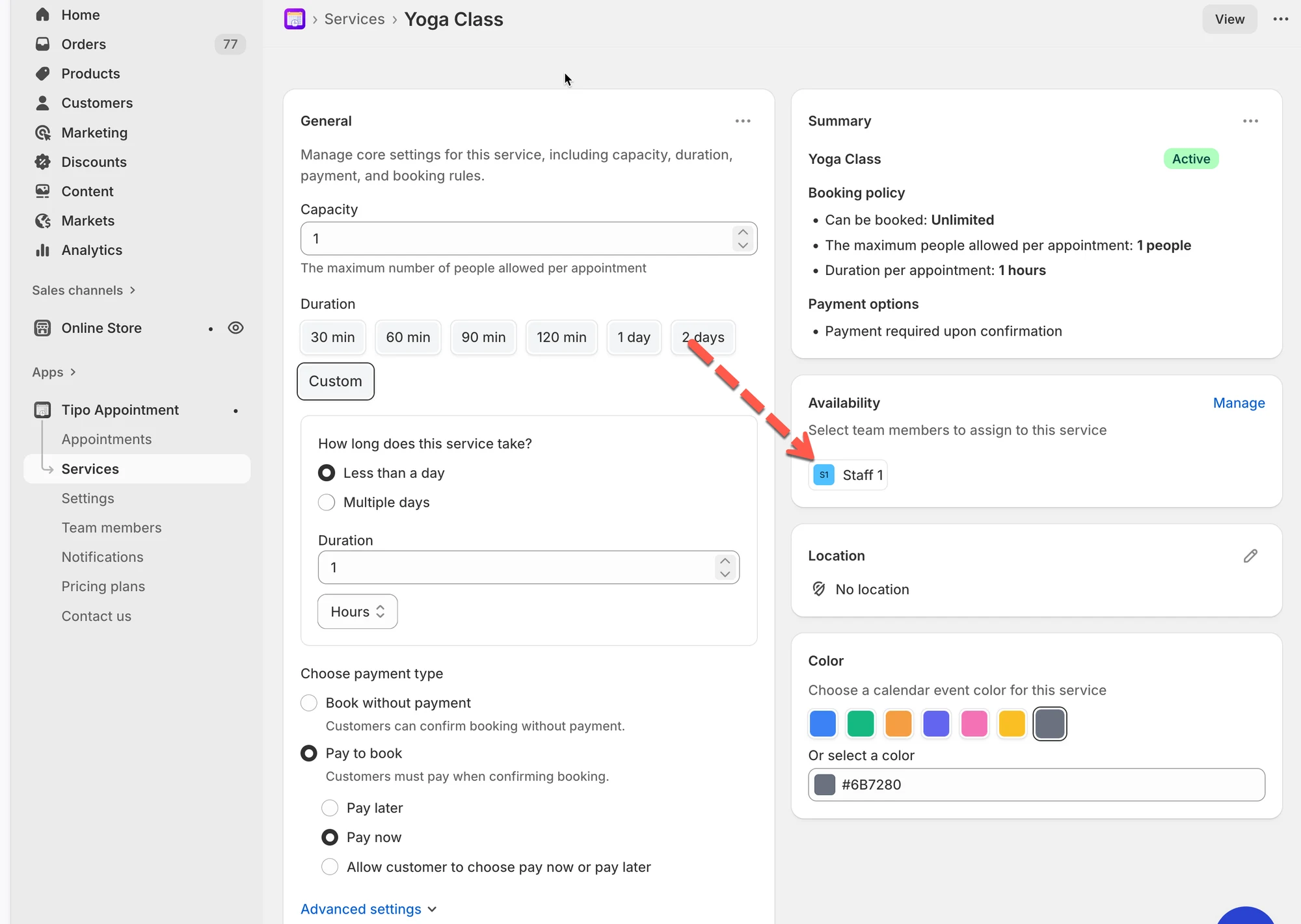
1\. Apri l'app > fai clic su **Servizi (Services)** nel menu a sinistra > apri il servizio che vuoi modificare
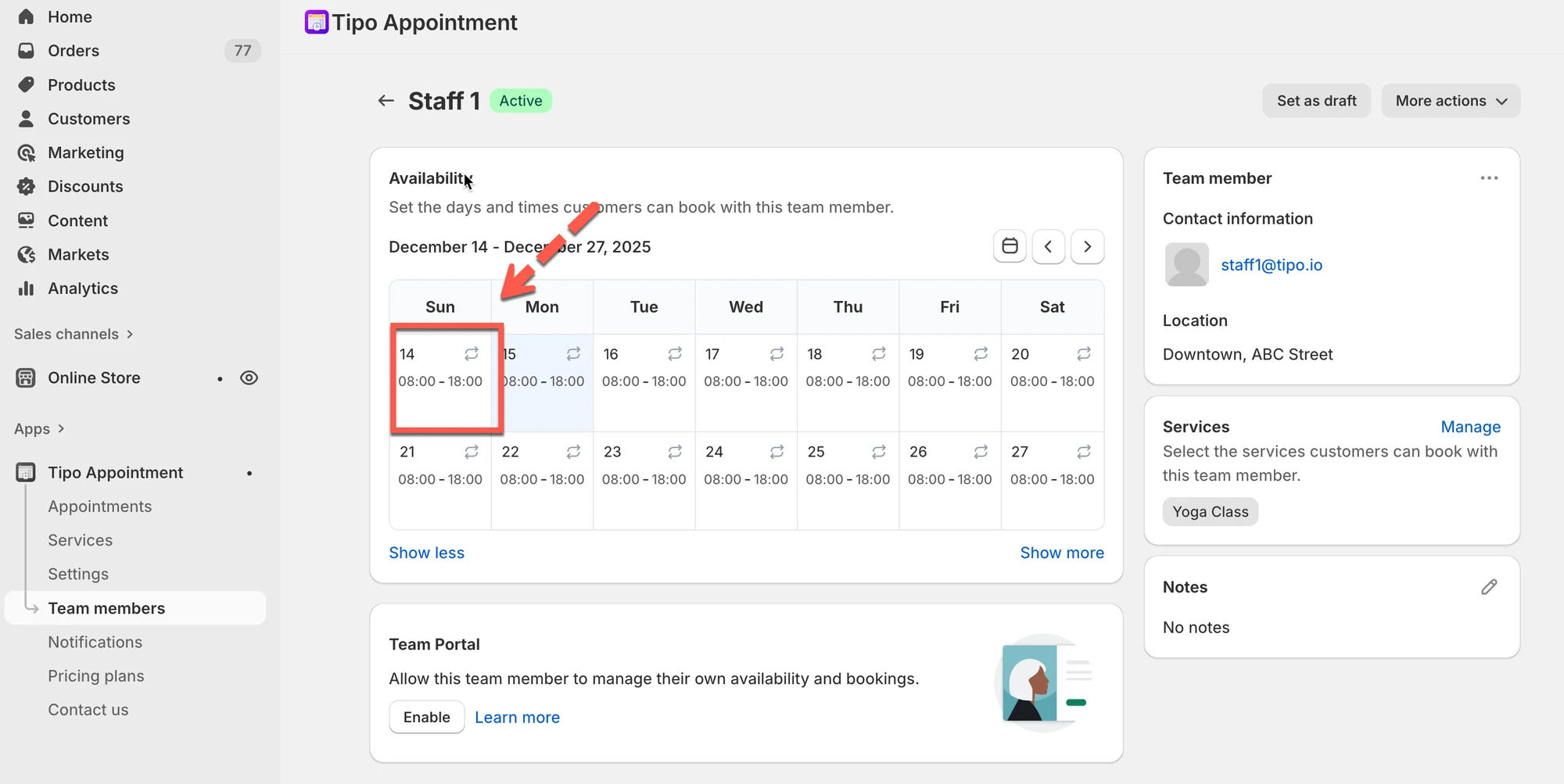
2\. Nei dettagli del servizio > **Disponibilità (Availability)** > fai clic sul nome del membro del team o crea un nuovo membro del team > si apre il dettaglio del membro del team
Un altro modo: apri l'app > fai clic su **Membri del team (Team Members)** > apri il dettaglio del membro del team che vuoi
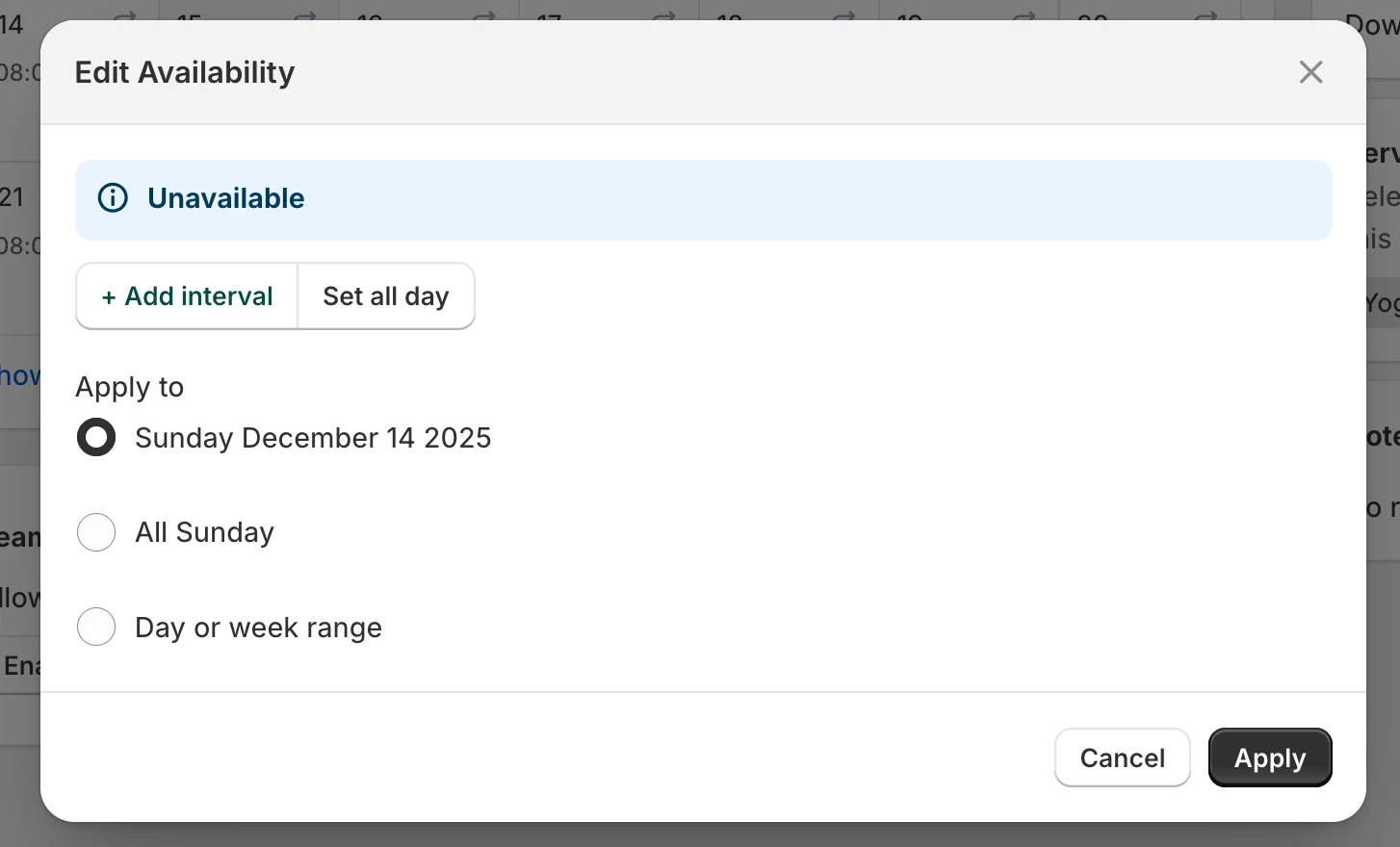
3\. Nella sezione **Disponibilità**, fai clic sulla data che vuoi modificare > si aprirà il popup Modifica disponibilità > fai clic su **Non disponibile (Unavailable)**
4\. Seleziona le date a cui applicare l'orario
* fai clic su **Sunday Dec 14, 2025** per applicare l'orario solo a una data specifica
* oppure fai clic su **All Sunday** per applicarlo a tutte le domeniche
* oppure fai clic su **Day or week range** > seleziona più giorni in cui vuoi essere non disponibile
5\. Fai clic su **Salva**
L'orario bloccato scompare subito dalle opzioni di prenotazione dei clienti
#### **Cosa vedranno i clienti**
Quando un orario è bloccato:
* Lo slot orario non comparirà nel popup di prenotazione
* I clienti non possono selezionare né prenotare nei periodi non disponibili
* Vengono mostrati solo gli slot validi e disponibili
**Esempio:**
La parrucchiera "Maria" non è disponibile l'8 marzo 2026 a causa di un seminario.
* Nella disponibilità di Maria: seleziona l'8 marzo → contrassegna come Non disponibile (tutto il giorno).
* Solo Maria non è disponibile; gli altri membri del team restano prenotabili.
***
**🙋 Hai ancora bisogno di assistenza?**
Se hai ancora bisogno di aiuto, scrivici pure a . Saremo felici di aiutarti.