# Configura la sincronizzazione di inventario e ordini
* Regole di sincronizzazione dell'inventario
* Comportamento di sincronizzazione degli ordini (destinazione → origine)
Usa queste impostazioni quando vuoi che il negozio di origine controlli:
Questa guida spiega dove abilitare e gestire la **Sincronizzazione dell'inventario (Inventory Sync)** e la **Sincronizzazione degli ordini (Order Sync)** dalle impostazioni del **negozio di origine**.
#### 🛠️ Configura la sincronizzazione di inventario e ordini nel negozio di origine
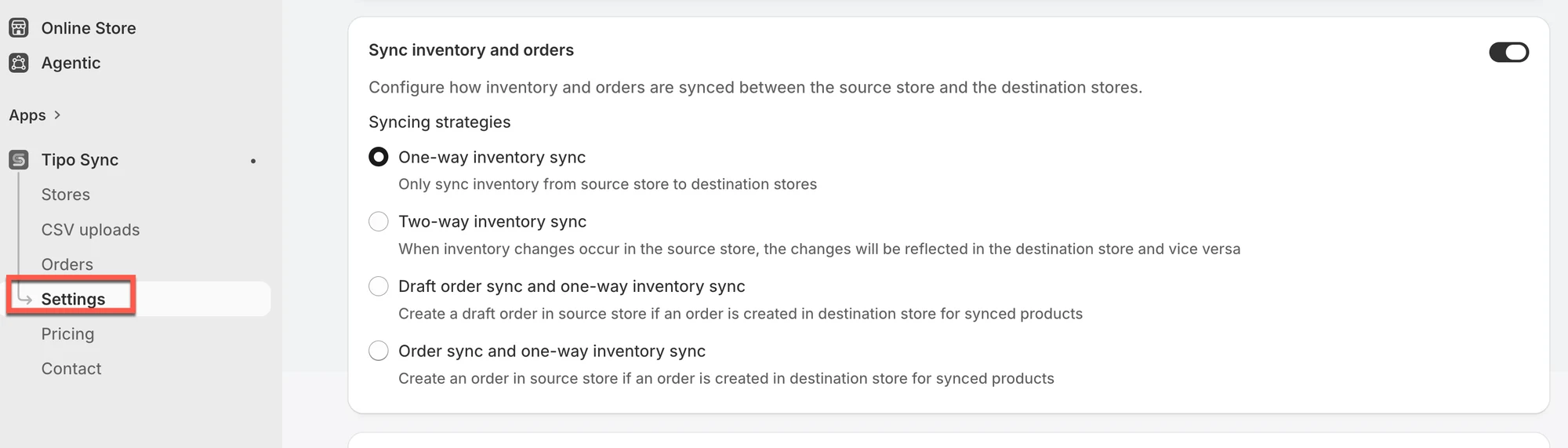
1. Apri l'app nel negozio di **origine** > fai clic su **Impostazioni (Settings)**
2. In **Sincronizza inventario e ordini (Sync Inventory and Orders)**, abilita la sezione e seleziona **una** strategia
* ➡️ Sincronizzazione unidirezionale dell'inventario (One-Way Inventory Sync)\
Sincronizza l'inventario solo dal negozio di origine ai negozi di destinazione.
* **🔁 Sincronizzazione bidirezionale dell'inventario (Two-Way Inventory Sync)**\
Sincronizza l'inventario in entrambe le direzioni. Le modifiche in uno dei negozi aggiornano l'altro.
* 🧾 **Sincronizzazione bozze d'ordine + sincronizzazione unidirezionale dell'inventario (Draft Order Sync + One-Way Inventory Sync)**\
Se un ordine viene creato in un negozio di destinazione (per i prodotti sincronizzati), l'app creerà una bozza d'ordine nel negozio di origine.\
L'inventario continua a essere sincronizzato dall'origine alla destinazione.
* 🛒 **Sincronizzazione ordini + sincronizzazione unidirezionale dell'inventario (Order Sync + One-Way Inventory Sync)**\
Se un ordine viene creato in un negozio di destinazione (per i prodotti sincronizzati), l'app creerà un ordine reale nel negozio di origine.\
L'inventario continua a essere sincronizzato dall'origine alla destinazione.
3. Fai clic su **Salva**
***
### 🔄 Come funziona la sincronizzazione
#### Sincronizzazione dell'inventario
* **Corrispondenza dei prodotti:** l'app abbina i prodotti usando l'identificatore che hai selezionato (ad esempio: handle, SKU o codice a barre).\
Assicurati che l'identificatore sia lo stesso in ogni negozio.
* **Sincronizzazione delle sedi:** l'inventario viene aggiornato in base alla configurazione delle sedi.\
Buona pratica: usa gli stessi nomi di sede nel negozio di origine e in quello di destinazione, oppure mappa le sedi se la tua configurazione lo supporta.
* **Direzione della sincronizzazione:**
* ➡️ **Unidirezionale:** solo origine → destinazione
* 🔁 **Bidirezionale:** origine ↔ destinazione (aggiornamenti da entrambi i lati)
#### Sincronizzazione degli ordini
* **Importazione degli ordini:** gli ordini effettuati nei negozi di destinazione possono essere importati nel negozio di origine (come bozza d'ordine o come ordine reale, a seconda dell'opzione scelta).
* **Importante:** la sincronizzazione degli ordini di solito avviene solo quando l'ordine viene creato. Le modifiche di stato successive (aggiornamenti di evasione/pagamento) non vengono sincronizzate.
#### **Riferimenti:**
[Sincronizzazione bidirezionale dell'inventario](/inventory-sync/two-way-inventory-sync)
[Sincronizzazione unidirezionale dell'inventario](/inventory-sync/one-way-inventory-sync)
[Sincronizzazione degli ordini](/order-sync/order-sync)
[Sincronizzazione delle bozze d'ordine](/order-sync/draft-order-sync)
***
**🙋 Hai ancora bisogno di assistenza?**
Se hai ancora bisogno di aiuto, scrivici pure a . Saremo felici di aiutarti.