# Gestisci i negozi di origine
Questa guida mostra come visualizzare e gestire tutti i **negozi di origine** connessi al tuo **negozio di destinazione** nell’app Tipo.
Da questa pagina puoi controllare quale negozio di origine è connesso, verificare lo stato della connessione e aprire le impostazioni della connessione.
### ✅ Controlla l’elenco dei negozi di origine
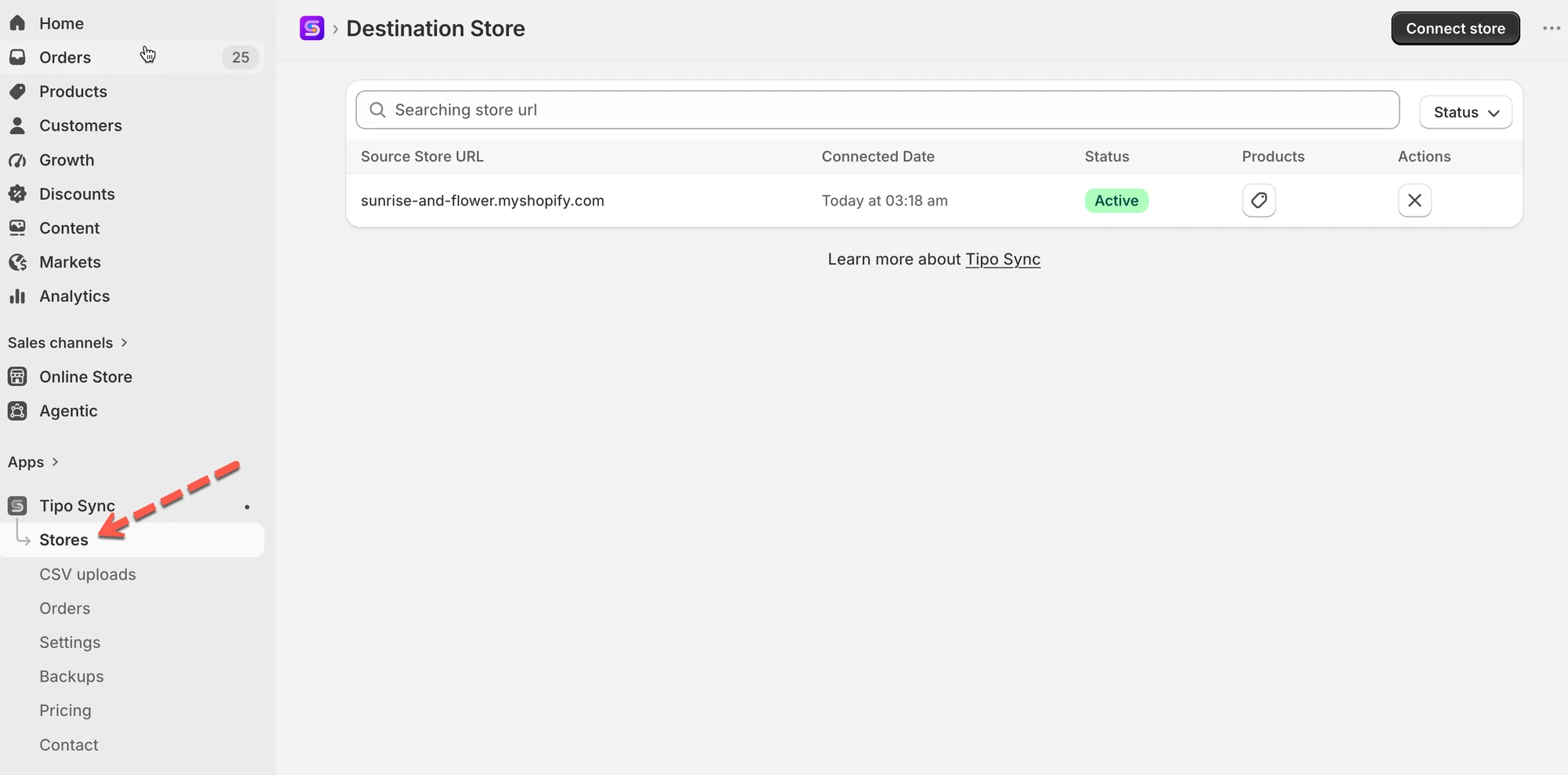
Apri l’app nel negozio di destinazione > fai clic su **Negozi (Stores)** > vedrai i negozi di origine connessi al tuo negozio di destinazione
🔎 Cosa puoi fare in questa pagina
Nella pagina “Gestisci i negozi di origine” puoi:
* Visualizzare l’elenco dei negozi di origine connessi
* Controllare lo stato della connessione (attiva / in sospeso / disconnessa)
* Aprire la connessione a un negozio di origine per rivederne le impostazioni di sincronizzazione
* Disconnetterti da un negozio di origine (se necessario)
***
### ✏️ Modifica la connessione a un negozio di origine
Dopo aver connesso il tuo negozio di destinazione, puoi regolare il funzionamento della sincronizzazione (prodotti, prezzi, sedi dell’inventario, metafield e altro).
1\. Apri l’app nel negozio di destinazione > fai clic su **Negozi** > fai clic sull’URL del negozio che ti interessa
2\. Modifica la configurazione della connessione
Puoi
* Cambiare l’opzione di corrispondenza e importazione
* Selezionare i prodotti da sincronizzare per tag oppure escludere i prodotti per tag
* Cambiare la mappatura e le trasformazioni dei prezzi
* Abilitare/disabilitare la sincronizzazione di collezioni, pagine e blog
3\. Fai clic su **Salva (Save)** per applicare le modifiche
I dettagli della connessione includono alcune impostazioni, descritte di seguito.
#### 🔁 Corrispondenza e importazioni (Matching & Imports)
Scegli come l’app gestisce i prodotti durante la sincronizzazione dal **negozio di origine** a questo **negozio di destinazione**.
* **Corrispondenza e importazioni (Matching & Imports)**
> Scegli **Crea e aggiorna (Create & Update)** se vuoi che il negozio di destinazione crei automaticamente i prodotti mancanti e mantenga aggiornati quelli esistenti.
>
> Scegli **Solo aggiornamento (Update Only)** se i prodotti esistono già in entrambi i negozi e vuoi sincronizzare solo gli aggiornamenti.
>
> Scegli **Solo creazione (Create Only)** se vuoi aggiungere nuovi prodotti dal negozio di origine al negozio di destinazione, lasciando invariati i prodotti esistenti nel negozio di destinazione.
📌 *Suggerimento:* l’“identificatore” dipende dalla tua configurazione (di solito l’**Handle**, oppure la regola di corrispondenza che hai selezionato).
### 🔗 Comportamento in caso di rimozione (Behavior on Removal)
Scegli cosa deve succedere nel negozio di destinazione quando un prodotto viene rimosso dalla sincronizzazione (o dall’insieme sincronizzato del negozio di origine).
* Annulla pubblicazione (consigliato)\
Annulla la pubblicazione del prodotto nel negozio di destinazione quando viene eliminato dal negozio di origine.
* Annulla pubblicazione o elimina\
Se è già stato venduto, annulla la pubblicazione. Se non è mai stato venduto, eliminalo dal negozio di destinazione
* Elimina\
Rimuovi completamente il prodotto dal negozio di destinazione.
* Nessuna azione\
Lascia invariato il prodotto nel negozio di destinazione.
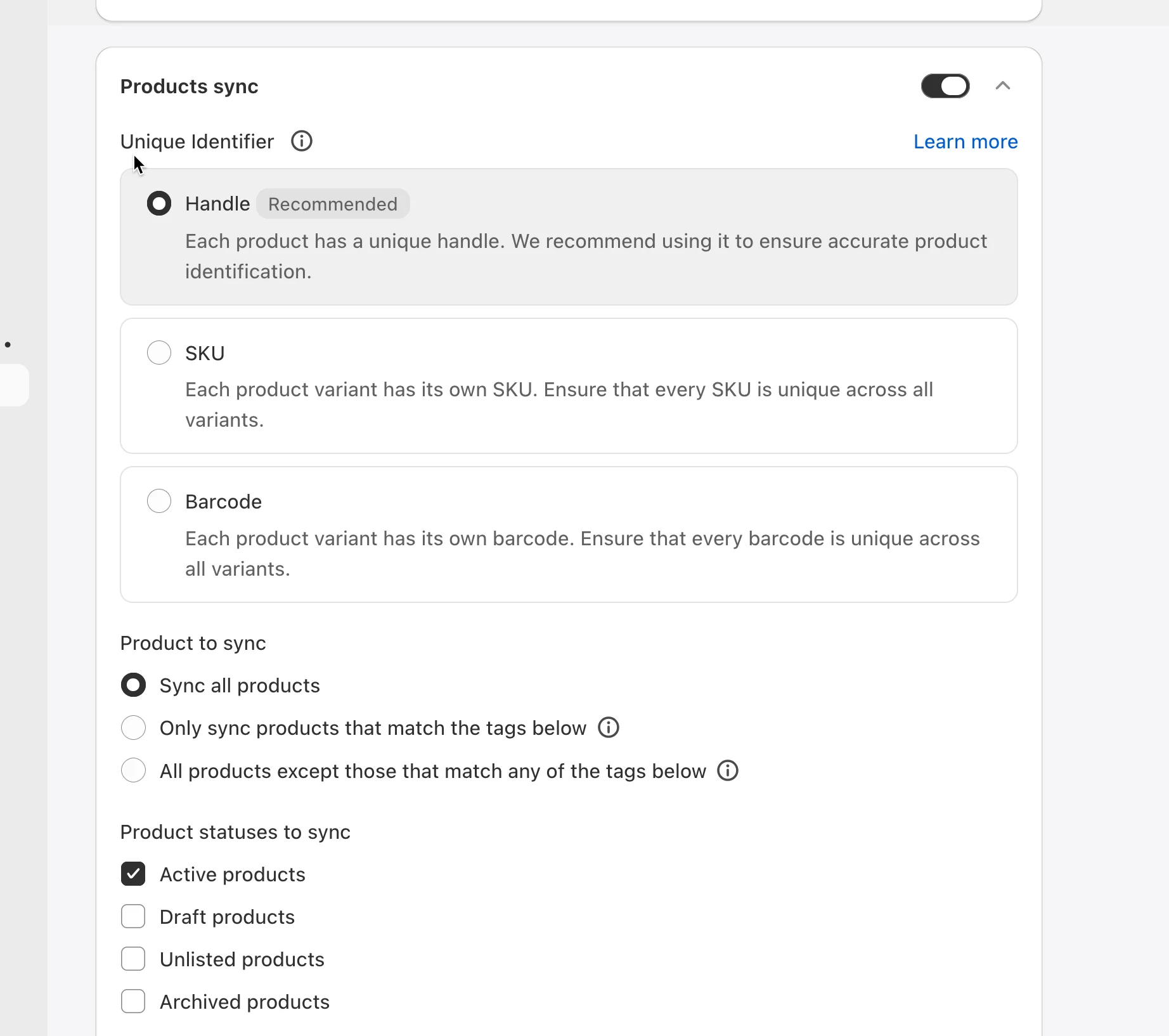
#### 🛍️ Impostazioni di sincronizzazione dei prodotti
Abilita l’opzione di sincronizzazione dei prodotti
* Attiva l’opzione **Sincronizzazione prodotti (Products sync)**
* Scegli un **Identificatore univoco (Unique Identifier)** per abbinare i prodotti tra i negozi
> Esempio: se entrambi i negozi hanno già gli stessi handle di prodotto, scegli **Handle** per un abbinamento più preciso. Scegli **SKU** se i tuoi prodotti usano SKU univoci in tutte le varianti.
* Scegli quali prodotti sincronizzare
> Esempio: seleziona **Sincronizza solo i prodotti che corrispondono ai tag seguenti (Only sync products that match the tags below)** se vuoi sincronizzare solo i prodotti con il tag `wholesale`.
* Seleziona gli **Stati dei prodotti (Product Statuses)** da sincronizzare
***
#### 📍 Sedi mappate (Mapped Locations)
Questa parte dipende dall’impostazione nel negozio di origine. [Scopri di più](/settings-destination-store/map-locations-for-inventory-sync)
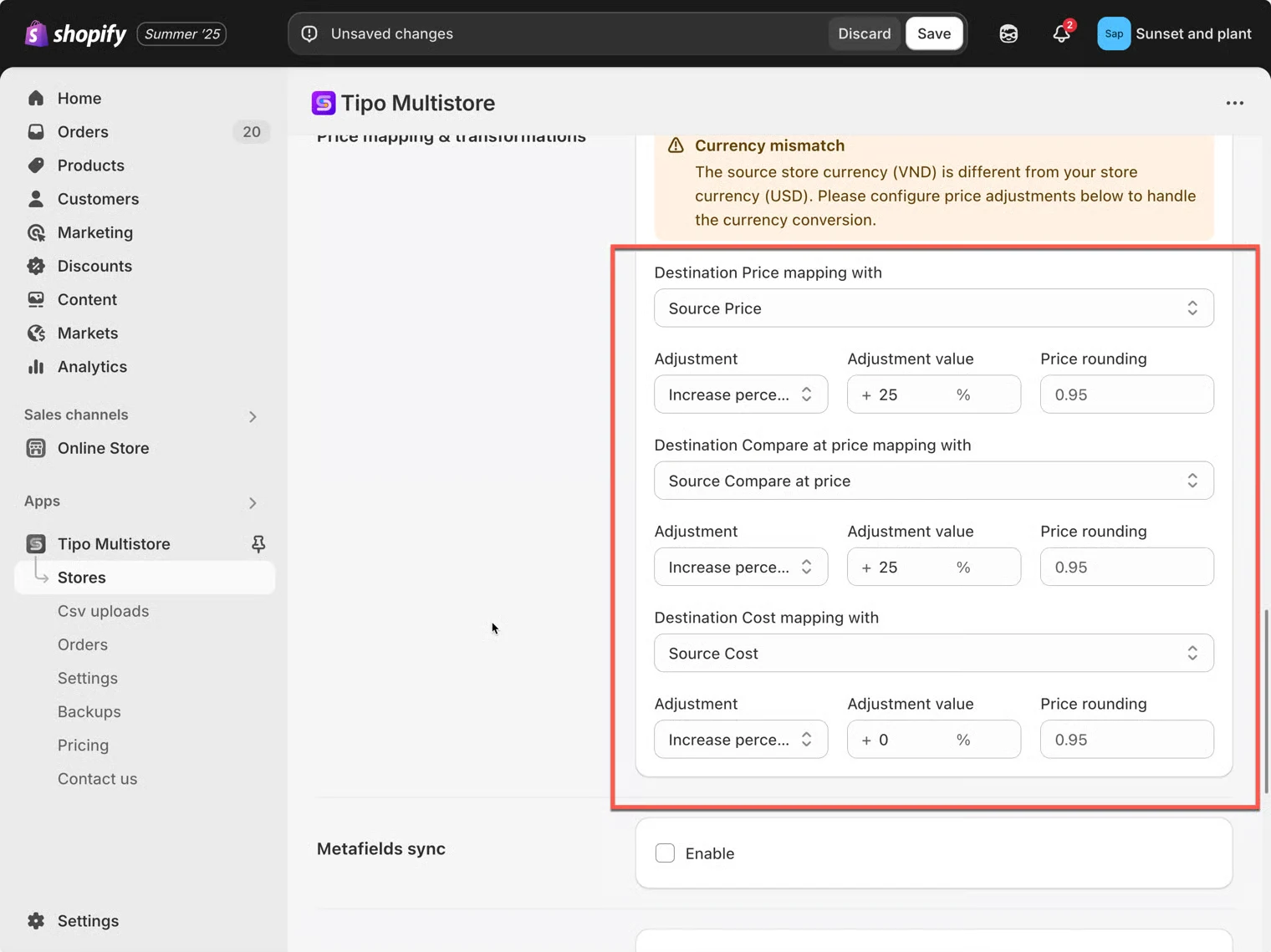
#### 💰Mappatura e trasformazioni dei prezzi (Price mapping & transformations)
Usa questa sezione se vuoi che i prezzi nel negozio di destinazione vengano modificati durante la sincronizzazione.
Esempi:
* Aumento/diminuzione in percentuale
* Aumento/diminuzione di un importo fisso
* Regole di arrotondamento facoltative (ad esempio prezzi che terminano con `.95`)
Scopri di più [qui](/product-syncs/price-sync-and-adjustments)
#### 🧾 Sincronizzazione dei metafield
Abilita questa opzione se vuoi sincronizzare i metafield dal negozio di origine al negozio di destinazione.
* Potresti dover aggiungere le definizioni dei metafield (namespace.key)
* I tipi di dati devono corrispondere
Scopri di più [qui](/product-syncs/sync-metafields)
#### 📄 Impostazioni di sincronizzazione di collezioni, pagine e blog
Abilita queste opzioni se vuoi che il negozio di origine sincronizzi contenuti aggiuntivi con questo negozio di destinazione, ad esempio:
* Collezioni
* Pagine
* Blog e articoli
Attiva le impostazioni che ti servono, poi fai clic su **Salva**.
***
### **🚫** Disconnettiti da un negozio di origine
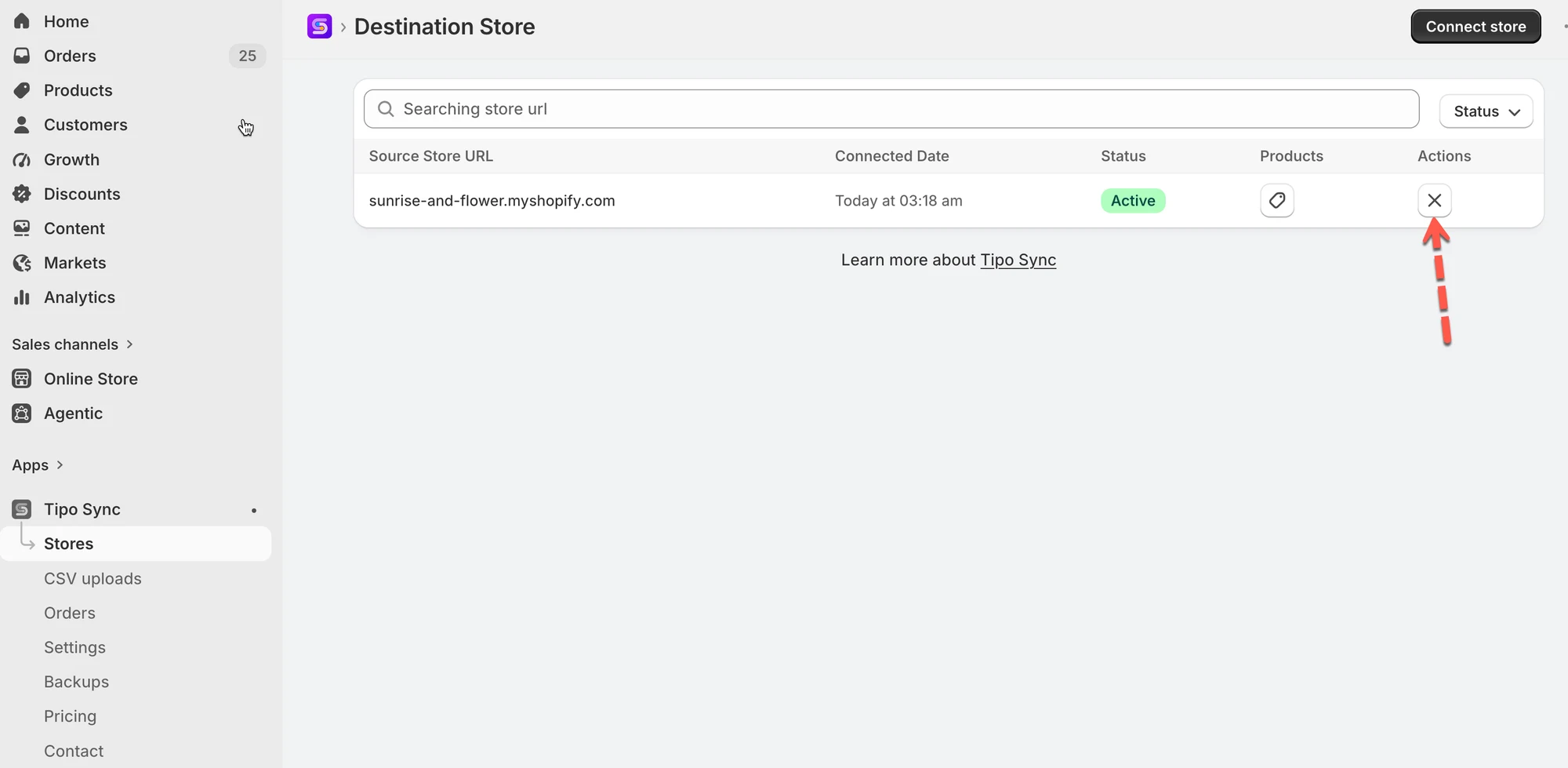
1\. Apri l’app nel negozio di destinazione > fai clic su **Negozi**
2\. Fai clic sull’icona (x) a destra del negozio che vuoi rimuovere
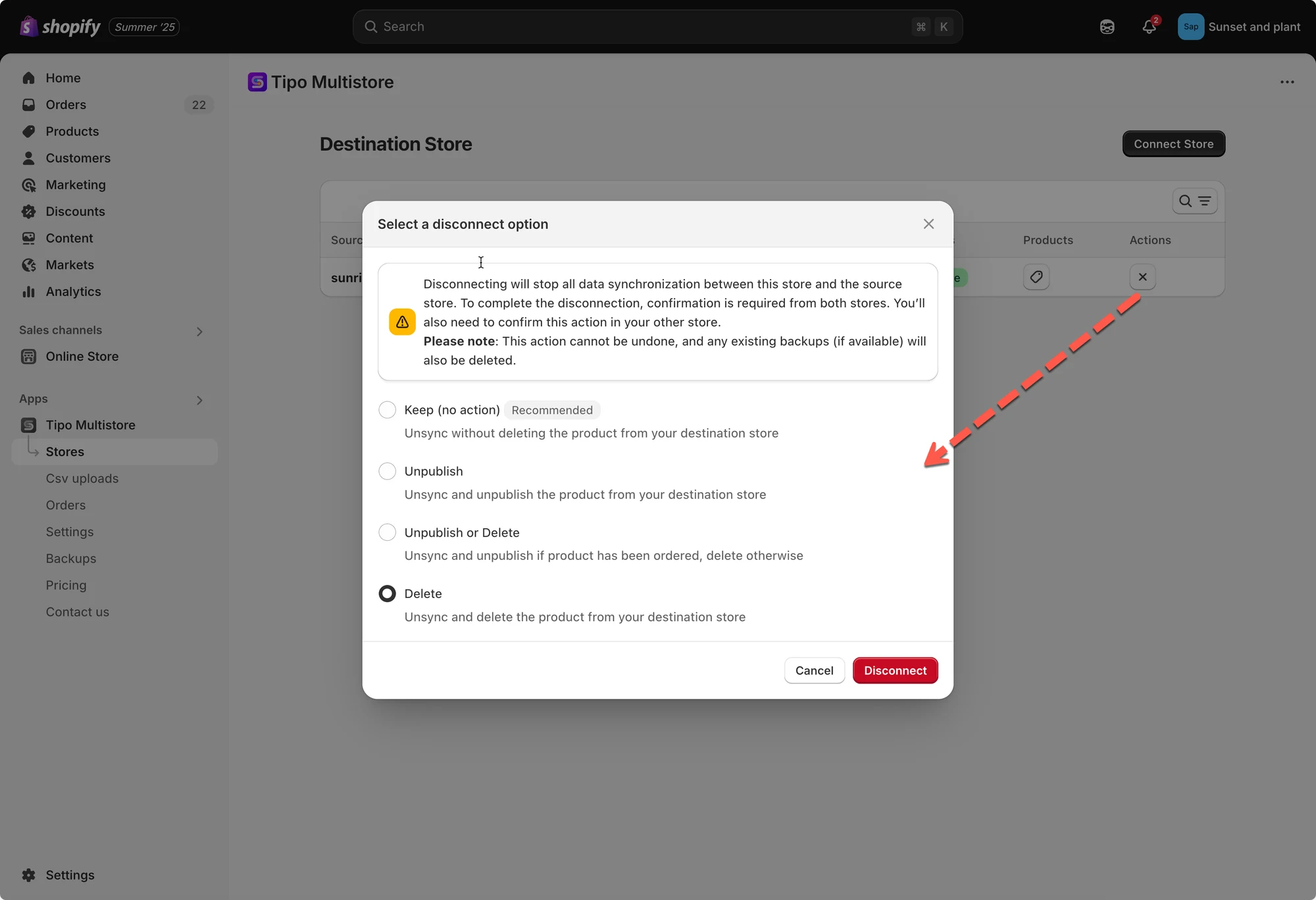
L’app ti offre 4 opzioni per gestire i prodotti sincronizzati nel negozio di destinazione. Puoi selezionarne una.
Ad esempio, se vuoi rimuovere i prodotti sincronizzati dal negozio di origine a questo negozio, seleziona l’opzione **Elimina (Delete)**.
* **Mantieni (nessuna azione) (Keep (no action)):** annulla la sincronizzazione senza eliminare il prodotto dal tuo negozio di destinazione
* **Annulla pubblicazione**: annulla la sincronizzazione e la pubblicazione del prodotto dal tuo negozio di destinazione
* **Annulla pubblicazione o elimina (Unpublish or Delete)**: annulla la sincronizzazione e la pubblicazione se il prodotto è stato ordinato, altrimenti lo elimina
* **Elimina**: annulla la sincronizzazione ed elimina il prodotto dal tuo negozio di destinazione
Poi fai lo stesso nell’app del negozio di origine per rimuovere completamente la connessione.
Dopo la rimozione della connessione, l’elaborazione potrebbe richiedere del tempo. Attendi qualche istante per lasciare che l’app completi l’operazione, poi potrai creare una nuova connessione.
***
**🙋 Hai ancora bisogno di assistenza?**
Se hai ancora bisogno di aiuto, scrivici pure a . Saremo felici di aiutarti.


 ***
#### 📍 Sedi mappate (Mapped Locations)
Questa parte dipende dall’impostazione nel negozio di origine. [Scopri di più](/settings-destination-store/map-locations-for-inventory-sync)
#### 💰Mappatura e trasformazioni dei prezzi (Price mapping & transformations)