# Sincronizzare solo l'inventario dei prodotti
Questa guida spiega come sincronizzare solo la quantità di inventario dal negozio di origine al negozio di destinazione, senza modificare altri dati del prodotto come prezzo, immagini o descrizione.
### ✅ Cosa significa "sincronizzazione solo dell'inventario"?
Tipo Sync:
* Aggiorna la quantità di scorte (unità disponibili) nei tuoi negozi
* Sincronizza l'inventario in base alla mappatura delle ubicazioni
* ❌ Non aggiorna i contenuti del prodotto (descrizione, immagini)
* ❌ Non aggiorna i prezzi (a meno che tu non abiliti separatamente la sincronizzazione dei prezzi)
È l'ideale se i tuoi negozi hanno gli stessi prodotti, ma vuoi solo mantenere coerenti i livelli di scorte.
***
### 🛠️ Seleziona quali informazioni del prodotto sincronizzare
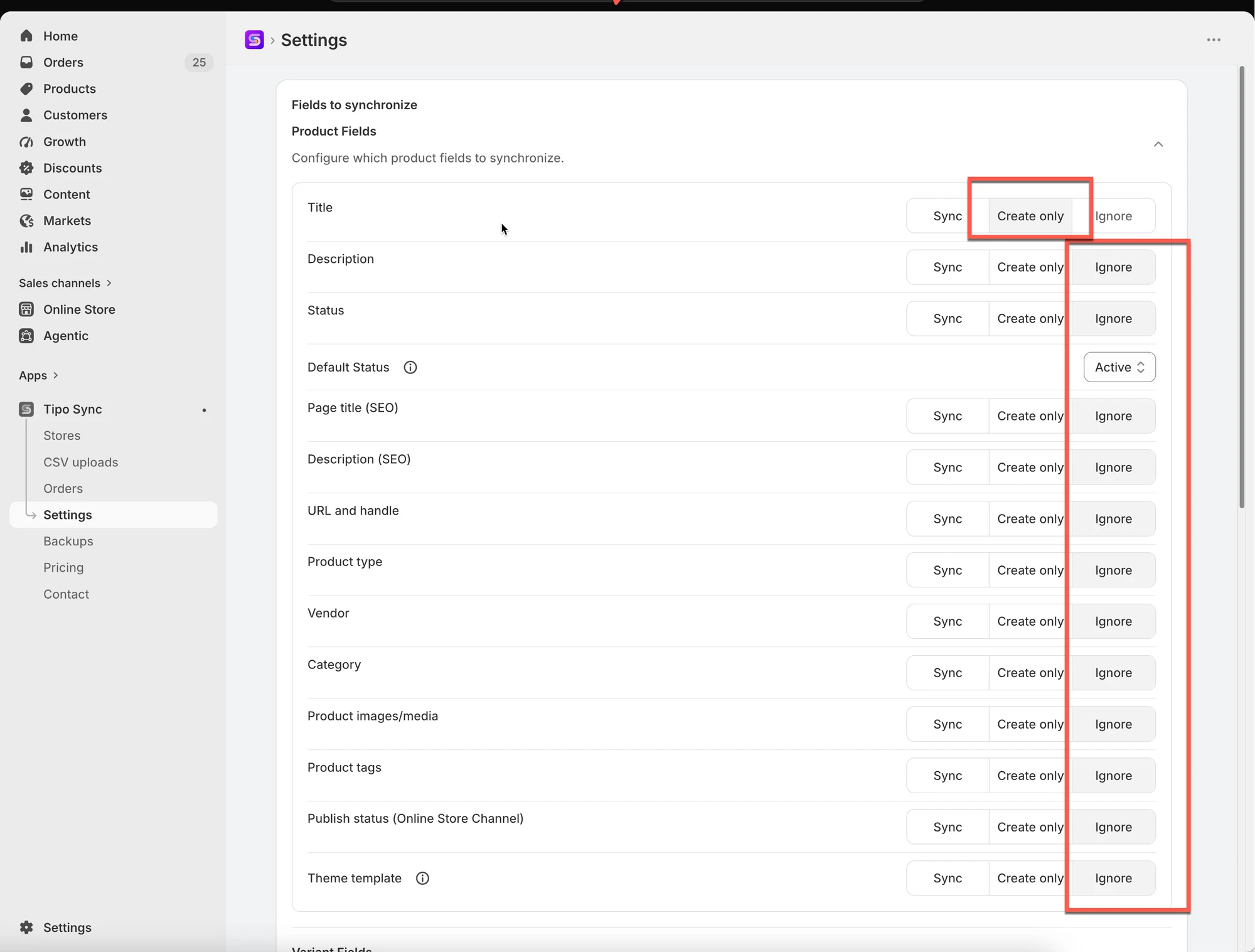
1. Apri le **Impostazioni (Settings)** dell'app nel negozio di destinazione > **Campi prodotto da sincronizzare (Product Fields to Synchronize)**
2. Seleziona l'opzione **Ignora (Ignore)** per i dati del prodotto che non vuoi sincronizzare
**Ignora**: il campo non verrà sincronizzato e rimane indipendente nel negozio di destinazione.
3. Fai clic su **Salva**
> Seleziona l'opzione **Solo creazione (Create only)** per il **titolo** del prodotto e il **titolo della variante**
>
> Motivo: il titolo del prodotto e il titolo della variante sono obbligatori quando sincronizzi per la prima volta un nuovo prodotto dal negozio di origine al negozio di destinazione.
***
### 🛠️ **Abilita la sincronizzazione dell'inventario**
#### **Nel negozio di origine:**
Apri l'app nel negozio di **origine** > fai clic su **Impostazioni** > seleziona una delle due impostazioni dell'inventario > **Salva**
* **Sincronizzazione dell'inventario unidirezionale (One-Way Inventory Sync)**: sincronizza le modifiche all'inventario solo dal negozio di origine al negozio di destinazione.
* **Sincronizzazione dell'inventario bidirezionale (Two-Way Inventory Sync)**: permette alle modifiche all'inventario di entrambi i negozi di sincronizzarsi tra loro.
#### **Nel negozio di destinazione:**
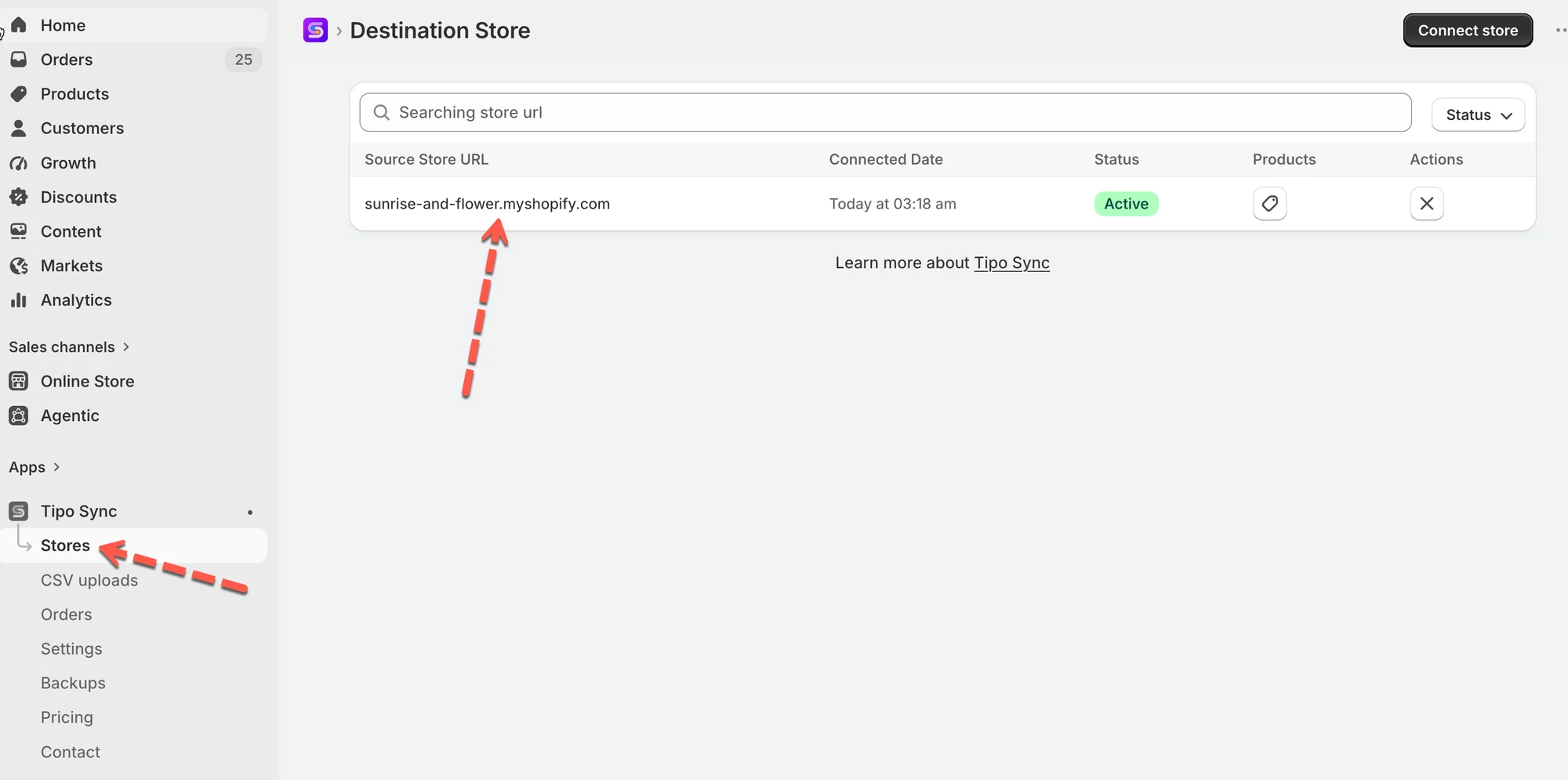
1\. Apri l'app nel negozio di destinazione > crea una nuova connessione o controlla quella attuale
2\. Nella sezione **Corrispondenza e importazioni (Matching & Imports)**, seleziona una delle regole di sincronizzazione dei prodotti
| Se vuoi... | Opzione consigliata |
| ----------------------------------- | ------------------ |
| Mantenere entrambi i negozi completamente sincronizzati | 🔄 Crea e aggiorna |
| Aggiornare solo i prodotti esistenti | 🔁 Solo aggiornamento |
| Importare solo i nuovi prodotti | ➕ Solo creazione |
3\. Passa all'impostazione **Sincronizzazione dei prodotti (Products sync)** nei dettagli della connessione, seleziona i prodotti di cui sincronizzare l'inventario e completa la connessione.
4. Fai clic su Salva
***
### **🧪 Esempio: sincronizzare solo l'inventario dei prodotti**
Negozi:
* Negozio di origine: `https://urbanwear-eu.myshopify.com`
* Negozio di destinazione: `https://urbanwear-us.myshopify.com`
Prodotto sincronizzato:
* Nome prodotto: `Slim Fit Denim Jacket`
* Handle: `slim-fit-denim-jacket`
* Questo prodotto **esiste già** in entrambi i negozi con lo stesso handle e le stesse varianti.
Cosa viene sincronizzato?
✅ Viene sincronizzato solo il livello di inventario.
❌ I dettagli del prodotto come titolo, descrizione, prezzo, immagini e così via NON vengono sincronizzati.
❌ Non viene creato alcun nuovo prodotto.
Prima della sincronizzazione
| Negozio | Handle del prodotto | Livello di inventario |
| ----------------- | --------------------- | --------------- |
| Negozio di origine | slim-fit-denim-jacket | 50 |
| Negozio di destinazione | slim-fit-denim-jacket | 30 |
Dopo un ordine nel negozio di origine
* Un cliente acquista 5 giacche dal negozio di origine
* Nuovo inventario nel negozio di origine: 45
Dopo l'esecuzione della sincronizzazione:
| Negozio | Livello di inventario |
| ----------------- | --------------- |
| Negozio di origine | 45 |
| Negozio di destinazione | **45** ✅ |
L'inventario nel negozio di destinazione viene aggiornato in modo da corrispondere a quello di origine.
***
### 🎬 Video tutorial
**🙋 Hai ancora bisogno di assistenza?**
Se hai ancora bisogno di aiuto, scrivici pure a . Saremo felici di aiutarti.