# Mappare le ubicazioni per la sincronizzazione dell'inventario
Questa guida ti mostra come mappare le ubicazioni di Shopify tra il negozio di origine e quello di destinazione, in modo che la sincronizzazione dell'inventario funzioni correttamente.
Per assicurarti che le quantità di inventario siano sempre accurate, gli ordini online e le vendite di persona vengono assegnati alle [ubicazioni](https://help.shopify.com/en/manual/locations).
### ✅ Perché la mappatura delle ubicazioni è necessaria
Shopify monitora l'inventario per **ubicazione** (magazzino, negozio fisico, centro di evasione).\
Per sincronizzare l'inventario in modo accurato, Tipo Sync deve sapere:
Quale **ubicazione di origine** deve essere sincronizzata con quale **ubicazione di destinazione**.
Senza la mappatura:
* l'inventario potrebbe non sincronizzarsi
* l'inventario potrebbe sincronizzarsi con l'ubicazione sbagliata
* le scorte potrebbero risultare errate nel negozio di destinazione
### 🛠️ **Passaggio 1: decidi quali ubicazioni sincronizzare per il negozio di origine**
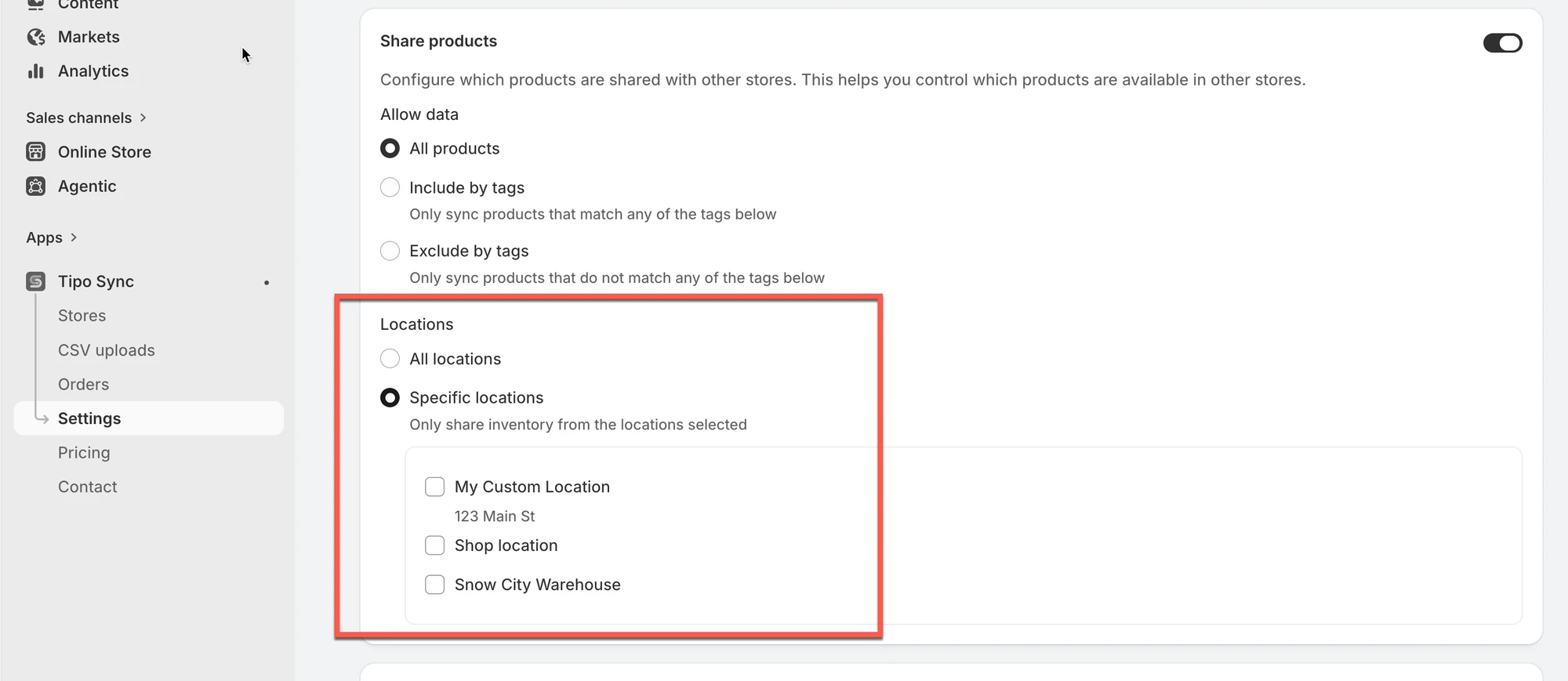
1\. Apri l'app nel negozio di **origine** > fai clic su **Impostazioni (Settings)**
2\. Scorri fino alla sezione **Ubicazioni (Locations)** e seleziona una delle due opzioni seguenti:
* **Tutte le ubicazioni (All locations)**: i prodotti disponibili in tutte le ubicazioni del tuo negozio verranno sincronizzati con il negozio di destinazione
* **Ubicazioni specifiche (Specific locations)**: solo i prodotti nelle ubicazioni selezionate vengono aggiornati quando ci sono modifiche nel negozio di destinazione
3\. Fai clic su **Salva (Save)**
***
### 🛠️ Passaggio 2: mappa le ubicazioni quando colleghi i due negozi
1\. Apri l'app nel negozio di origine > fai clic su **Negozi (Stores)** > fai clic sul pulsante **Ottieni codice di connessione (Get connect code)** > copia il codice di connessione nel popup
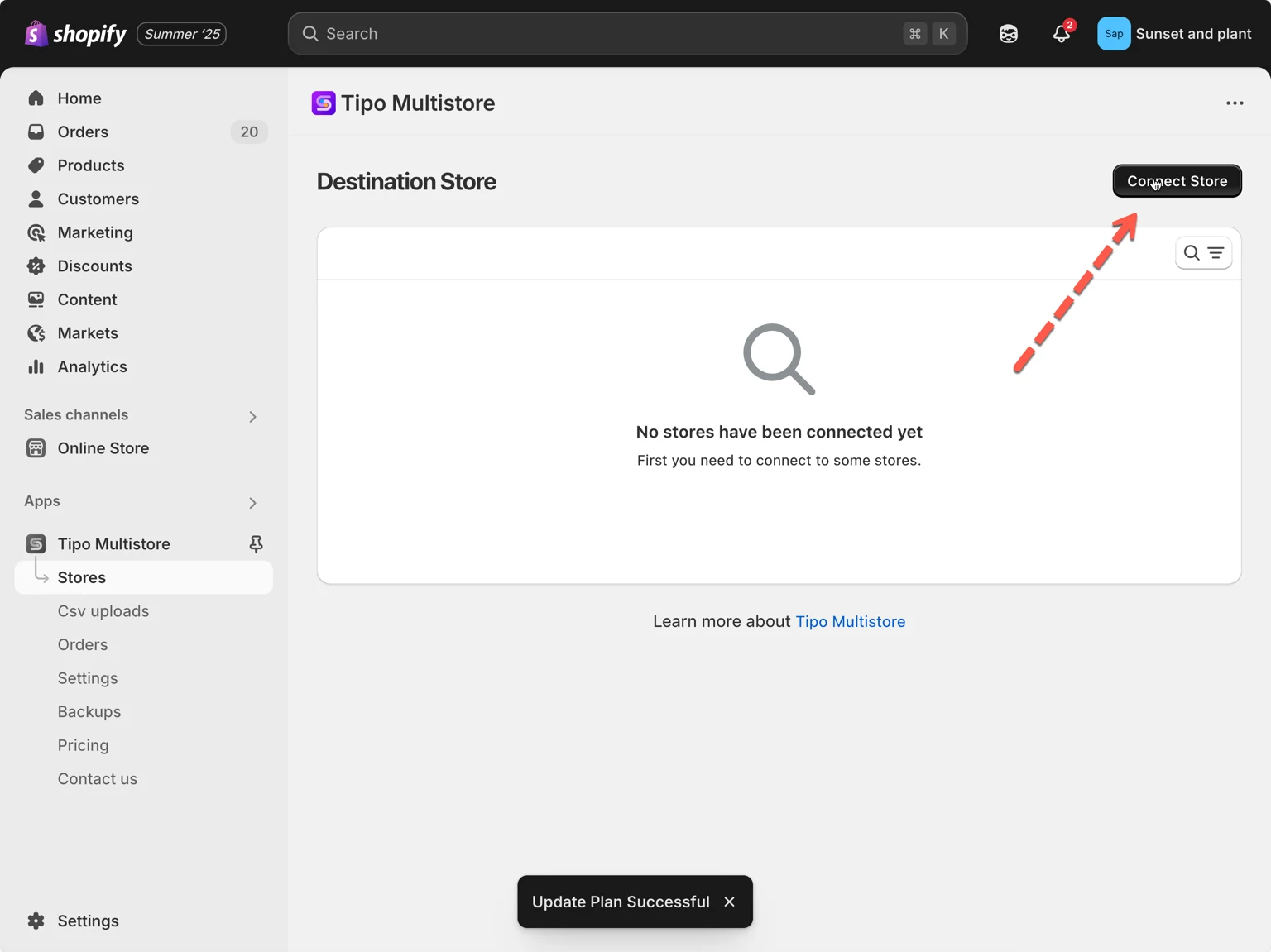
2\. Vai al negozio di **destinazione**, apri l'app Tipo Multi-store > fai clic su **Negozi** > fai clic sul pulsante **Collega negozio (Connect Store)**
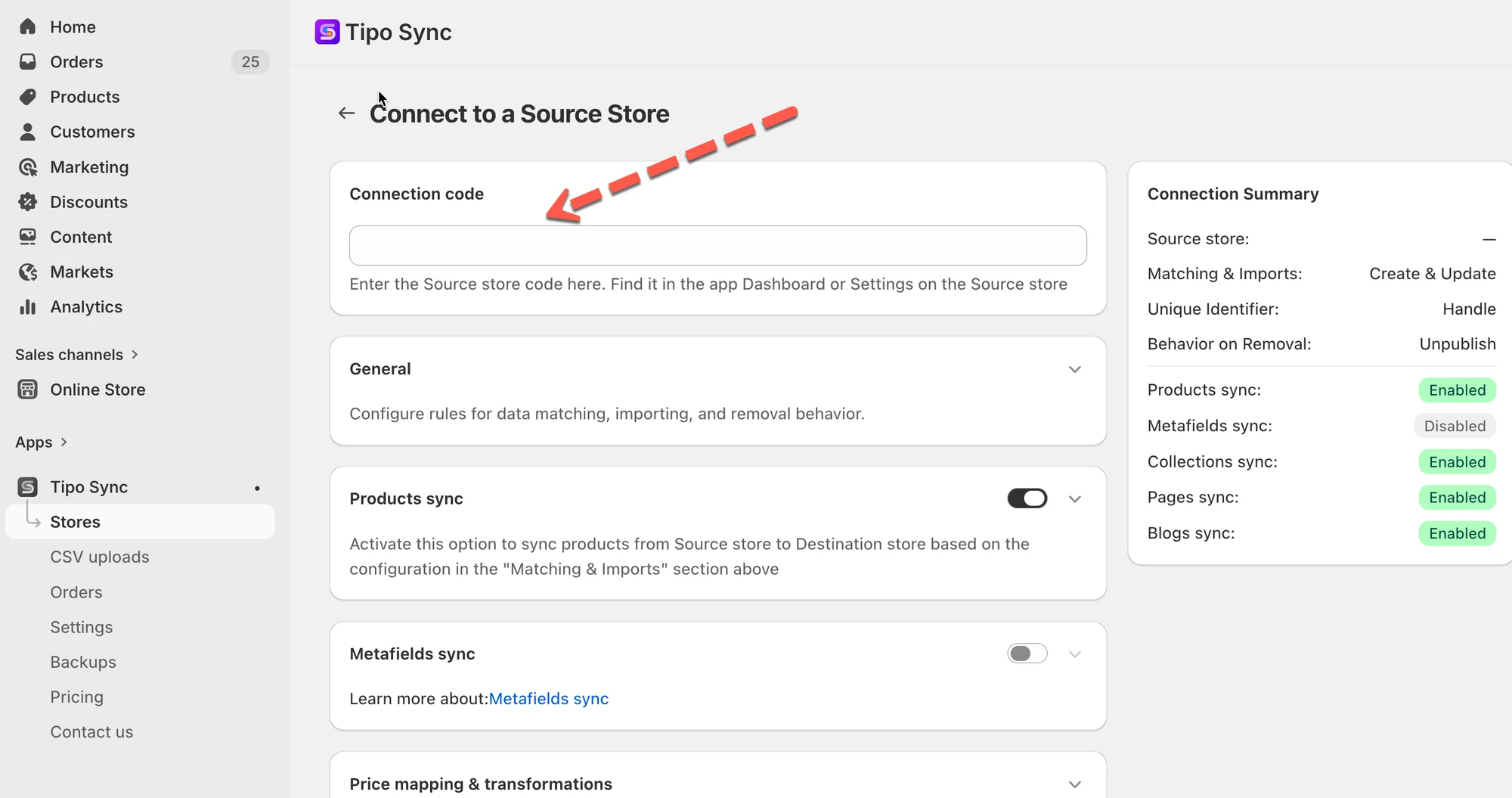
3\. Inserisci la chiave di connessione (ottienila dalla dashboard dell'app nel negozio di origine)
4. Seleziona i prodotti che vuoi sincronizzare e completa le impostazioni nei dettagli della connessione
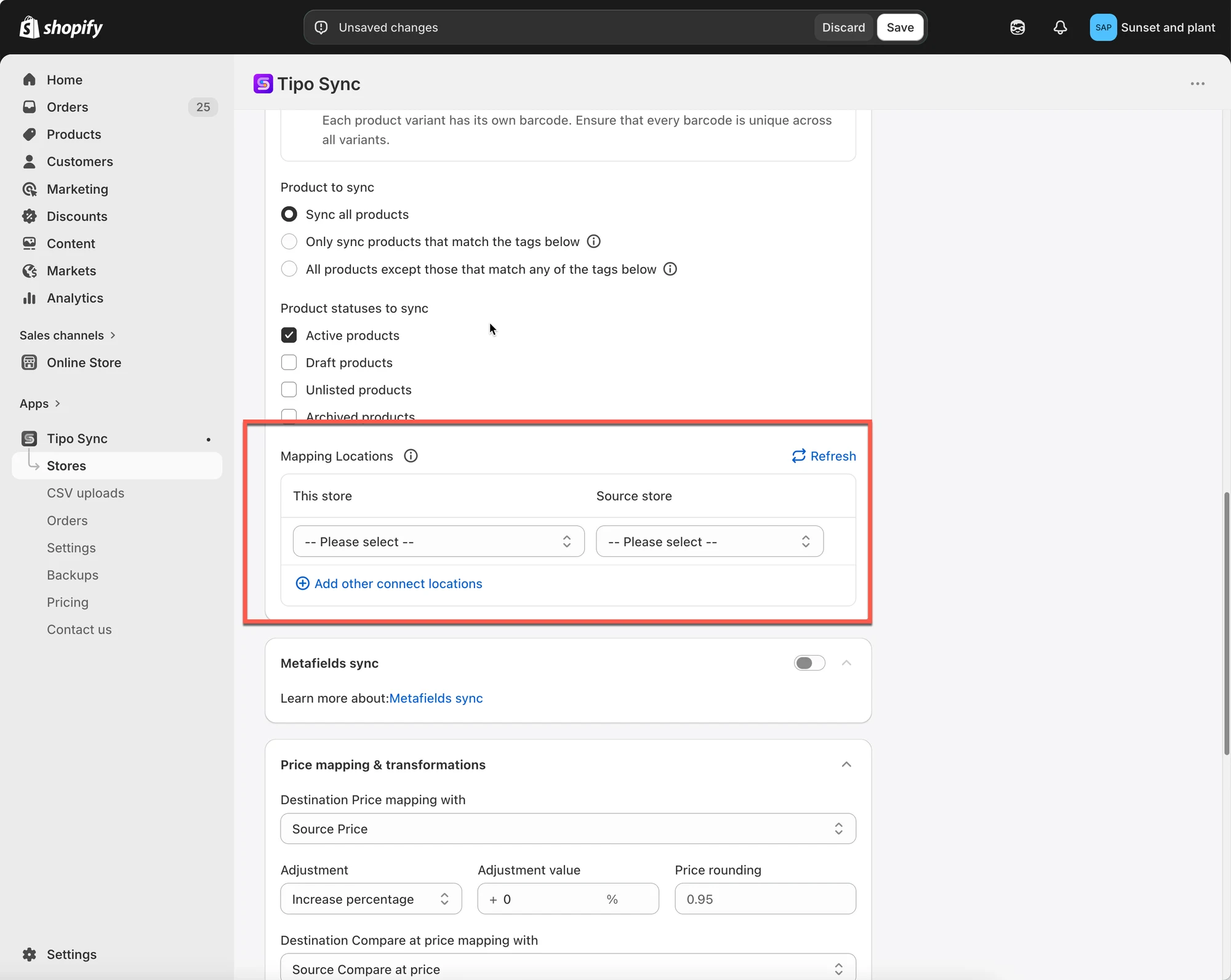
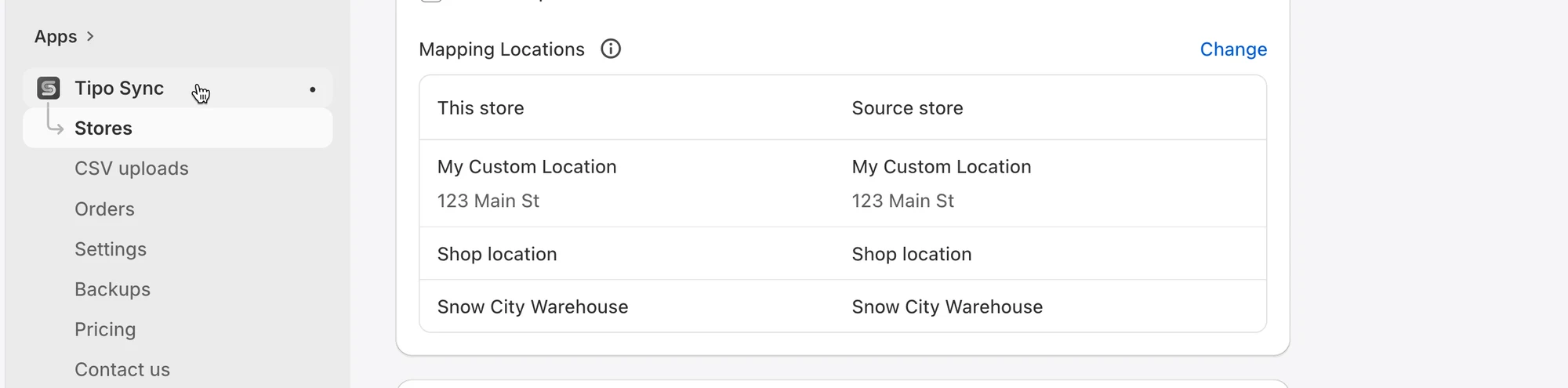
5. Scorri fino alla sezione di mappatura delle **ubicazioni** e seleziona le ubicazioni da mappare tra i negozi
Nella schermata di mappatura vedrai:
* Le ubicazioni del negozio di origine (a sinistra)
* Le ubicazioni del negozio di destinazione (a destra)
**Nota**: al momento la nostra app sincronizza solo 1 ubicazione del negozio di origine con 1 ubicazione del negozio di destinazione. Non è possibile mappare un'ubicazione del negozio di origine a 2 ubicazioni del negozio di destinazione
5. Fai clic su **Salva**
La sincronizzazione verrà eseguita subito. Potrebbe volerci un po' di tempo per completarla.
***
### ✅ Cosa succede dopo la mappatura
Una volta salvata la mappatura, l'app:
* Aggiorna l'inventario solo nelle ubicazioni che hai mappato nella connessione
* Ignora le ubicazioni non mappate
> **Importante: mappatura uno a uno**
>
> Ogni ubicazione può essere mappata a una sola ubicazione corrispondente.
✅ Supportato:
| Negozio di origine | Negozio di destinazione |
| ------------ | ----------------- |
| Warehouse A | Warehouse A |
❌ Non supportato:
| Negozio di origine | Negozio di destinazione |
| ------------ | ----------------- |
| Warehouse A | Warehouse A |
| Warehouse A | Warehouse B |
Una singola ubicazione di origine non può sincronizzare l'inventario con più ubicazioni di destinazione.
### **🧪** Esempio
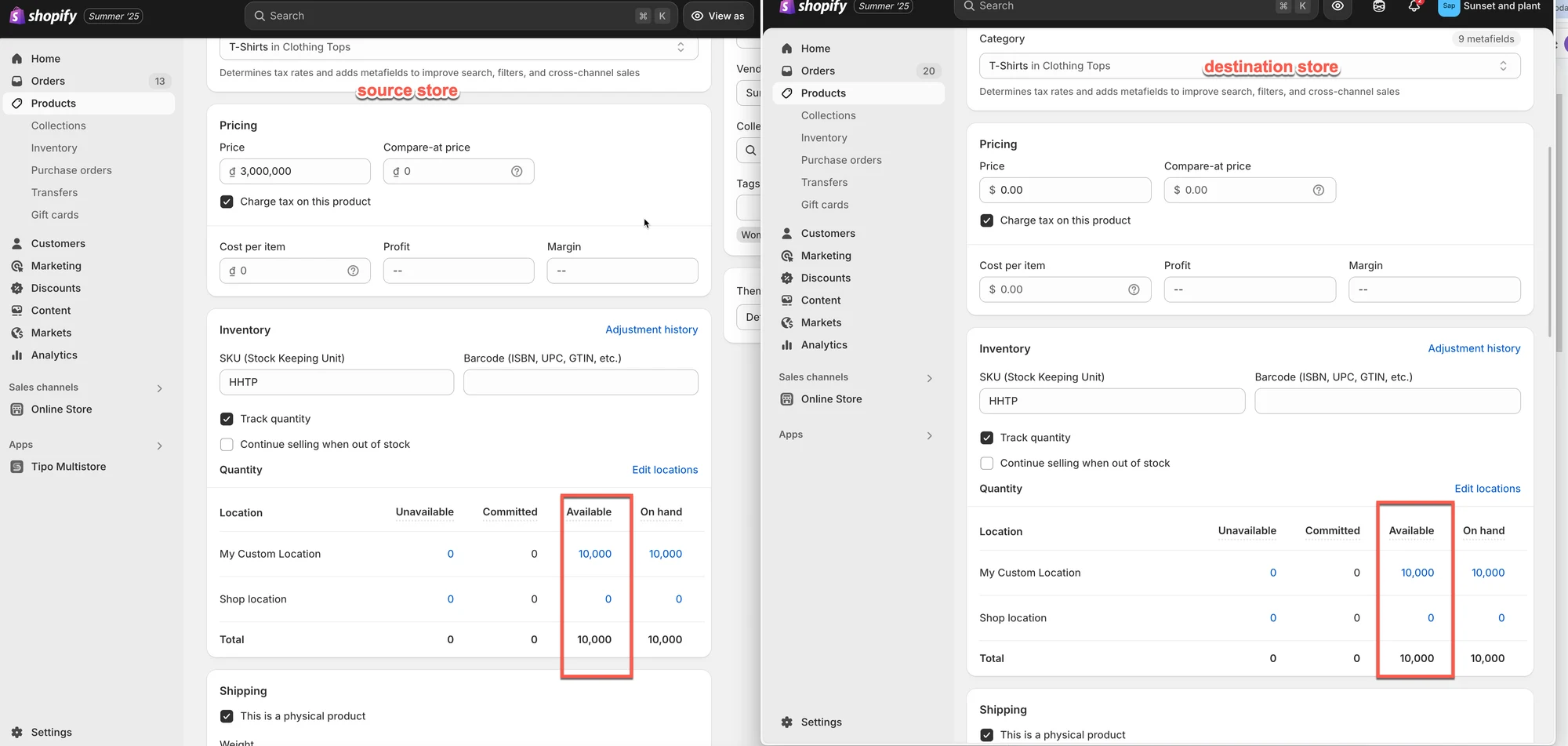
Supponiamo che entrambi i negozi abbiano le seguenti ubicazioni:
| Negozio di origine | Negozio di destinazione |
| ------------------ | ------------------ |
| My Custom Location | My Custom Location |
| Shop location | Shop location |
E che la mappatura sia configurata così:
| Negozio di destinazione | Negozio di origine |
| ------------------ | ------------------ |
| My Custom Location | My Custom Location |
| Shop location | Shop location |
#### Esempio 1: sincronizzazione dell'inventario unidirezionale
Direzione della sincronizzazione: negozio di origine → negozio di destinazione
Prima della sincronizzazione
**Negozio di origine**
| Ubicazione | Disponibile |
| ------------------ | --------- |
| My Custom Location | 10,000 |
| Shop location | 0 |
**Negozio di destinazione**
| Ubicazione | Disponibile |
| ------------------ | --------- |
| My Custom Location | 5 |
| Shop location | 100 |
Dopo la sincronizzazione
**Negozio di destinazione**
| Ubicazione | Disponibile |
| ------------------ | --------- |
| My Custom Location | 10,000 |
| Shop location | 0 |
Poiché l'inventario viene sincronizzato dal negozio di origine al negozio di destinazione, l'inventario di destinazione viene aggiornato in modo da corrispondere alle ubicazioni di origine mappate.
***
#### Esempio 2: sincronizzazione dell'inventario bidirezionale
Direzione della sincronizzazione: negozio di origine ↔ negozio di destinazione
Supponiamo che le ubicazioni siano mappate così:
| Negozio di destinazione | Negozio di origine |
| ------------------ | ------------------ |
| My Custom Location | My Custom Location |
| Shop location | Shop location |
**Scenario A: vendita nel negozio di origine**
Prima della vendita:
| Ubicazione | Negozio di origine | Negozio di destinazione |
| ------------------ | ------------ | ----------------- |
| My Custom Location | 10,000 | 10,000 |
Un cliente acquista 1 articolo nel negozio di origine.
Dopo che Shopify aggiorna l'inventario:
| Ubicazione | Negozio di origine |
| ------------------ | ------------ |
| My Custom Location | 9,999 |
Tipo Sync aggiorna quindi l'ubicazione mappata nel negozio di destinazione:
| Ubicazione | Negozio di destinazione |
| ------------------ | ----------------- |
| My Custom Location | 9,999 |
Risultato: entrambi i negozi restano sincronizzati.
***
**Scenario B: vendita nel negozio di destinazione**
Prima della vendita:
| Ubicazione | Negozio di origine | Negozio di destinazione |
| ------------------ | ------------ | ----------------- |
| My Custom Location | 10,000 | 10,000 |
Un cliente acquista 1 articolo nel negozio di destinazione.
Dopo che Shopify aggiorna l'inventario:
| Ubicazione | Negozio di destinazione |
| ------------------ | ----------------- |
| My Custom Location | 9,999 |
Tipo Sync aggiorna quindi l'ubicazione mappata nel negozio di origine:
| Ubicazione | Negozio di origine |
| ------------------ | ------------ |
| My Custom Location | 9,999 |
Risultato: entrambi i negozi restano sincronizzati.
***
#### Esempio 3: le ubicazioni non mappate vengono ignorate
Supponiamo che sia mappata solo **My Custom Location**.
| Negozio di destinazione | Negozio di origine |
| ------------------ | ------------------ |
| My Custom Location | My Custom Location |
**Shop location** non è mappata.
#### Negozio di origine
| Ubicazione | Disponibile |
| ------------------ | --------- |
| My Custom Location | 10,000 |
| Shop location | 500 |
#### Negozio di destinazione
| Ubicazione | Disponibile |
| ------------------ | --------- |
| My Custom Location | 10,000 |
| Shop location | 100 |
Dopo la sincronizzazione dell'inventario:
| Ubicazione | Risultato |
| ------------------ | ---------- |
| My Custom Location | Sincronizzata |
| Shop location | Non sincronizzata |
L'inventario in **Shop location** resta invariato perché non è incluso nella mappatura delle ubicazioni.
***
### ▶️ Un video tutorial
***
**🙋 Hai ancora bisogno di assistenza?**
Se hai ancora bisogno di aiuto, scrivici pure a . Saremo felici di aiutarti.