# Trova un elemento salvato nel backup

Apri l'elenco di un tipo di dati, cercalo e ordinalo, e individua gli elementi eliminati dal tuo negozio.

Usa l'elenco di un tipo di dati per cercare tutto ciò che l'app ha salvato nel backup, compresi gli elementi che non esistono più nel tuo negozio.

## Apri un elenco

<div class="guide-steps">

<div class="guide-step">


### Apri l'app

Nel tuo Shopify Admin, apri **App (Apps)** e seleziona **Backup & Restore Tipo**. Arrivi su **Home**.

</div>

<div class="guide-step">


### Seleziona una riga in Dati del negozio

Nella scheda **Dati del negozio (Store data)**, seleziona il tipo di dati che vuoi, ad esempio **Prodotti (Products)**. Si apre l'elenco per quel tipo.

</div>

</div>

Ogni elenco mostra ogni elemento distinto che compare in almeno un backup. Gli elenchi mostrano 25 elementi per pagina. Usa le frecce precedente e successiva in cima all'elenco per spostarti tra le pagine.

## Leggi l'elenco

| Colonna          | Cosa mostra                                                                                                                                                                                                                           |
| --------------- | --------------------------------------------------------------------------------------------------------------------------------------------------------------------------------------------------------------------------------------- |
| **Elemento (Item)**        | Il titolo come link, con l'handle in grigio sotto. Gli elementi senza titolo mostrano "Senza titolo". File e file del tema non mostrano un handle.                                                                                              |
| **Ultimo backup (Last backup)** | La data e l'ora del backup che ha acquisito per ultimo una modifica dell'elemento. Non è sempre il tuo backup più recente, perché gli elementi non modificati non vengono acquisiti di nuovo.                                                                    |
| **Ultima modifica (Last edited)** | Quando l'elemento è stato modificato l'ultima volta in Shopify. Mostra "—" se non è noto. Non compare per Definizioni di metacampo, Metaoggetti, Menu, Policy, Ricerche salvate, Zone di spedizione e Sedi, perché Shopify non registra una data di modifica per questi elementi. |

Prodotti, collezioni, file e articoli mostrano anche una piccola miniatura. Gli elementi eliminati mantengono la miniatura della loro ultima copia salvata nel backup. I file che non sono immagini mostrano un'icona generica.

Un badge rosso **Eliminato (Deleted)** indica che l'elemento non esiste più nel tuo negozio. Puoi comunque aprirlo, confrontare la sua ultima copia salvata nel backup e ripristinarlo. Consulta [Ripristina gli elementi eliminati](/backup-and-restore-tipo/restore/restore/restore-deleted-items).

Nell'elenco **Temi (Themes)**, un badge verde **Corrente (Current)** indica il tema pubblicato nel tuo negozio.

## Cerca

Digita in **Cerca per titolo o handle (Search by title or handle)**. La ricerca trova qualsiasi parte del titolo o dell'handle. Puoi anche incollare un ID numerico di Shopify per trovare quell'elemento. I risultati si aggiornano un istante dopo che smetti di digitare.

La tua ricerca compare come chip sopra l'elenco. Seleziona **Cancella tutti i filtri (Clear all filters)** per rimuoverla.

## Ordina

Seleziona l'icona di ordinamento (il suo tooltip è **Ordina (Sort)**) per aprire il menu di ordinamento.
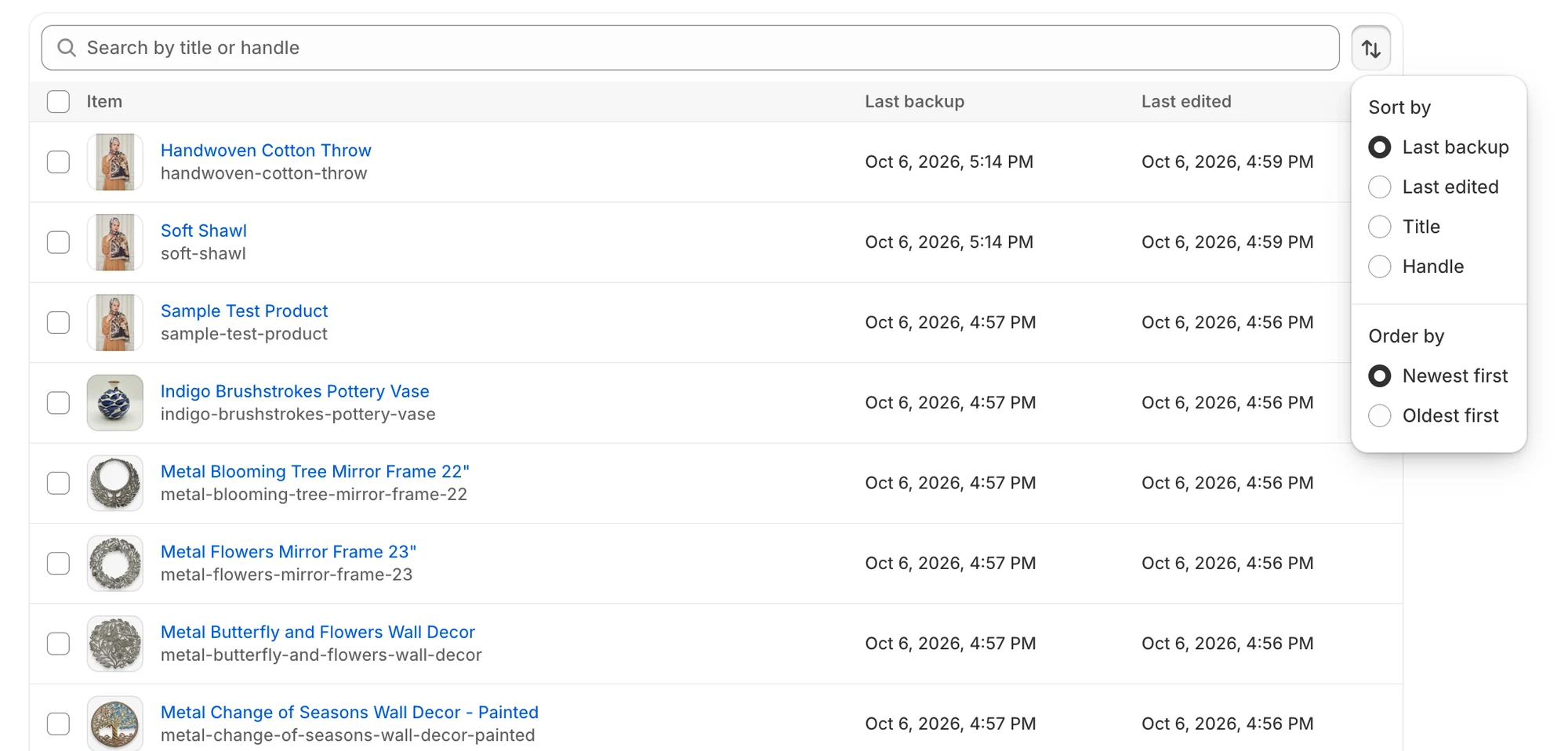
<figure><img src="/media/788e4c6a6d33b41a1dd8.webp" alt="Menu di ordinamento con le opzioni Ordina per e Ordine" loading="lazy" decoding="async"><figcaption><p>Il menu di ordinamento ti permette di scegliere la colonna e la direzione.</p></figcaption></figure>

| Opzione       | Scelte                                                                                                                  | Predefinito          |
| ------------ | ------------------------------------------------------------------------------------------------------------------------ | ---------------- |
| **Ordina per (Sort by)**  | **Ultimo backup**, **Ultima modifica**, **Titolo (Title)**, **Handle**. **Ultima modifica** è disponibile solo negli elenchi che mostrano quella colonna. | **Ultimo backup**  |
| **Ordine (Order by)** | **Prima i più recenti (Newest first)**, **Prima i più vecchi (Oldest first)**                                                                                       | **Prima i più recenti** |

## Filtra le ricerche salvate

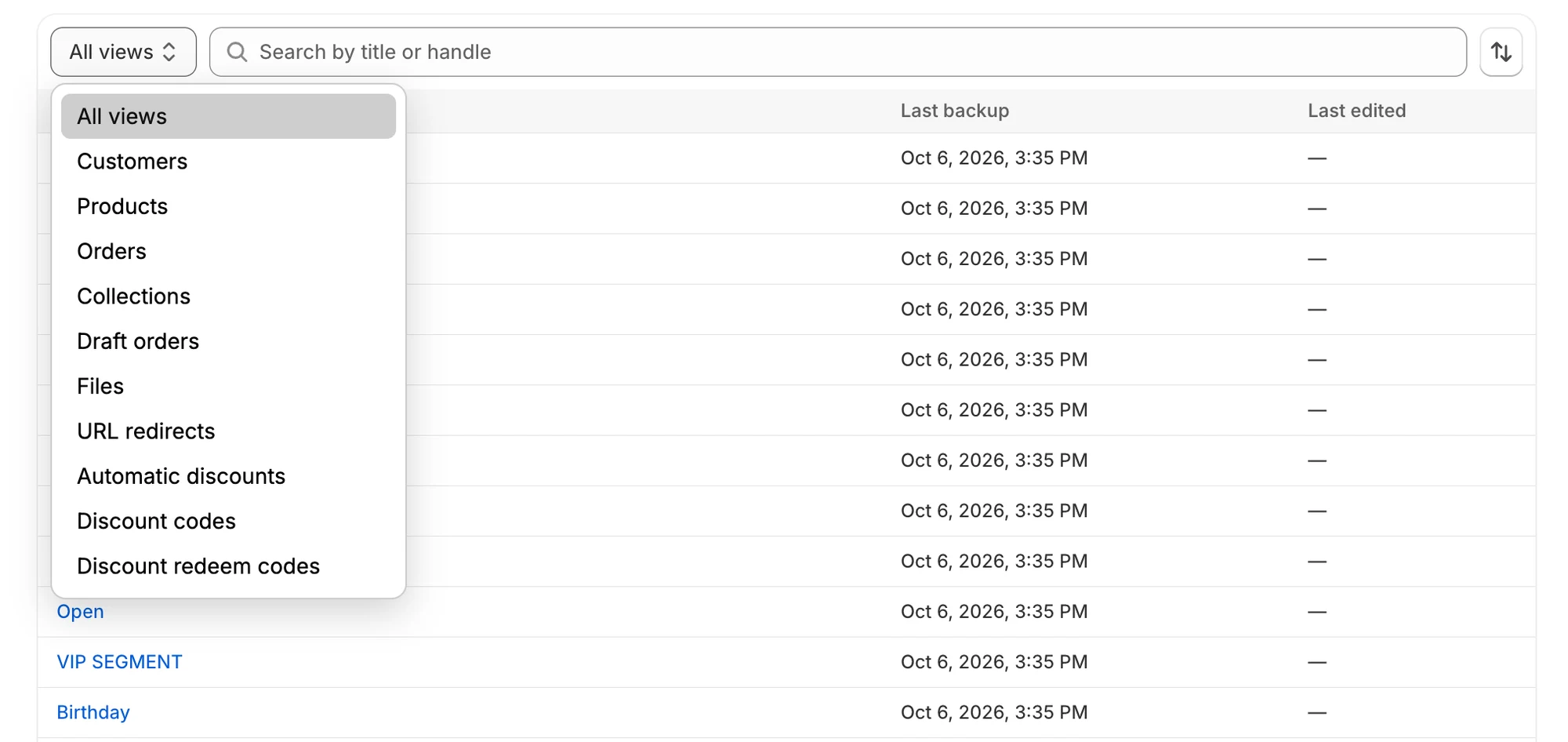
L'elenco **Ricerche salvate (Saved searches)** ha un menu aggiuntivo **Filtra per vista (Filter by view)**. Scegli **Tutte le viste (All views)** (l'impostazione predefinita) oppure un solo tipo di vista, ad esempio **Clienti (Customers)**, **Prodotti**, **Ordini (Orders)**, **Collezioni (Collections)**, **Bozze di ordini (Draft orders)**, **File (Files)**, **Reindirizzamenti URL (URL redirects)**, **Sconti automatici (Automatic discounts)**, **Codici sconto (Discount codes)** o **Codici di riscatto degli sconti (Discount redeem codes)**.

<figure><img src="/media/604d326fac12ffd66a48.webp" alt="Menu Filtra per vista nell'elenco Ricerche salvate" loading="lazy" decoding="async"><figcaption><p>Usa Filtra per vista per mostrare solo un tipo di ricerca salvata.</p></figcaption></figure>

## Elementi dentro altri elementi

Alcuni elementi contengono altri elementi. Apri l'elemento principale per vedere l'elenco dei suoi elementi figli.

| Elemento principale                                     | Elenco figli             | Come raggiungere l'elemento figlio                                              |
| ------------------------------------------ | ---------------------- | -------------------------------------------------------------------- |
| Un blog in **Blog e articoli (Blogs & articles)**             | **Articoli (Articles)**           | Apri il blog, poi scorri fino all'elenco **Articoli**.                 |
| Una definizione di metaoggetto in **Metaoggetti (Metaobjects)** | **Voci di metaoggetto (Metaobject entries)** | Apri la definizione, poi scorri fino all'elenco **Voci di metaoggetto**. |
| Un tema in **Temi**                      | **File del tema (Theme files)**        | Apri il tema, poi scorri fino all'elenco **File del tema**.             |

Nella pagina di un elemento figlio, il breadcrumb in alto porta il nome dell'elemento principale e ti riporta a esso. Ad esempio, il breadcrumb di un articolo mostra il nome del suo blog e quello di un file del tema mostra il nome del suo tema.

## Seleziona gli elementi da ripristinare

Negli elenchi dei tipi di dati che puoi ripristinare, ogni riga ha una casella di controllo e la casella nell'intestazione seleziona tutti gli elementi della pagina corrente. Quando selezioni degli elementi, la barra di ricerca viene sostituita da una barra che riporta, ad esempio, "2 di 25 selezionati", con un pulsante **Ripristina (Restore)**. Compare anche un pulsante **Ripristina eliminati (Restore deleted)** quando la selezione include almeno un elemento con il badge **Eliminato**. Non compare nell'elenco **Temi**.

La selezione vale per singola pagina. Cambiare pagina, ricerca, ordinamento o filtro la cancella. Per continuare, segui [Ripristina gli elementi selezionati da un elenco](/backup-and-restore-tipo/restore/restore/restore-selected-items).

All'interno di un tema, di un blog o di una definizione di metaoggetto puoi selezionare le righe nell'elenco figlio, ma il ripristino si avvia dal pulsante **Ripristina** in cima alla pagina. Consulta [Ripristina un tema](/backup-and-restore-tipo/restore/restore/restore-a-theme) e [Ripristina un blog o una definizione di metaoggetto](/backup-and-restore-tipo/restore/restore/restore-blogs-and-metaobjects).

## Se qualcosa va storto

| Cosa vedi                        | Cosa significa                                   | Cosa fare                                                                                                                                                                                           |
| ----------------------------------- | ----------------------------------------------- | ---------------------------------------------------------------------------------------------------------------------------------------------------------------------------------------------------- |
| **Ancora nessun elemento nel backup (No backed-up items yet)**          | Nessun backup completato ha acquisito questo tipo di dati. | Esegui [Esegui backup ora](/backup-and-restore-tipo/backups/backups/back-up-now) e controlla che il tipo sia attivo in [Scegli cosa includere nel backup](/backup-and-restore-tipo/settings/settings/what-we-back-up). |
| **Nessun elemento corrisponde (No items match)**                  | La tua ricerca o il tuo filtro non hanno trovato nulla.            | Prova una ricerca diversa oppure seleziona **Cancella tutti i filtri**.                                                                                                                                              |
| **Impossibile caricare gli elementi (Couldn't load items)**             | L'elenco non si è caricato.                          | Seleziona **Riprova (Try again)**.                                                                                                                                                                                |
| Manca un elemento appena creato | Gli elenchi includono solo gli elementi dei backup completati. | Attendi il backup successivo, oppure eseguine uno subito.                                                                                                                                                            |

## Passaggi successivi

* [Confronta un elemento con il tuo negozio attivo](/backup-and-restore-tipo/browse-and-compare/browse/compare-with-live-store)
* [Ripristina gli elementi selezionati da un elenco](/backup-and-restore-tipo/restore/restore/restore-selected-items)
* [Visualizza i tuoi backup](/backup-and-restore-tipo/backups/backups/view-your-backups)
