# Confronta un elemento con il tuo negozio attivo

Usa le colonne Negozio attivo e Backup per vedere esattamente cosa è cambiato, scegliere una versione di backup precedente e aprire l'elemento in Shopify.

Apri un elemento per vedere come appare oggi nel tuo negozio accanto a come appariva in un backup. Le differenze sono evidenziate, così puoi controllare prima di ripristinare.

## Apri il confronto

<div class="guide-steps">

<div class="guide-step">


### Apri un elenco

Da **Home**, seleziona una riga nella scheda **Dati del negozio (Store data)**. Consulta [Trova un elemento salvato nel backup](/backup-and-restore-tipo/browse-and-compare/browse/find-an-item) se hai bisogno di aiuto per trovare l'elemento.

</div>

<div class="guide-step">


### Seleziona l'elemento

Seleziona il titolo dell'elemento. Si apre la sua pagina con il nome dell'elemento come titolo. Il breadcrumb in alto ti riporta al punto in cui l'elemento è elencato: l'elenco del tipo di dati per la maggior parte degli elementi, il blog per un articolo, il tema per un file del tema, la definizione di metaoggetto per una voce di metaoggetto e l'elenco del tipo di proprietario per una definizione di metacampo.

</div>

</div>

## Come è organizzata la pagina

La pagina ha due colonne. **Negozio attivo (Live store)** è a sinistra e **Backup** è a destra. Ogni riga mostra lo stesso campo su entrambi i lati.

<figure><img src="/media/79977dd3a3fcce17baa3.webp" alt="Pagina di un prodotto in cui la riga Titolo è evidenziata in rosso sul lato attivo e in verde sul lato del backup" loading="lazy" decoding="async"><figcaption><p>Una riga diversa è evidenziata in rosso sul lato attivo e in verde sul lato del backup.</p></figcaption></figure>

* Le righe diverse sono evidenziate: in rosso sul lato attivo, in verde sul lato del backup.
* Elenchi come tag, collezioni e canali di vendita compaiono come pillole. Le pillole diverse sono evidenziate.
* Le descrizioni lunghe mostrano un confronto del testo all'interno della riga.
* I valori vuoti mostrano "Nessuno" o "—".

Se un prodotto non ha righe evidenziate, il tuo prodotto attivo corrisponde al backup.

## Scegli una versione del backup

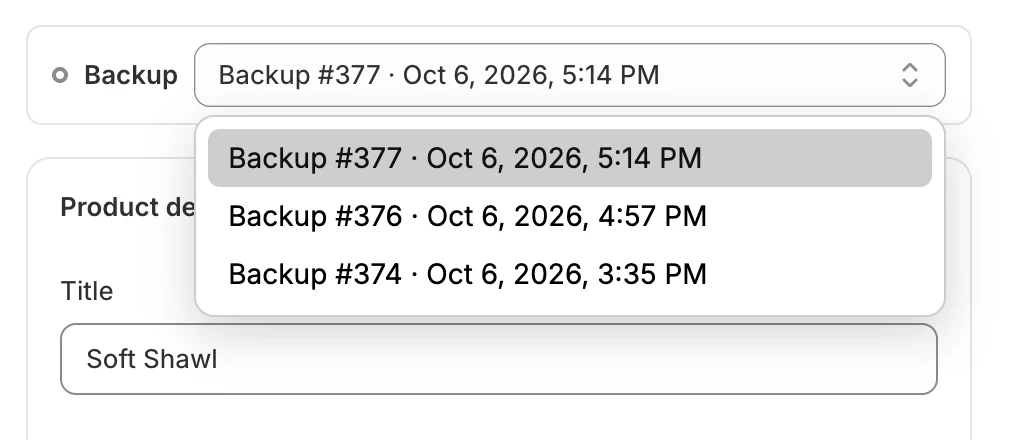
Il menu **Versione del backup (Backup version)** a destra elenca ogni backup che ha acquisito questo elemento, dal più recente. Ogni opzione mostra il nome del backup (o "Backup #N") con data e ora. Il più recente è selezionato per impostazione predefinita.

<figure><img src="/media/9746fc35f93864fd8395.webp" alt="Menu Versione del backup aperto con diversi backup elencati" loading="lazy" decoding="async"><figcaption><p>Scegli una versione precedente per confrontarla con uno stato precedente dell'elemento.</p></figcaption></figure>

Scegli una versione precedente e la colonna di destra si ricarica. Se l'elemento non è mai stato acquisito, il menu mostra **Nessun backup disponibile (No backups available)**.

## Aggiorna i dati attivi e apri in Shopify

La barra **Negozio attivo** ha due pulsanti con icona.

<figure><img src="/media/0a96c3645c4dfef90d84.webp" alt="Barra Negozio attivo con le icone di aggiornamento e di apertura in Shopify" loading="lazy" decoding="async"><figcaption><p>Aggiorna la colonna attiva o apri l'elemento in Shopify dalla barra Negozio attivo.</p></figcaption></figure>

* **Aggiorna i dati attivi (Refresh live data)** carica di nuovo l'elemento dal tuo negozio. Mentre si ricarica compare un badge **Aggiornamento in corso… (Refreshing…)**. Usalo dopo aver modificato l'elemento in Shopify.
* **Apri in Shopify (Open in Shopify)** apre l'elemento nel tuo Shopify Admin in una nuova scheda. È disponibile per prodotti, pagine, collezioni, clienti, ordini, blog, articoli, temi, definizioni di metacampo, voci di metaoggetto, definizioni di metaoggetto, menu, policy e sedi. Non compare per file, ricerche salvate o zone di spedizione, né quando l'elemento non esiste più.

## Cosa mostra ogni tipo di dati

| Tipo di dati              | Sezioni nella pagina                                                                                                                                    |
| ---------------------- | ------------------------------------------------------------------------------------------------------------------------------------------------------- |
| Prodotti               | **Dettagli del prodotto (Product details)**, **Varianti (Variants)**, **Metacampi (Metafields)**, **Anteprima nei motori di ricerca (Search engine listing)**, **Stato (Status)**, **Organizzazione del prodotto (Product organization)**, **Template del tema (Theme template)**                  |
| Collezioni            | **Dettagli della collezione (Collection details)**, **Origini (Sources)**, **Template del tema**, **Metacampi**, **Anteprima nei motori di ricerca**                                                      |
| Clienti              | **Informazioni di contatto (Contact information)**, **Indirizzo predefinito (Default address)**, **Altri indirizzi (Other addresses)**, **Account**, **Tag (Tags)**, **Note (Notes)**, **Metacampi**                                     |
| Ordini                 | **Dettagli dell'ordine (Order details)**, **Stato**, **Articoli (Line items)**, **Totali (Totals)**, **Cliente (Customer)**, **Indirizzo di spedizione (Shipping address)**, **Indirizzo di fatturazione (Billing address)**, **Tag**, **Note**, **Metacampi** |
| Pagine                  | **Dettagli della pagina (Page details)**, **Visibilità (Visibility)**, **Template del tema**                                                                                                    |
| Blog                  | **Dettagli del blog (Blog details)**, **Metacampi**, **Template del tema**, poi un elenco **Articoli (Articles)**                                                                         |
| Articoli               | **Dettagli dell'articolo (Article details)**, **Immagine in evidenza (Featured image)**, **Metacampi**, **Visibilità**, **Organizzazione (Organization)**, **Template del tema**                                           |
| Menu                  | **Dettagli del menu (Menu details)**, **Voci di menu (Menu items)**                                                                                                                        |
| File                  | **Dettagli del file (File details)**                                                                                                                                        |
| Policy               | **Dettagli della policy (Policy details)**, **Policy**                                                                                                                          |
| Ricerche salvate         | **Ricerca salvata (Saved search)**, **Query di ricerca (Search query)**                                                                                                                      |
| Zone di spedizione         | **Profilo di spedizione (Shipping profile)**, **Zone e paesi (Zones and countries)**                                                                                                           |
| Sedi              | **Dettagli della sede (Location details)**, **Indirizzo**, **Evasione (Fulfillment)**, poi **Esportazione inventario (Inventory export)**                                                                           |
| Definizioni di metacampo  | **Definizione (Definition)**, **Convalida (Validation)**, **Opzioni (Options)**, **Autorizzazioni di accesso (Access permissions)**                                                                     |
| Definizioni di metaoggetto | **Definizione**, **Campi (Fields)**, **Accesso (Access)**, **Funzionalità (Capabilities)**, poi un elenco **Voci di metaoggetto (Metaobject entries)**                                                            |
| Voci di metaoggetto     | **Voce (Entry)**, **Campi**, **Funzionalità**                                                                                                                 |
| Temi                 | **Dettagli del tema (Theme details)**, poi un elenco **File del tema (Theme files)**                                                                                                                |

Prodotti, collezioni, pagine, blog, articoli, menu e policy hanno anche una sezione **Traduzioni (Translations)** in fondo quando l'elemento ha delle traduzioni. Mostra una tabella **Chiave (Key)** e **Valore (Value)** per ogni lingua.

L'anteprima **Anteprima nei motori di ricerca** per prodotti e collezioni usa il dominio principale del tuo negozio. La sezione **Indirizzo** di una sede mostra l'indirizzo come un unico blocco, e le righe diverse sono evidenziate.

In un ordine, la sezione **Cliente** contiene i link **Apri in Shopify Admin (Open in Shopify admin)** e **Visualizza il backup del cliente (View customer backup)**. Il secondo apre la pagina salvata nel backup di quel cliente.

## Banner che potresti vedere

| Banner                                                                | Cosa significa                                                                                                      |
| --------------------------------------------------------------------- | ------------------------------------------------------------------------------------------------------------------ |
| **Questo elemento non esiste più nel tuo negozio (This item no longer exists in your store)**                          | L'elemento è stato eliminato. La colonna attiva è vuota e il backup mostra l'ultima copia acquisita.                        |
| **Questo elemento non è stato trovato nel tuo negozio (This item wasn't found in your store)** (con un badge **Non trovato (Not found)**) | Il tuo negozio non ha restituito nulla. Con ogni probabilità è stato eliminato dopo l'ultimo backup. Il backup successivo lo conferma. |

Per gli elementi eliminati, il banner aggiunge una riga come **Ripristinabile almeno fino al (Restorable at least until)** seguita da una data. Dopo quella data l'elemento viene rimosso: gli elementi eliminati vengono conservati per 90 giorni. Consulta [Archiviazione e conservazione](/backup-and-restore-tipo/settings/settings/storage-and-retention).

Ripristinare un elemento eliminato lo ricrea nel tuo negozio. Shopify gli assegna un nuovo ID, quindi i link e le app che usavano il vecchio ID non lo troveranno automaticamente.

## Ripristina da questa pagina

Per i tipi di dati che puoi ripristinare, in alto compare un pulsante **Ripristina (Restore)**. Ripristina l'elemento alla versione selezionata in **Versione del backup**. Il pulsante è disattivato quando l'elemento non ha alcuna versione di backup. Segui [Ripristina un singolo elemento](/backup-and-restore-tipo/restore/restore/restore-a-single-item).

## Se qualcosa va storto

| Cosa vedi                   | Cosa fare                                              |
| ------------------------------ | ------------------------------------------------------- |
| **Impossibile caricare questo elemento (Couldn't load this item)**    | Seleziona **Riprova (Try again)**.                                   |
| **Impossibile caricare i dati attivi (Couldn't load live data)**    | Seleziona **Riprova** oppure usa **Aggiorna i dati attivi**.      |
| **Impossibile caricare questa versione (Couldn't load this version)** | Scegli un'altra versione del backup, oppure seleziona **Riprova**. |

## Passaggi successivi

* [Ripristina un singolo elemento](/backup-and-restore-tipo/restore/restore/restore-a-single-item)
* [Trova un elemento salvato nel backup](/backup-and-restore-tipo/browse-and-compare/browse/find-an-item)
* [Temi](/backup-and-restore-tipo/browse-and-compare/browse/themes)
* [Ripristina gli elementi eliminati](/backup-and-restore-tipo/restore/restore/restore-deleted-items)
