# Notifications par e-mail pour les clients
Les notifications par e-mail pour les clients tiennent automatiquement les enchérisseurs informés de leur activité dans les enchères, comme les enchères placées, les victoires, les défaites et les rappels.
Les notifications clients sont des e-mails automatiques envoyés aux enchérisseurs en fonction de ce qui se passe dans une enchère.
### ✅ Quand les e-mails clients sont-ils envoyés ?
Vous pouvez envoyer des notifications aux clients lorsque :
* Un client place une nouvelle enchère
* Un client remporte une enchère
* Un client perd une enchère
* Quelqu’un place une enchère plus élevée que la sienne
* Une enchère est sur le point de commencer (e-mail de rappel)
Chaque type de notification peut être activé ou désactivé indépendamment.
***
### 🛠️ Étapes de configuration
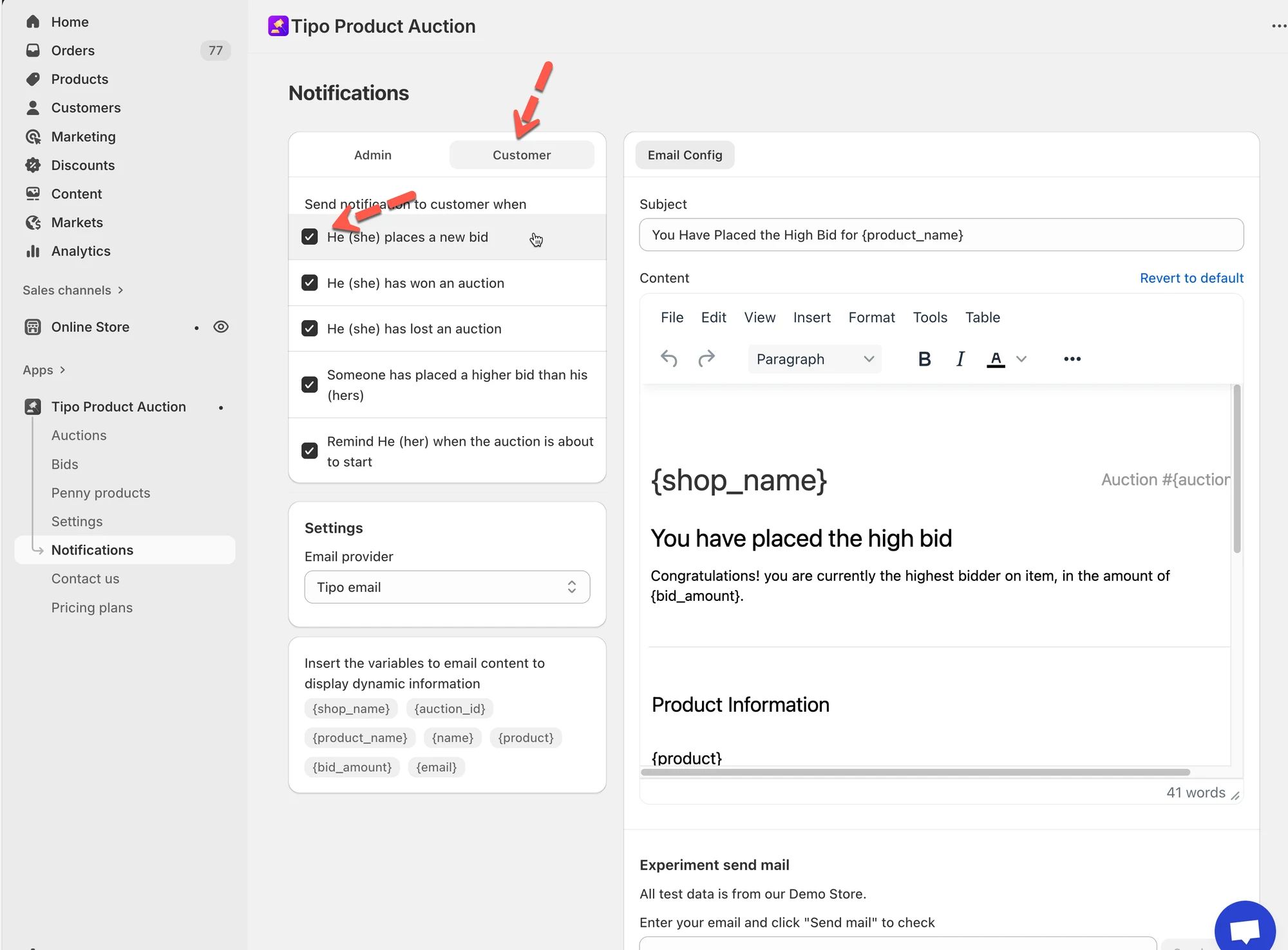
1. Ouvrez l’application **Tipo Product Auction** > **Notifications**
2. Passez à l’onglet **Client (Customer)**, puis cochez les cases des événements pour lesquels vous souhaitez notifier les clients :
* **Il (elle) place une nouvelle offre (He (she) places a new bid)**
* **Il (elle) a remporté une enchère (He (she) has won an auction)**
* **Il (elle) a perdu une enchère (He (she) has lost an auction)**
* **Quelqu’un a placé une offre plus élevée que la sienne (Someone has placed a higher bid than his (hers))**
* **Rappeler au client que l’enchère est sur le point de commencer (Remind He (her) when the auction is about to start)**
Ces déclencheurs permettent aux clients de rester informés tout au long du processus d’enchère.
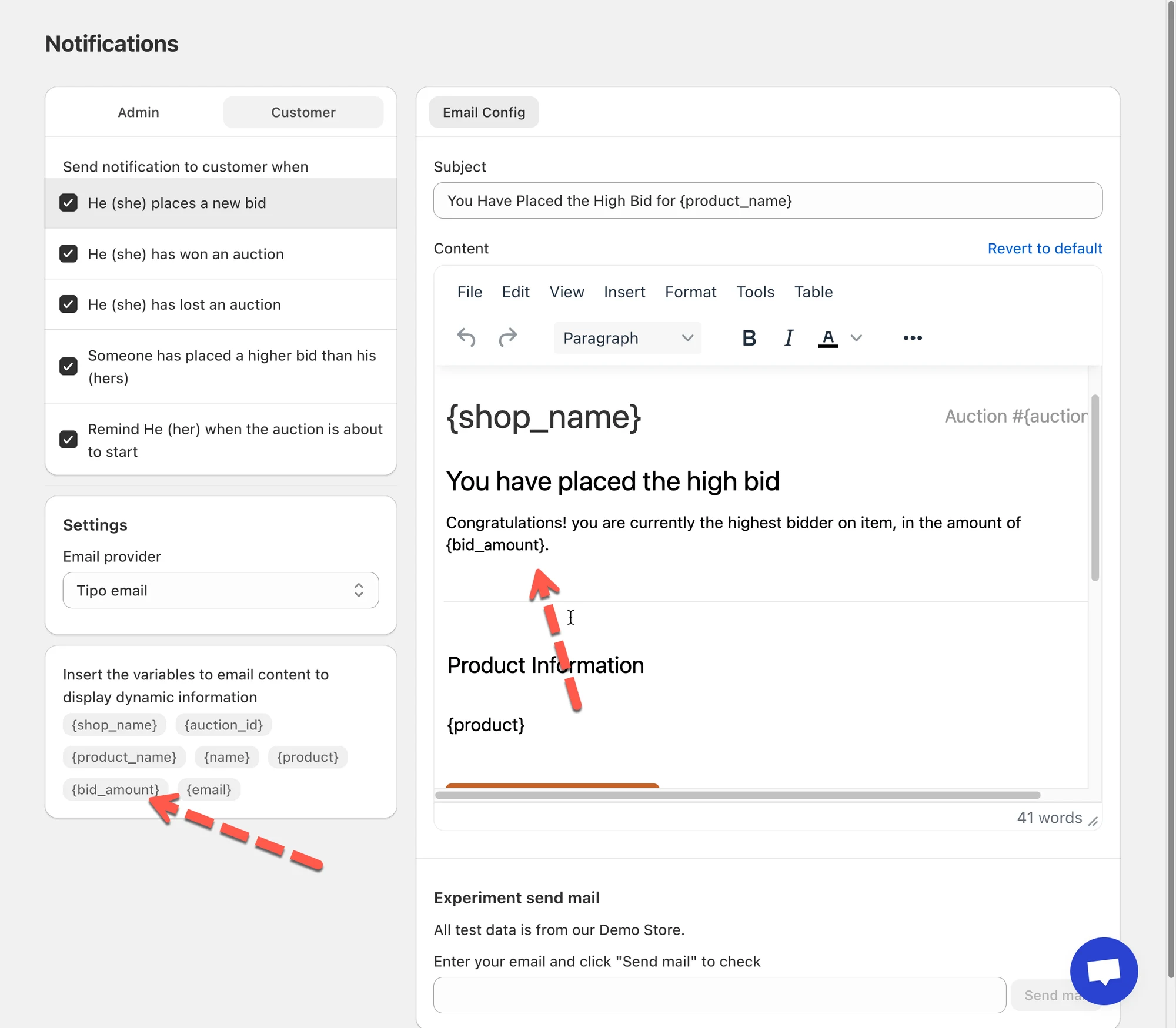
3. Personnalisez l’objet et le corps de l’e-mail
Dans le panneau de droite, vous pouvez modifier le modèle d’e-mail client pour chaque type de notification.
Vous pouvez personnaliser :
* L’objet de l’e-mail
* Le contenu de l’e-mail
* Le formatage du texte et la mise en page
Le modèle prend en charge des **variables dynamiques**, telles que :
* `{shop_name}`
* `{auction_id}`
* `{product_name}`
* `{bid_amount}`
* `{email}`
* `{product}`
📌 Ces variables affichent automatiquement dans l’e-mail les données réelles de l’enchère et du client.
4. Cliquez sur **Enregistrer**.
***
### ✅ Comment fonctionnent les notifications aux clients
**Scénario :**
* Un client place une enchère sur une vente
* Un autre enchérisseur place une enchère plus élevée
* La notification « Quelqu’un a placé une offre plus élevée que la sienne » est activée
⇒ Le premier client reçoit automatiquement un e-mail lui indiquant qu’il a été surenchéri, l’encourageant à enchérir à nouveau.
***
**🙋 Besoin d’aide ?**
Si vous avez encore besoin d’aide, n’hésitez pas à nous écrire à . Nous serons ravis de vous accompagner.