# Pourquoi mon widget d’enchère ne s’affiche-t-il pas ?
Après avoir créé l’enchère dans l’application, vous allez sur la boutique pour vérifier le widget sur la page produit ou de collection, mais vous ne trouvez toujours pas le nouveau widget.
Liste de vérification rapide
#### 1) Le produit n’est pas affecté à une enchère
* Assurez-vous que le produit est ajouté à une **enchère active**
* Allez dans **Applications → Tipo Product Auction → Enchères (Apps → Tipo Product Auction → Auctions)**
* Ouvrez l’enchère et confirmez que le produit y est inclus
#### 2) Le statut de l’enchère n’est pas actif
Le widget n’apparaît que lorsque l’enchère est :
* **En cours (Running)**
* **En attente (Pending)** (si activé)
Si l’enchère est **Arrêtée (Stopped)**, le widget ne s’affichera pas.
#### **3)** Le thème n’est pas intégré
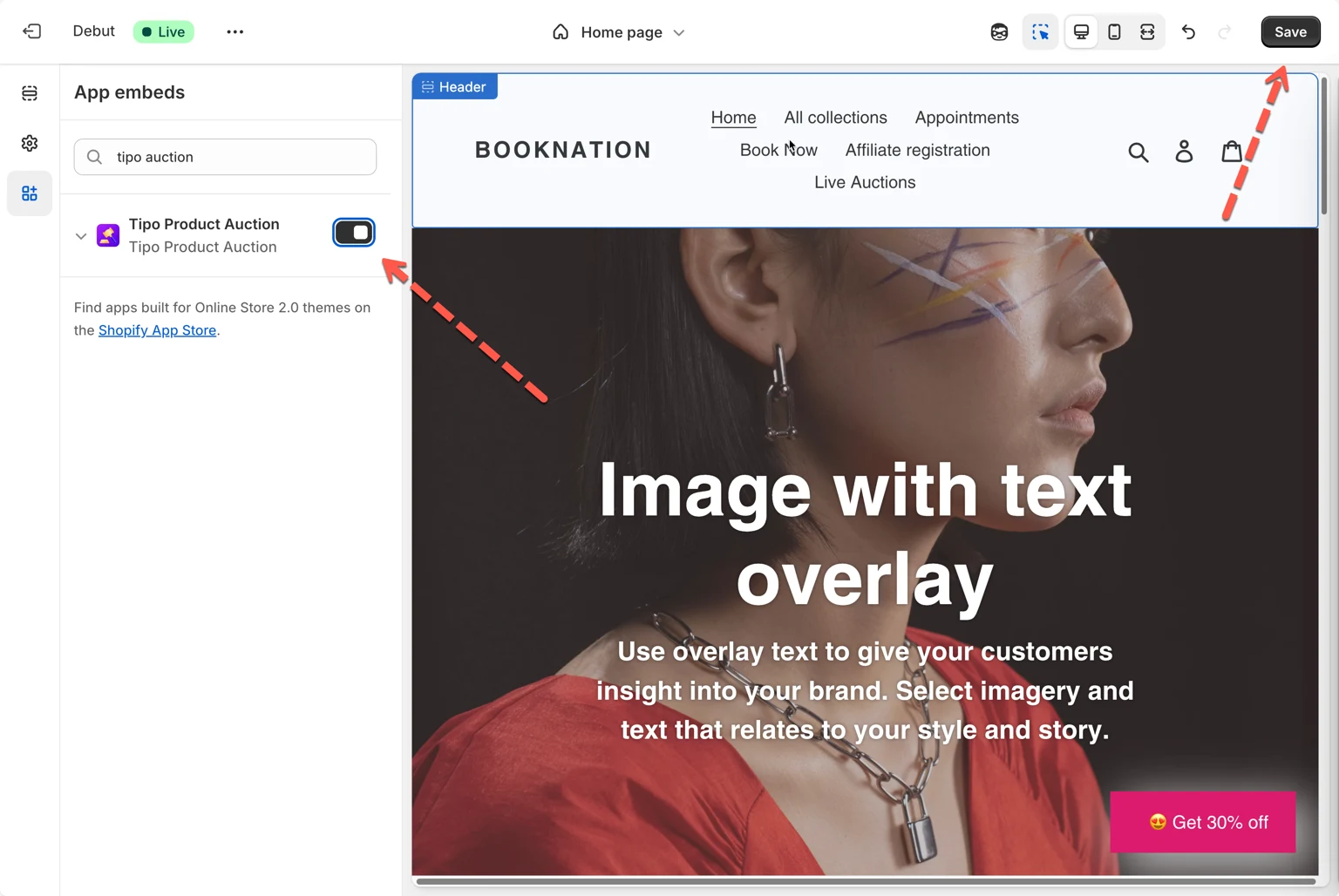
Assurez-vous que l’app embed est activé dans le thème.
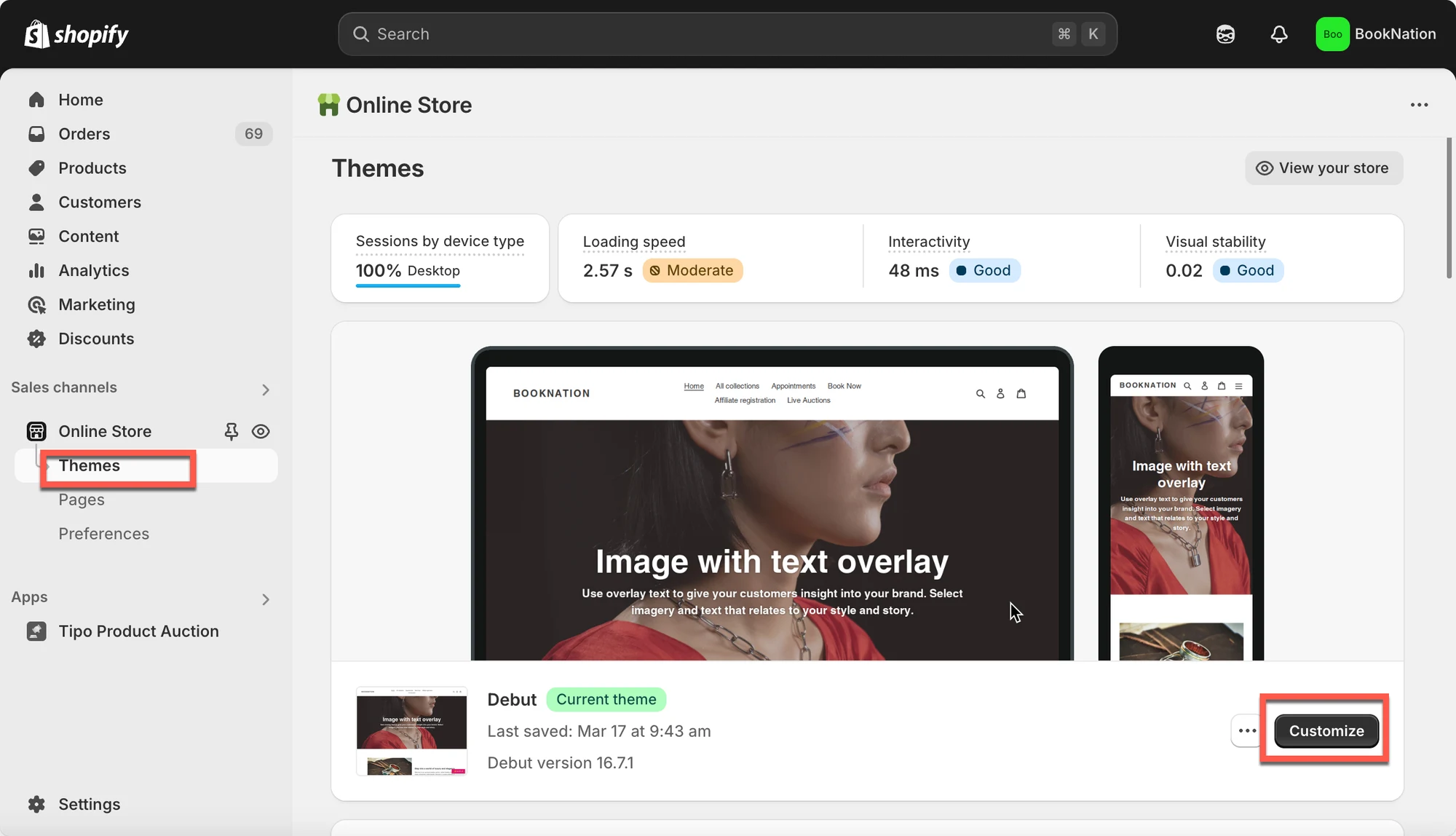
1. Depuis l’interface d’administration Shopify > cliquez sur **Canaux de vente (Sales channels)** > sélectionnez **Boutique en ligne (Online Store)** > cliquez sur **Modifier le thème (Edit theme)**
2\. Dans l’éditeur de thème, activez l’app embed de l’application **Tipo Product Auction**
3\. Cliquez sur **Enregistrer** pour enregistrer les modifications.
Allez sur la boutique pour vérifier le widget d’enchère
***
Après les étapes ci-dessus, si cela ne fonctionne toujours pas, ne vous inquiétez pas. Notre équipe fera en sorte que tout fonctionne parfaitement pour vous au plus vite.
N’hésitez pas à nous contacter par e-mail à [hi@tipo.io](mailto:hi@tipo.io). Nous serons ravis de vous aider !