# Exporter et importer des enchères
La fonctionnalité **Exporter et importer (Export & Import)** vous permet de sauvegarder rapidement des enchères, de les déplacer entre boutiques ou de créer plusieurs enchères en masse à l’aide d’un fichier.
C’est utile lorsque vous souhaitez réutiliser des paramètres d’enchère ou gérer de nombreuses enchères à la fois.
Avec cette fonctionnalité, vous pouvez :
* Exporter des enchères existantes dans un fichier
* Modifier les paramètres des enchères en masse
* Réimporter les enchères dans l’application
* Dupliquer des enchères sans les recréer manuellement
***
### ⬆️ Exporter des enchères
L’export vous permet de télécharger vos données d’enchères sous forme de fichier.
#### Étapes pour exporter des enchères
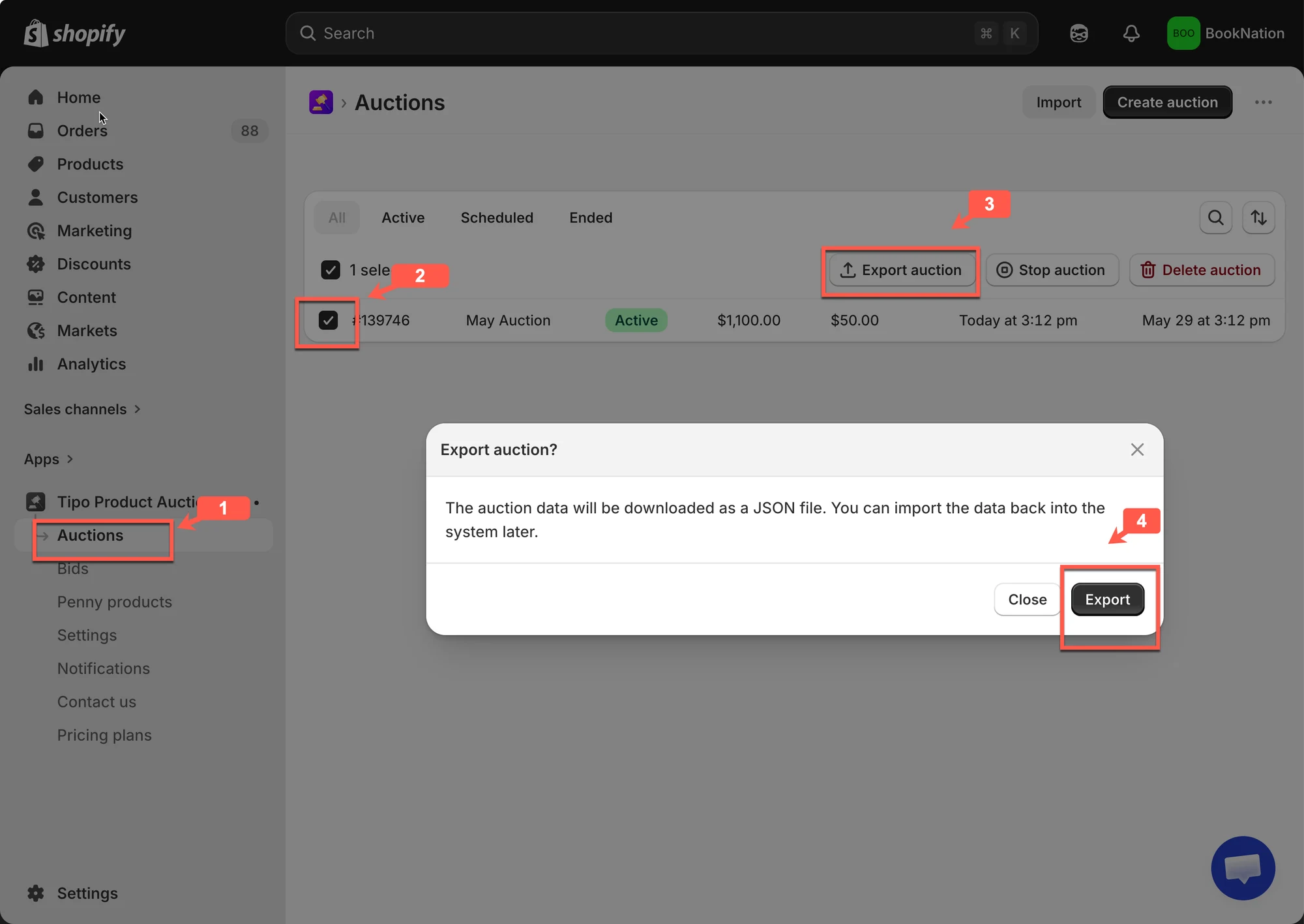
1\. Ouvrez l’application > cliquez sur **Enchères (Auctions)**
2\. Cochez l’enchère que vous souhaitez exporter
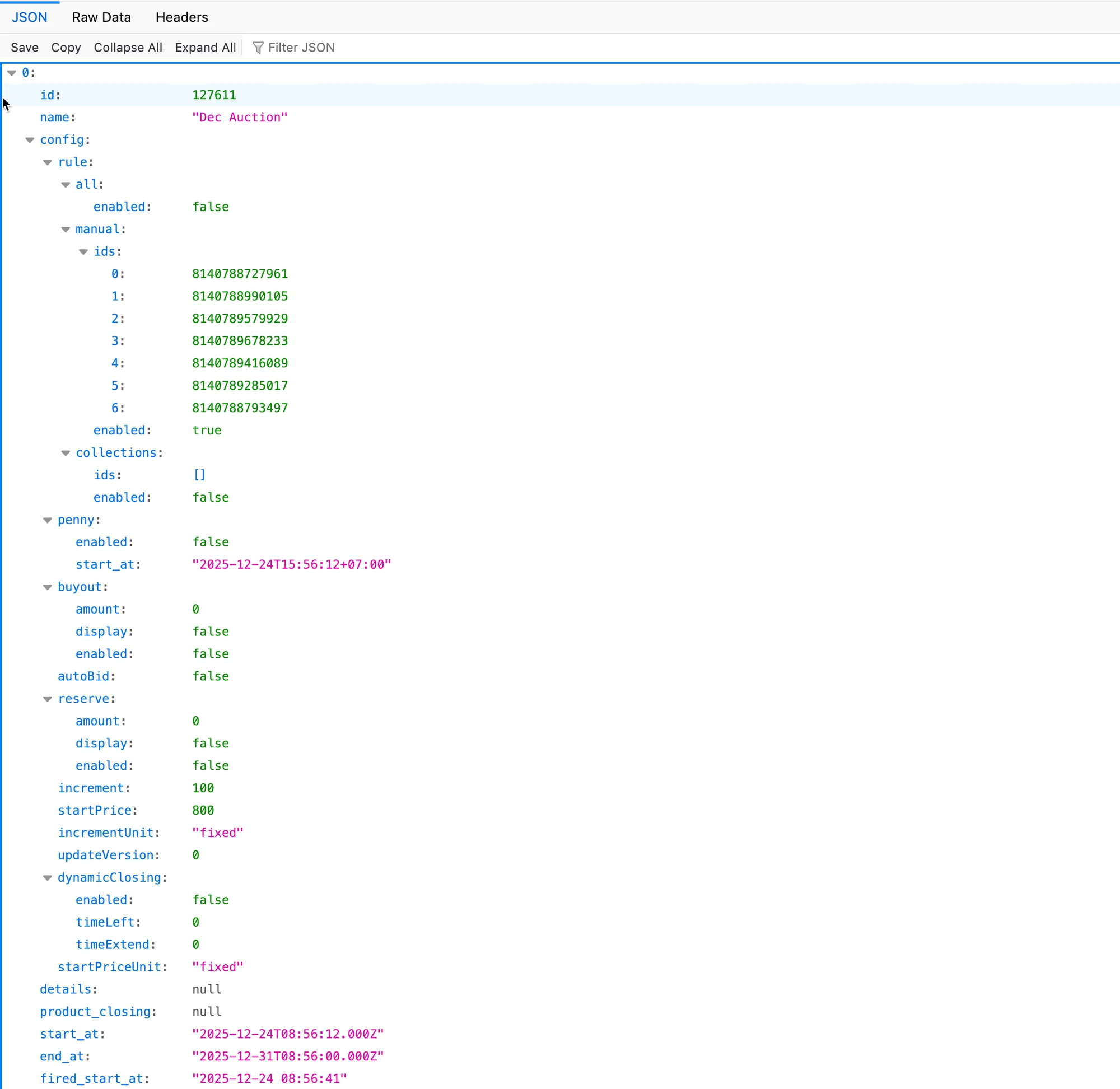
3\. Cliquez sur le bouton **Exporter l’enchère (Export auction)** > L’enchère sera immédiatement exportée dans un fichier JSON
#### Modifier le fichier d’export (facultatif)
Après l’export, vous pouvez ouvrir le fichier pour y apporter des modifications.
Cas d’usage courants :
* Mettre à jour les heures de début ou de fin des enchères
* Ajuster les prix de départ ou les incréments d’enchère
* Dupliquer des enchères en copiant des lignes
* Préparer des enchères pour de futures campagnes
⚠️ **Important :**
* Ne modifiez pas les noms de colonnes
* Gardez les champs obligatoires renseignés
* Respectez exactement le format d’origine
***
### ⬇️ Importer des enchères
L’import vous permet de charger des enchères depuis un fichier dans Tipo Auction.
#### Étapes pour importer des enchères
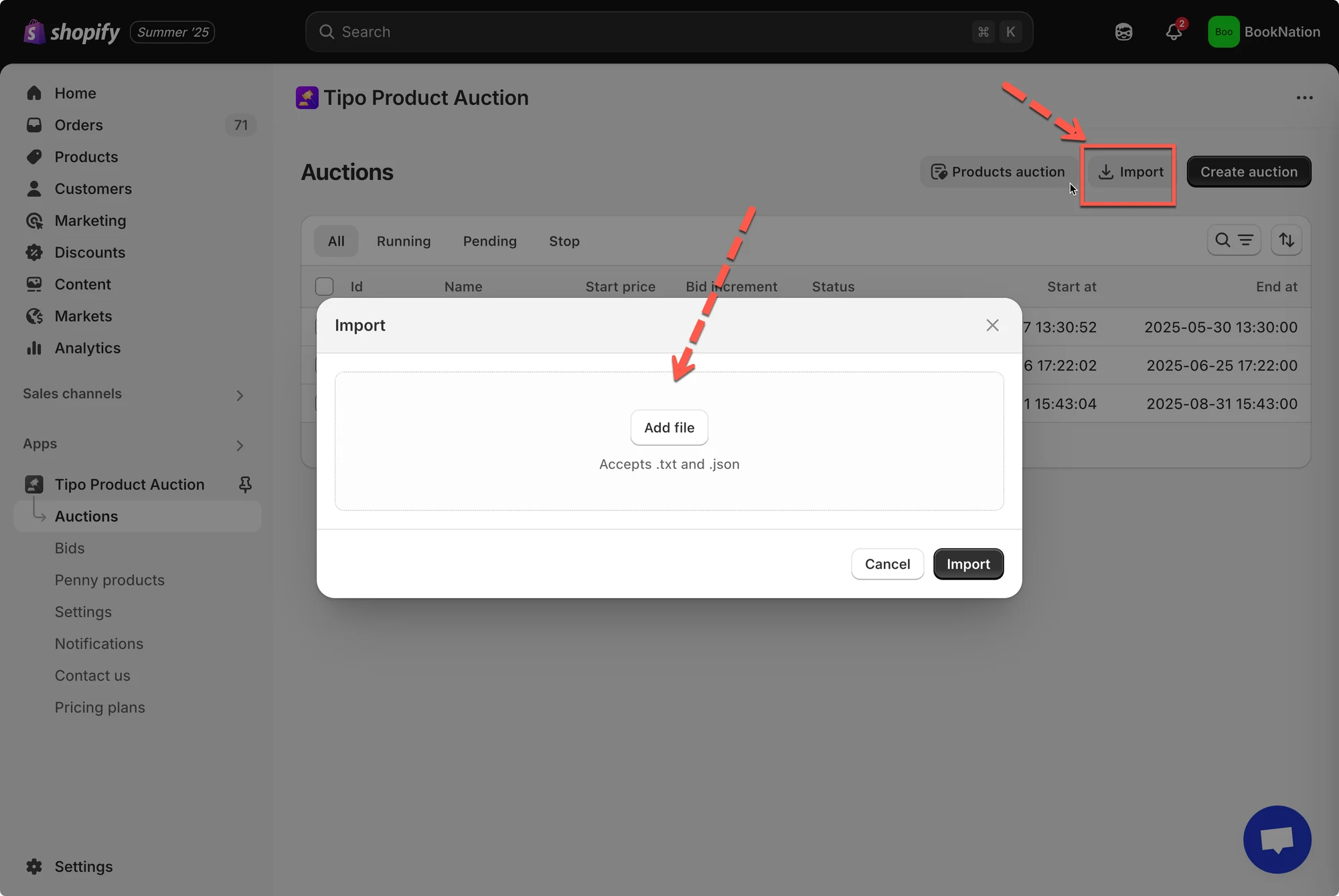
1\. Ouvrez l’application > cliquez sur **Enchères (Auctions)**
2\. Cliquez sur **Importer (Import)** dans le coin droit > une fenêtre contextuelle s’affiche et vous permet d’ajouter le fichier JSON de l’enchère
3\. Après avoir chargé le fichier, cliquez sur le bouton **Importer**
Cette capture d’écran n’est pas disponible dans la documentation d’origine.
Veuillez noter que seul le fichier JSON exporté depuis notre application peut être ajouté ici
Une fois l’opération terminée, les enchères apparaîtront dans votre liste d’enchères.
***
**🙋 Besoin d’aide ?**
Si vous avez encore besoin d’aide, n’hésitez pas à nous écrire à . Nous serons ravis de vous accompagner.