# Traduire le texte du widget de réservation
Si vous gérez une boutique Shopify multilingue, vous pouvez personnaliser la langue du calendrier de Tipo Appointment Booking afin qu’elle corresponde à la langue de votre boutique en ligne. Vos clients bénéficient ainsi d’une expérience cohérente.
### 🛠️ **Étapes**
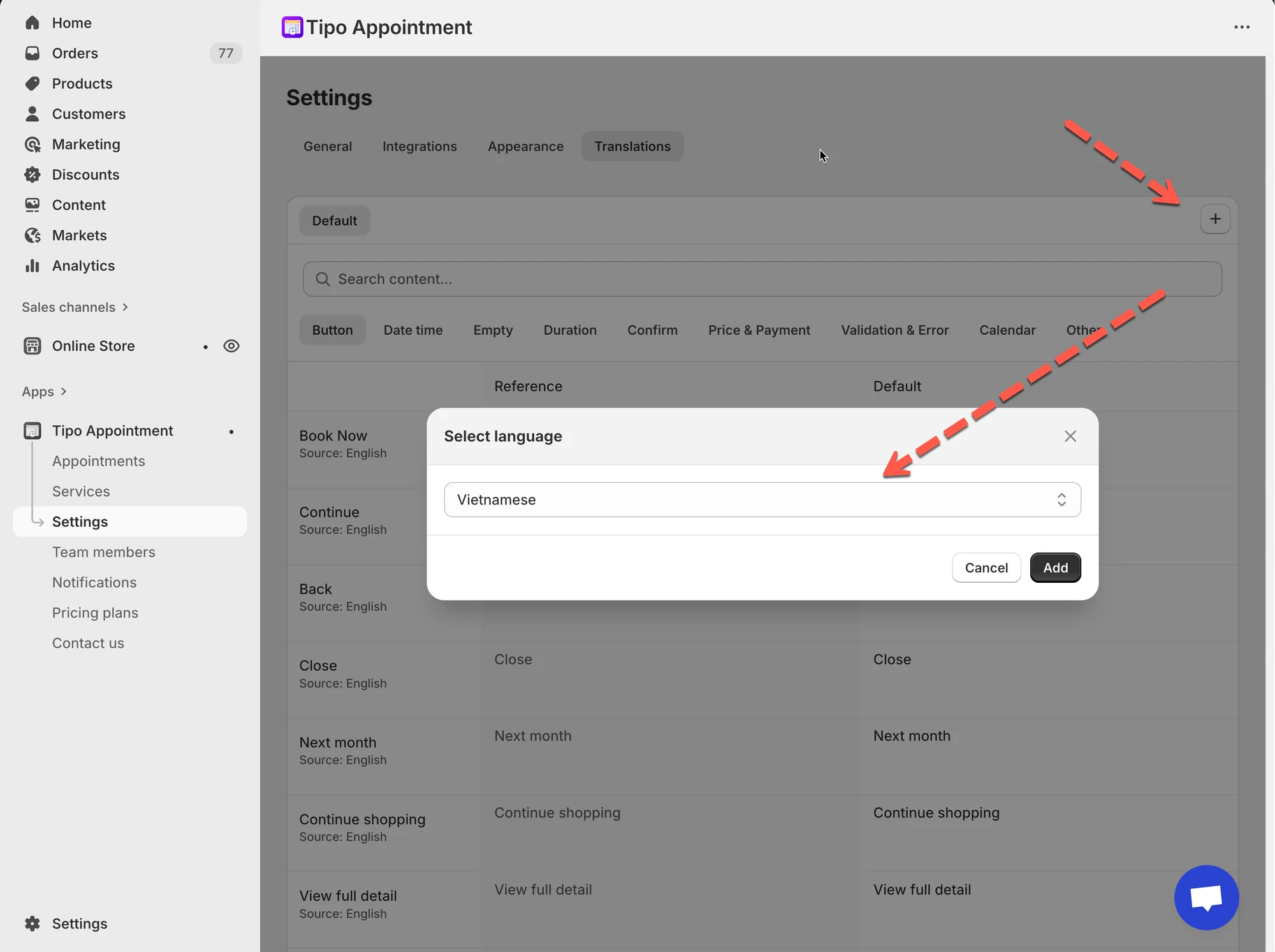
1. Ouvrez l’application > cliquez sur **Paramètres (Settings)** > **Traductions (Translations)**
2. Cliquez sur le bouton **➕** (en haut à droite) > sélectionnez une langue (exemple : **Vietnamien**) > cliquez sur **Ajouter (Add)**
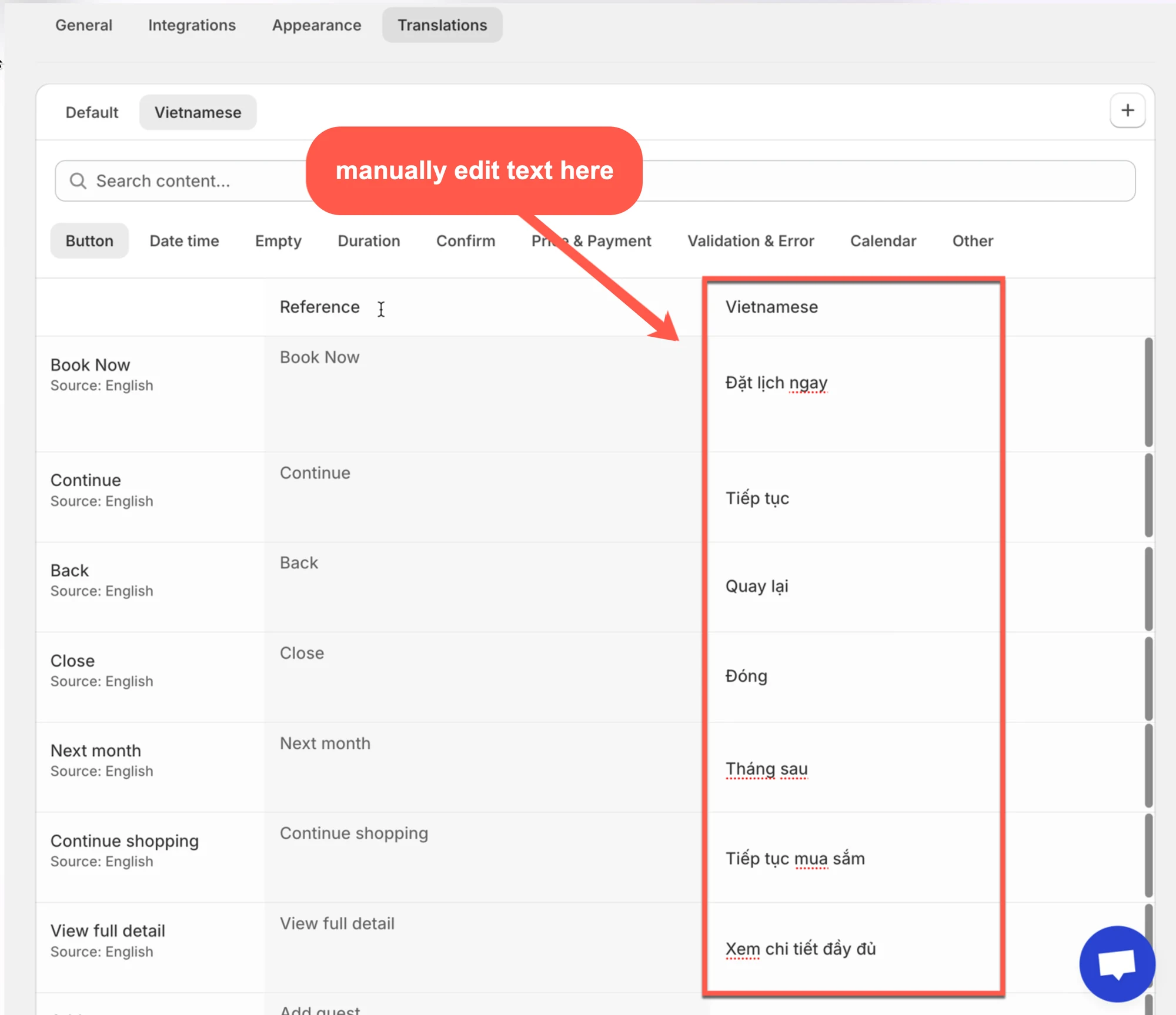
3. Cliquez sur la langue que vous venez d’ajouter (exemple : **Vietnamien**) > utilisez les onglets de catégorie pour trouver le texte :
* **Bouton (Button)** (Réserver maintenant, Continuer, Retour…)
* **Confirmation (Confirm)** (messages de confirmation)
* **Calendrier (Calendar)** (Mois suivant, jours, libellés…)
* **Validation et erreur (Validation & Error)** (messages d’erreur)
* **Autre (Other)** (textes divers)
* Modifiez le texte dans la **colonne de la langue** (à droite)
Remarque : utilisez le champ **Rechercher du contenu… (Search content…)** pour trouver rapidement un mot comme :
* « Réserver »
* « Confirmer »
* « Mois suivant »
5. Cliquez sur **Enregistrer** pour mettre à jour les modifications
6. Vérifiez votre widget sur la boutique en ligne
Sur la boutique en ligne, lorsque les clients sélectionnent une nouvelle langue, le texte de l’application de réservation change lui aussi en fonction de la langue sélectionnée.
***
### 💡 Conseils et bonnes pratiques
**Icône :** 💡
* Gardez un style de traduction cohérent (formel ou convivial).
* Évitez de modifier les variables et les espaces réservés spéciaux (si votre texte en contient, comme `{{ ... }}`).
* Traduisez d’abord les éléments les plus visibles : **boutons + calendrier + confirmation**.\\
***
### 🌐 Comment le texte s’affiche sur votre boutique en ligne
Lorsqu’un client sélectionne une autre langue sur votre boutique en ligne, le calendrier de réservation affiche automatiquement le texte traduit en fonction de la langue sélectionnée, à condition que vous l’ayez configuré dans l’application.
***
**🙋 Besoin d’aide ?**
Si vous avez encore besoin d’aide, n’hésitez pas à nous écrire à . Nous serons ravis de vous accompagner.