# Modifier le texte du bouton « Confirmer »
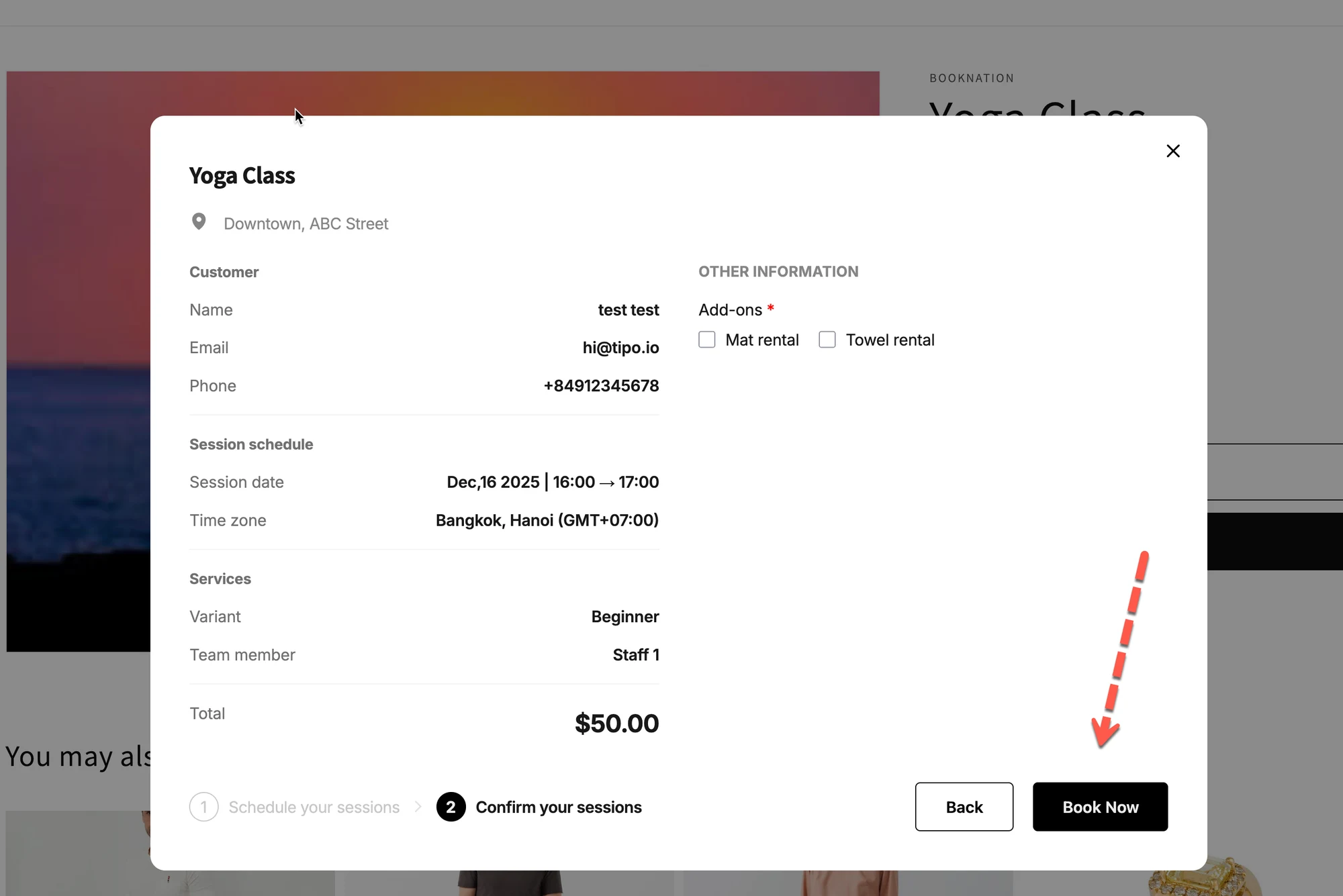
Le **bouton Réserver maintenant (Book Now)** est l’action finale sur laquelle les clients cliquent pour terminer leur réservation.\
Personnaliser ce texte permet de l’adapter au ton de votre marque et de rendre le parcours de réservation plus clair pour les clients.
***
### 📍 Où apparaît ce texte
* À la **dernière étape** du widget de réservation
* Juste avant la finalisation de la réservation
* Utilisé pour les réservations **gratuites** comme **payantes**
Texte par défaut habituel :
> **Réserver maintenant**
***
### 🛠️ Comment modifier le texte du bouton Confirmer
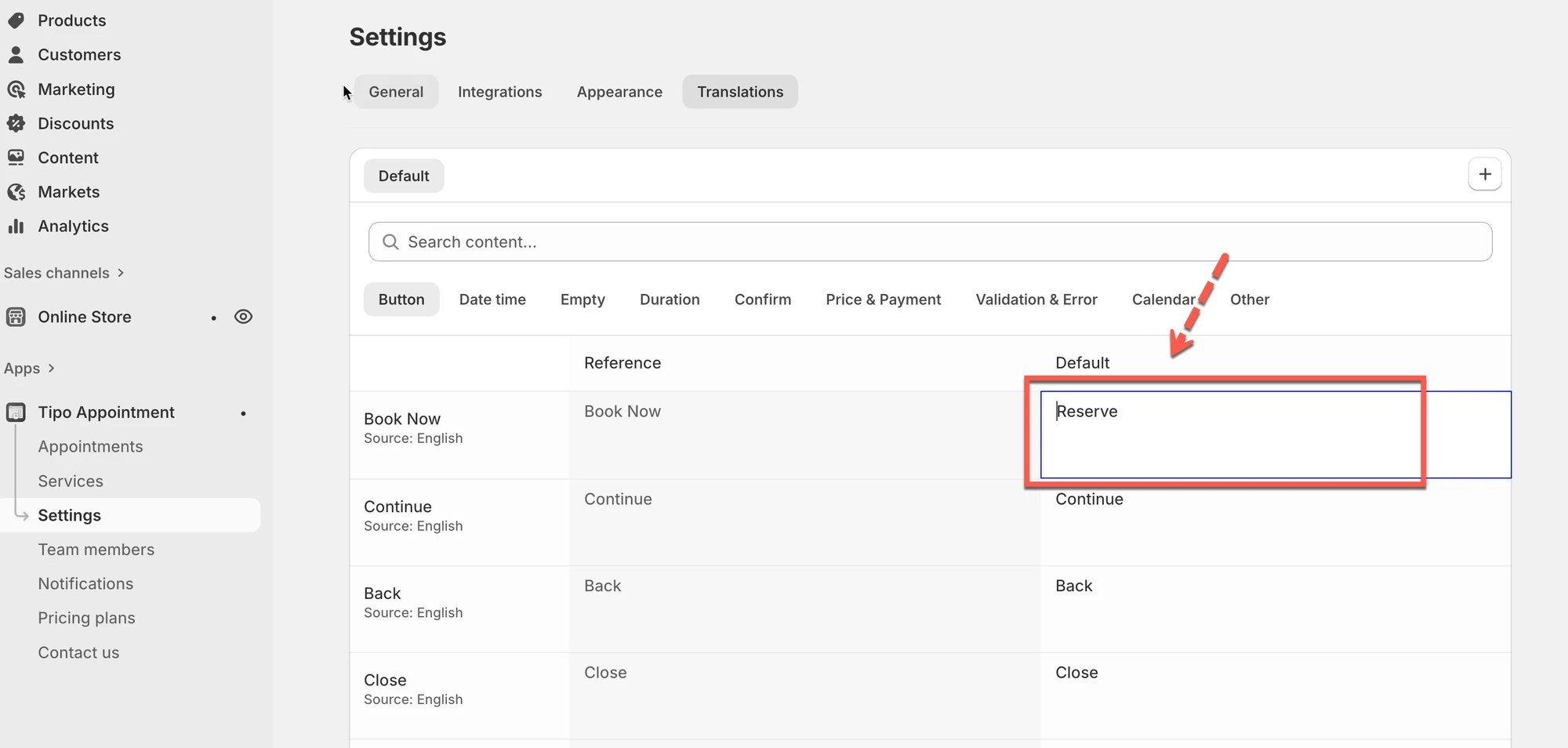
1. Ouvrez l’application > cliquez sur **Paramètres (Settings)**
2. Ouvrez l’onglet **Traductions (Translations)**
3. Assurez-vous de modifier la bonne **langue** (exemple : *Anglais – États-Unis*)
4. Modifiez le texte de la ligne **Réserver maintenant**, colonne **Par défaut (Default)**
**✏️ Exemples de modifications**
| Texte par défaut | Idée de texte personnalisé |
| ------------ | ------------------- |
| Réserver maintenant | Finaliser la réservation |
| Réserver maintenant | Payer et confirmer |
| Réserver maintenant | Réserver le rendez-vous |
> 💡 Restez bref (1 à 3 mots) pour que le bouton reste lisible sur mobile
4. Cliquez sur Enregistrer.
***
### 🧪 Exemple (ce que voient les clients)
**Avant**
> Bouton : **Réserver maintenant**
**Après**
> Bouton : **Payer et confirmer**
Cela précise qu’un paiement est requis avant de terminer la réservation.
***
### ⚠️ Remarques importantes
* Ce paramètre affecte **tous les services** utilisant la même langue de widget
* Le texte du bouton **Réserver maintenant** ne modifie pas :
* Les boutons du checkout Shopify
* Les notifications par e-mail
* Seule l’interface du widget de réservation est mise à jour
***
### ✅ Bonnes pratiques
✔ Utilisez une formulation orientée action (Réserver, Payer, Prendre rendez-vous)\
✔ Harmonisez la formulation avec votre parcours de paiement\
✔ Évitez les longues phrases sur les boutons
❌ N’utilisez pas de textes ambigus comme « Envoyer » ou « OK »
***
### 🔧 Dépannage
#### « Le texte du bouton n’a pas changé »
Essayez ce qui suit :
* Actualisez la page de la boutique en ligne
* Assurez-vous d’avoir modifié le champ **Réserver maintenant** (et non les messages de confirmation en dessous)
* Vérifiez que vous modifiez la bonne langue
***
**🙋 Besoin d’aide ?**
Si vous avez encore besoin d’aide, n’hésitez pas à nous écrire à . Nous serons ravis de vous accompagner.