# Intégration Zapier
Utilisez Zapier pour connecter Tipo à des milliers d’applications (Slack, Google Sheets, HubSpot, Trello, etc.). Tipo agit comme application déclencheur dans Zapier.
Tipo fonctionne comme application déclencheur dans Zapier : Zapier écoute les événements de réservation de Tipo, puis exécute des actions dans d’autres outils.
### ⚡ Ce que vous pouvez faire avec Zapier
Avec Zapier, vous pouvez automatiquement :
* Ajouter les réservations à **Google Sheets**
* Envoyer des notifications à **Slack**
* Créer ou mettre à jour des contacts dans des **outils CRM**
* Synchroniser les réservations avec des systèmes internes
* Créer des workflows personnalisés pour des cas d’usage avancés
> 💡 Zapier est idéal si vous souhaitez plus de flexibilité que les intégrations natives.
***
### 🔌 Activer Zapier dans Tipo
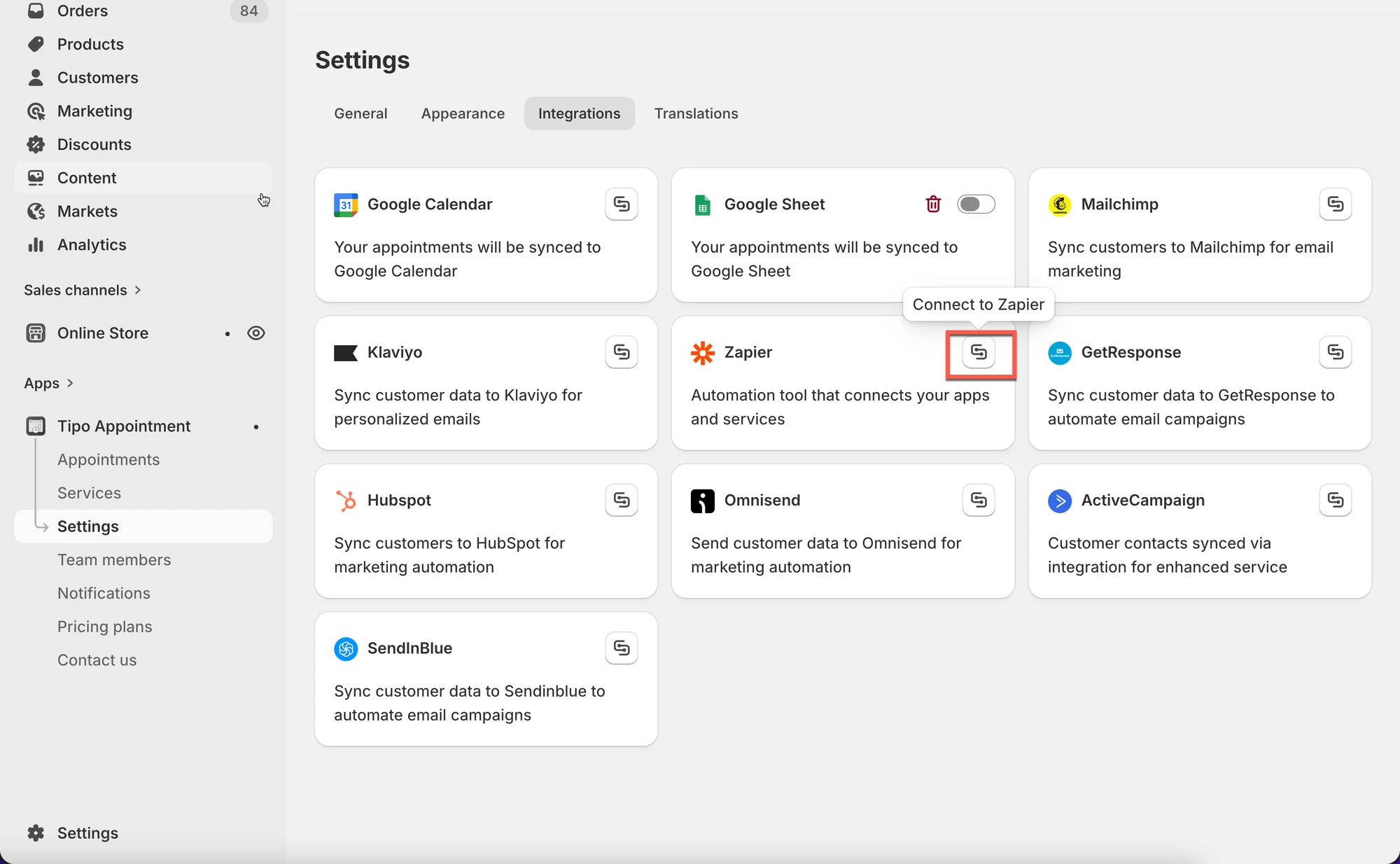
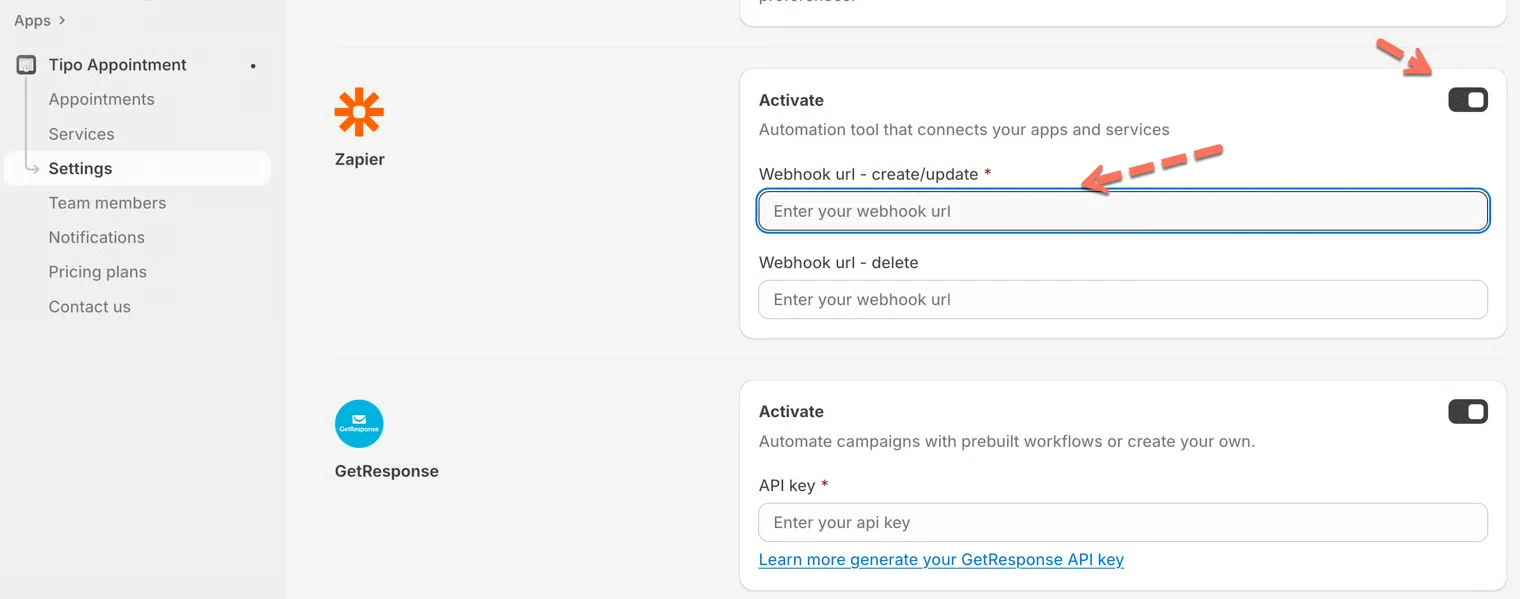
1. Ouvrez l’application > **Paramètres (Settings)** > **Intégrations (Integrations)** > repérez **Zapier**
2. Cliquez sur l’icône **Connecter (Connect)**
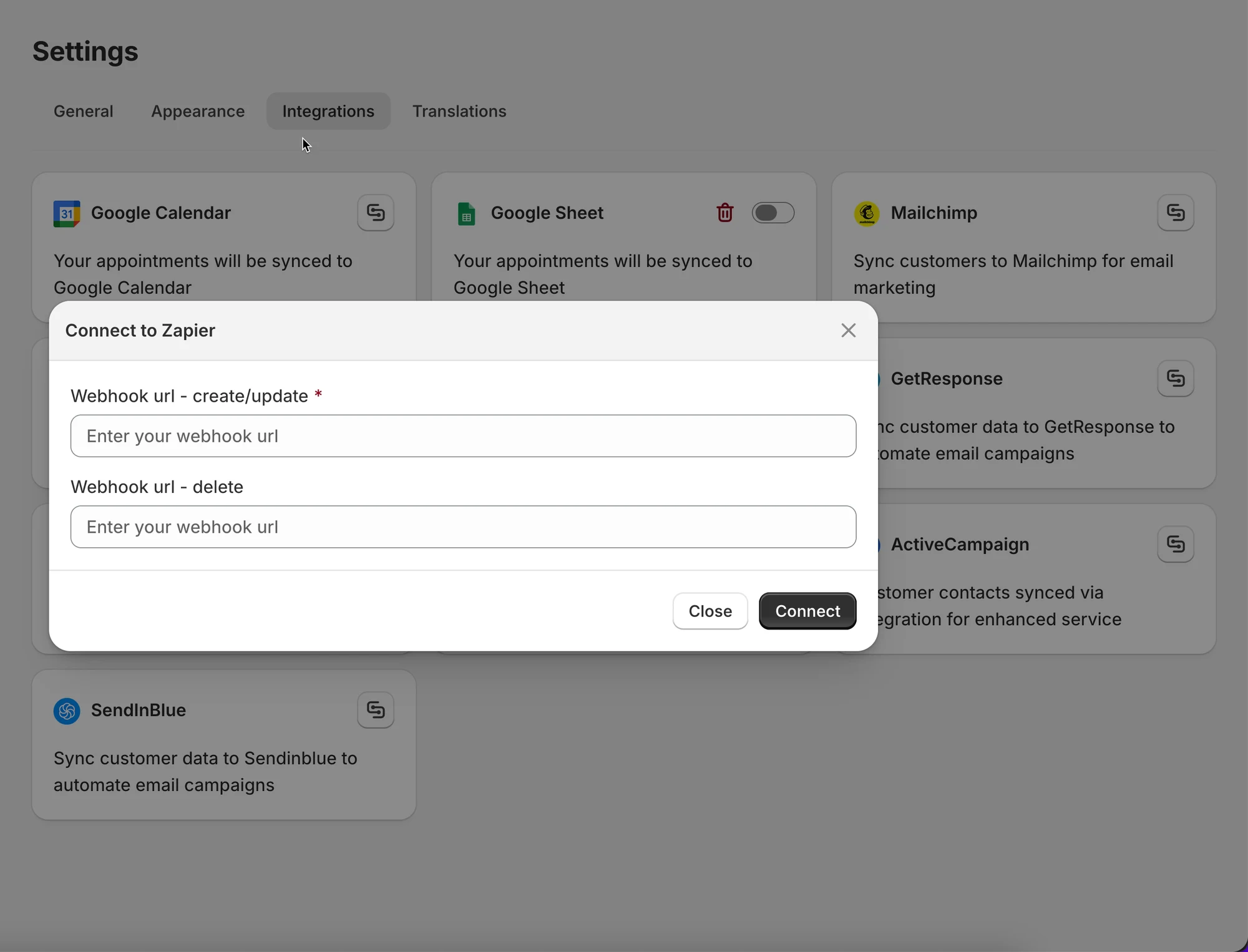
3. Collez l’URL du webhook (depuis votre Zapier) dans le champ **URL du webhook (création/mise à jour) (Webhook URL (create/update))**
4. Cliquez sur **Enregistrer (Save)**
***
### 💡 Comment Zapier fonctionne avec Tipo
Zapier utilise des **webhooks** pour recevoir les données de réservation de Tipo.
Le fonctionnement est le suivant :
1. **Tipo envoie les données de réservation** (création / mise à jour / annulation)
2. **Zapier capte le webhook**
3. Zapier exécute des **actions** dans d’autres applications (Sheets, Slack, CRM, etc.)
***
### 🧩 Créer un Zap dans Zapier
#### Étape 1 : créer un nouveau Zap
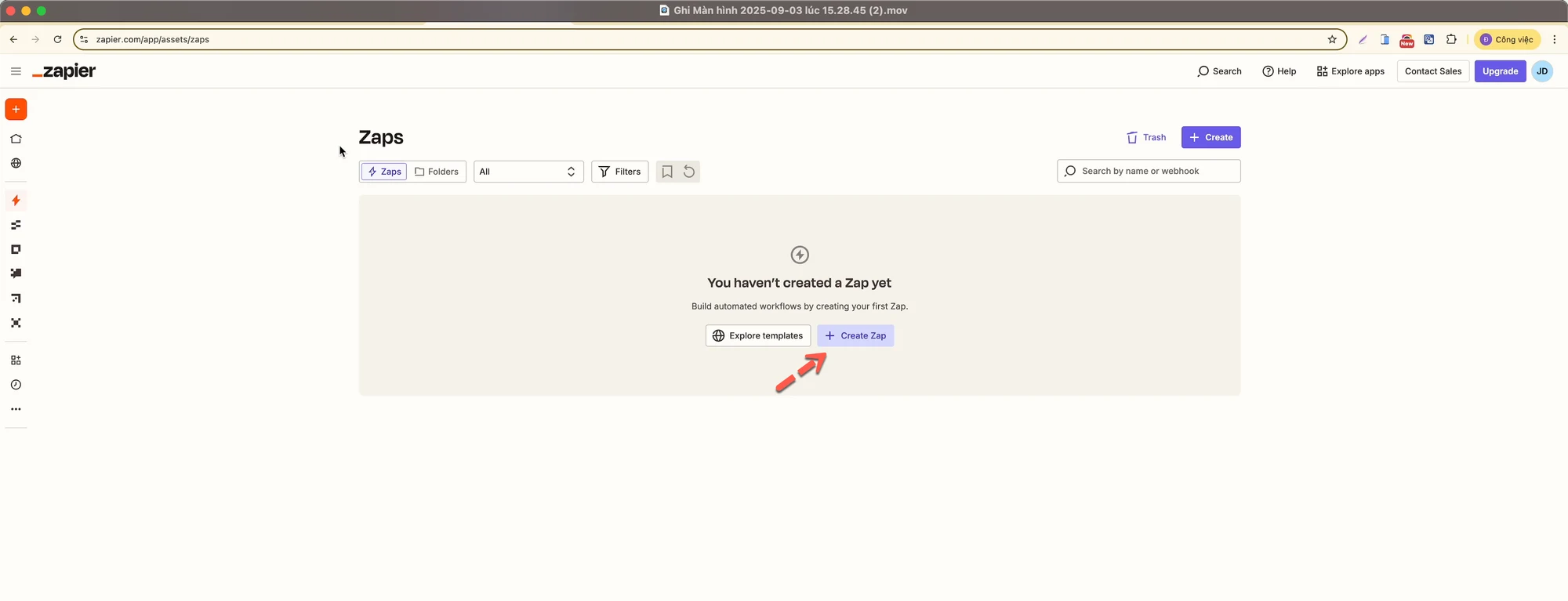
1. Connectez-vous à **Zapier**
2. Accédez à **Zaps**
3. Cliquez sur **Créer un Zap (Create Zap)**
***
#### Étape 2 : définir le déclencheur (webhook)
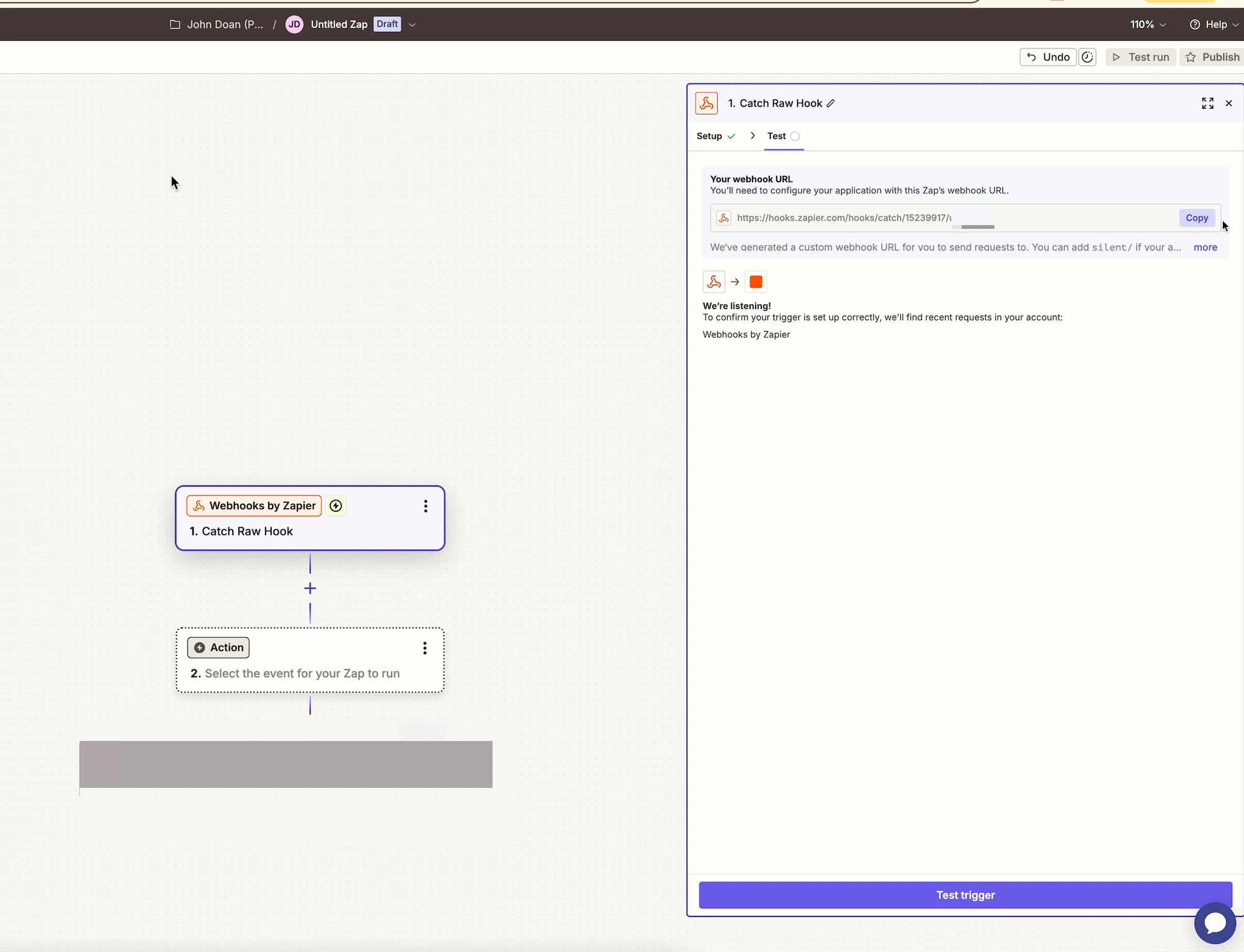
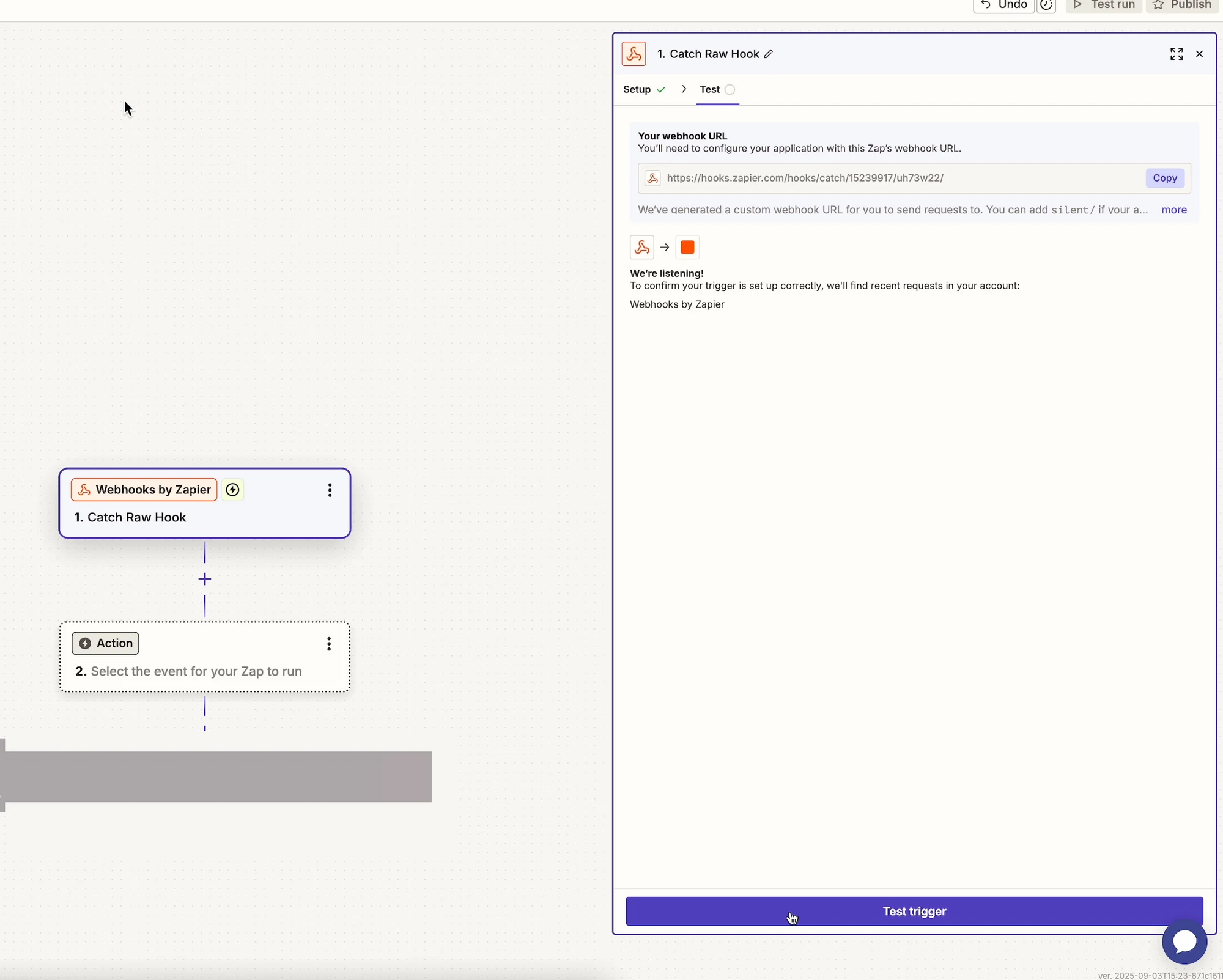
1. Choisissez **Webhooks by Zapier**
2. Sélectionnez **Catch Raw Hook**
3. Cliquez sur **Continuer (Continue)**
4. Copiez l’**URL du webhook (Webhook URL)** affichée par Zapier
***
#### Étape 3 : connecter Zapier à Tipo
1. Retournez dans l’**application Tipo** > ouvrez **Paramètres > Intégrations > Zapier** de l’application
2. Collez l’**URL du webhook** Zapier dans le champ **URL du webhook – création/mise à jour**
3. Enregistrez vos paramètres
***
#### Étape 4 : tester le webhook
1. Dans Zapier, cliquez sur **Tester le déclencheur (Test trigger)**
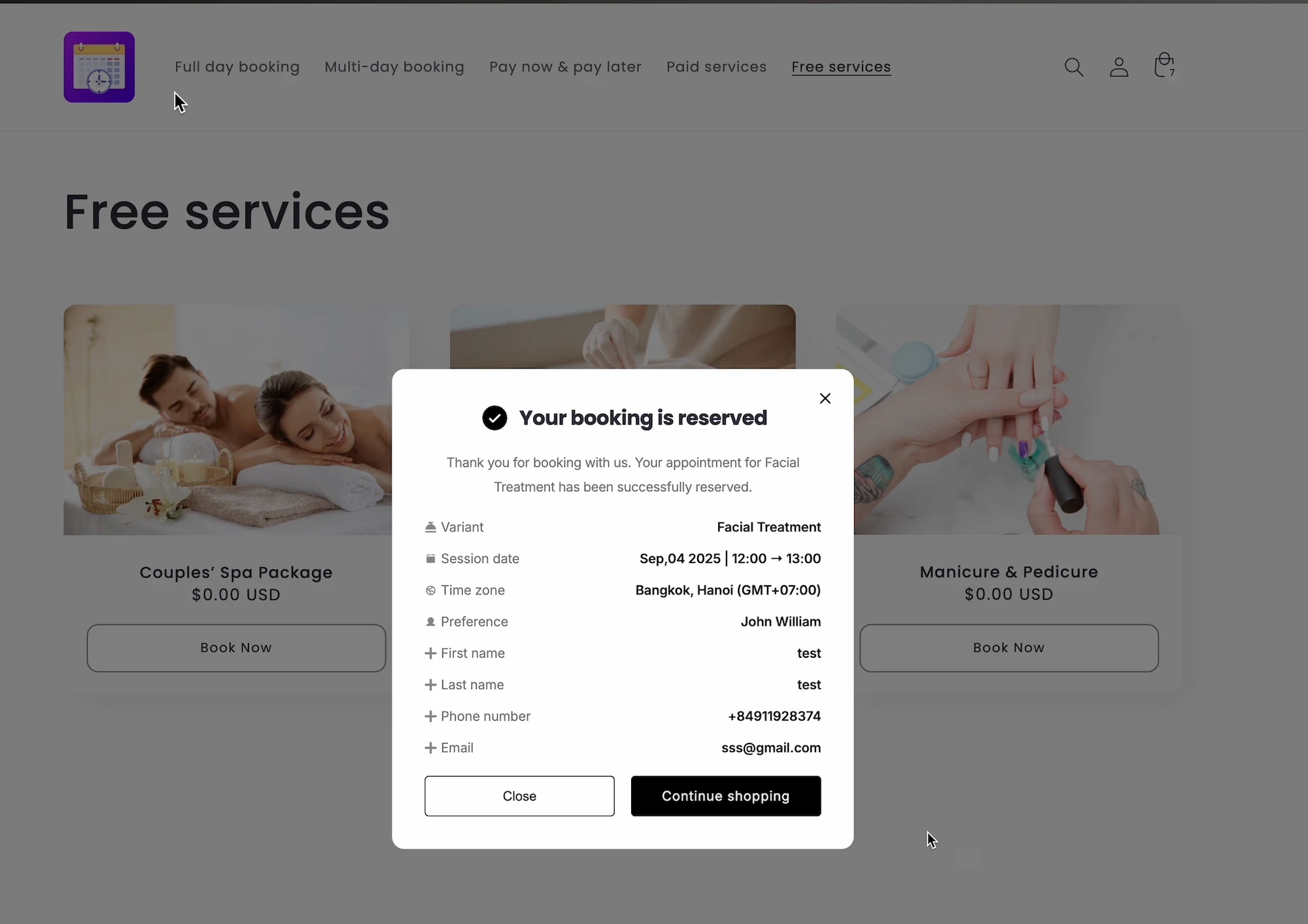
2. Dans votre boutique, créez ou modifiez une réservation
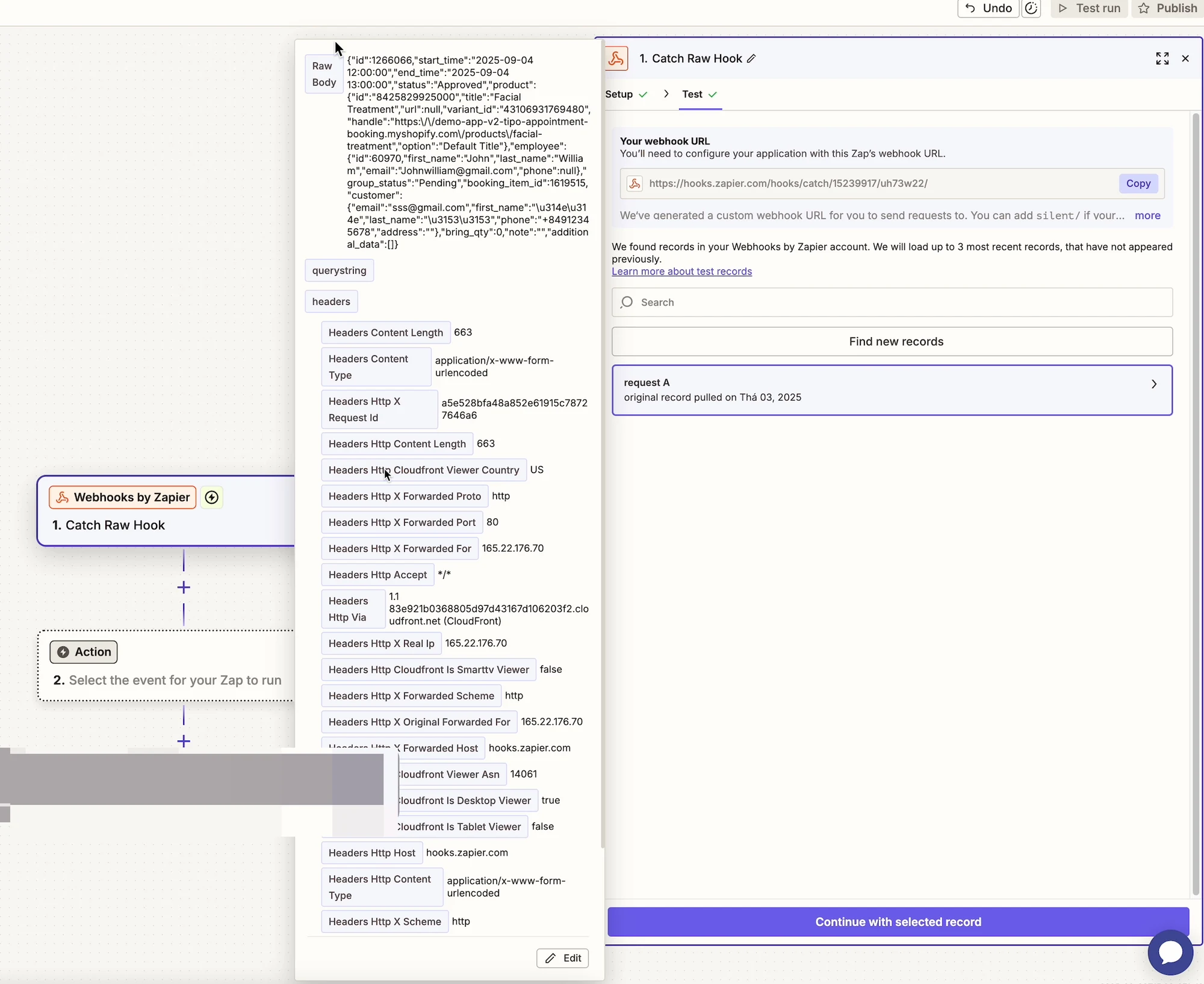
3. Zapier devrait recevoir correctement les données de la réservation
***
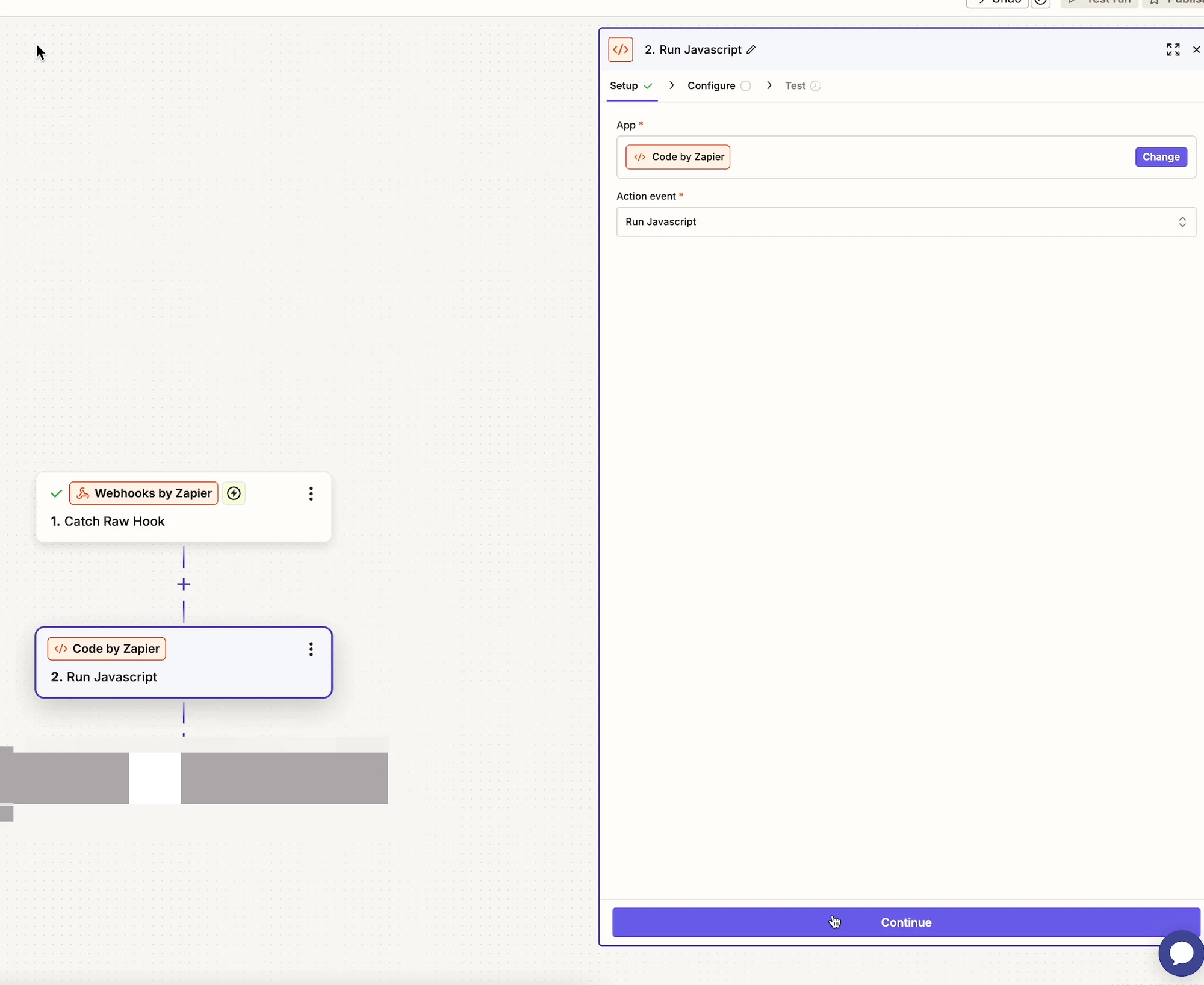
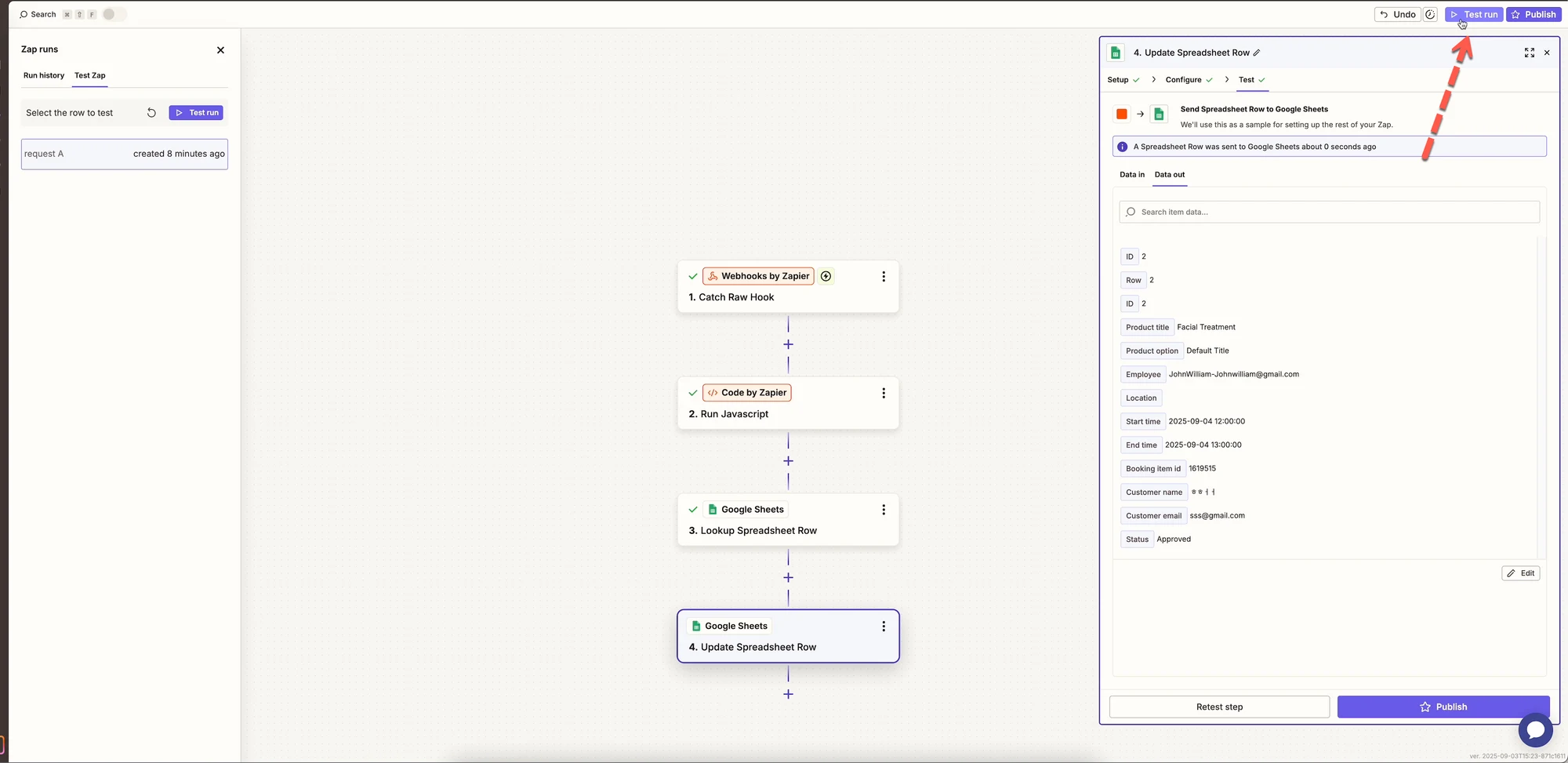
#### Étape 5 : ajouter « Code by Zapier »
1. Cliquez sur **+** pour ajouter une nouvelle étape
2. Choisissez **Code by Zapier**
3. Sélectionnez **Run Javascript**
***
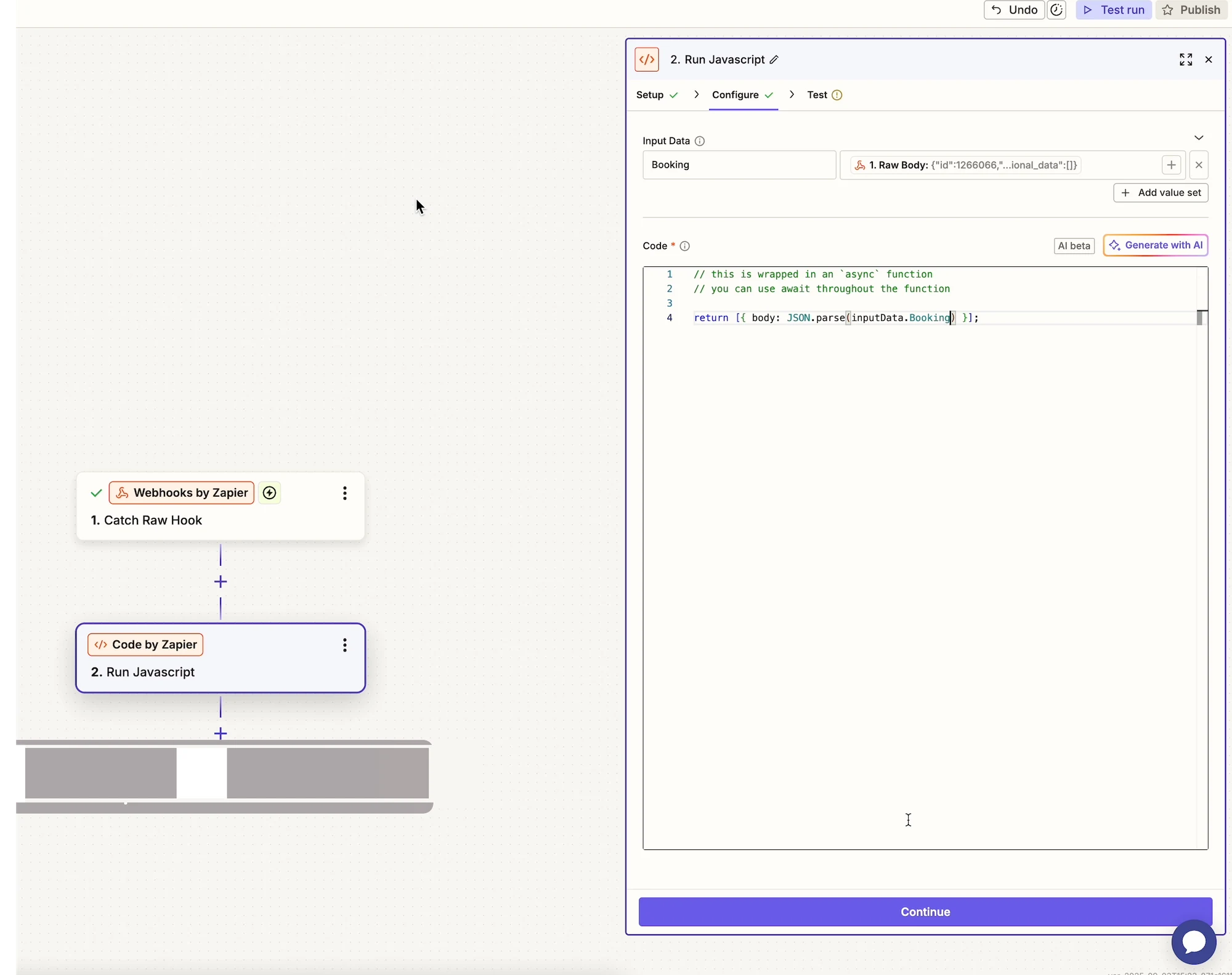
#### Étape 6 : configurer l’étape de code
**Données d’entrée (Input Data)**
* Nom : `Booking`
* Valeur : `Raw Body` de l’étape webhook
**Code**
```js
return { body: JSON.parse(inputData.Booking) };
```
4. Cliquez sur **Continuer**
5. Lancez **Test**
Après cette étape, les champs de la réservation (produit, employé, heure, client, etc.) seront disponibles séparément.
***
### 🧪 Exemple : synchroniser les réservations avec Google Sheets
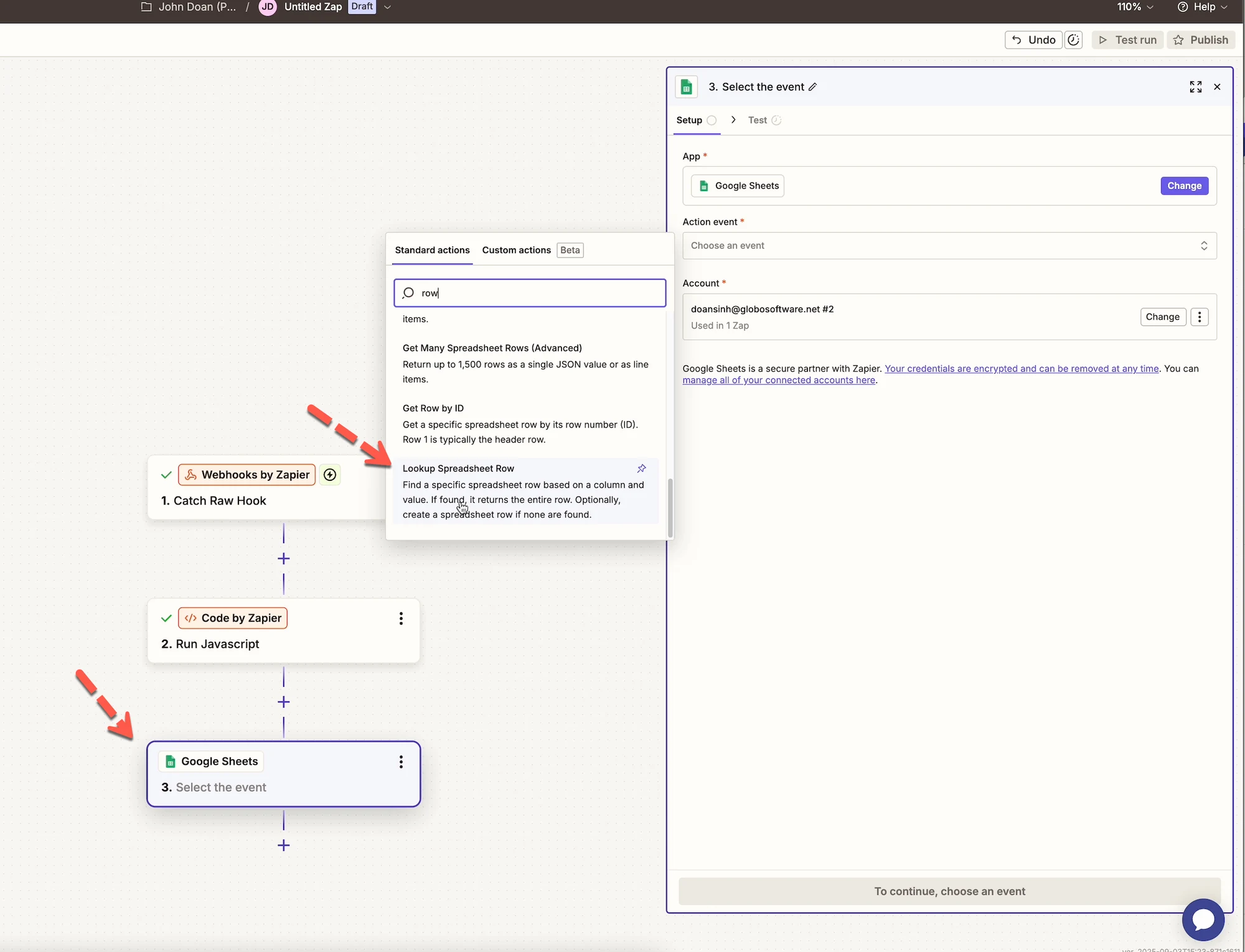
#### Étape 7 : trouver ou créer une ligne
1. Ajoutez une nouvelle étape
2. Choisissez **Google Sheets**
3. Sélectionnez **Lookup Spreadsheet Row**
4. Connectez votre compte Google
5. Choisissez votre feuille de calcul et votre feuille de travail
***
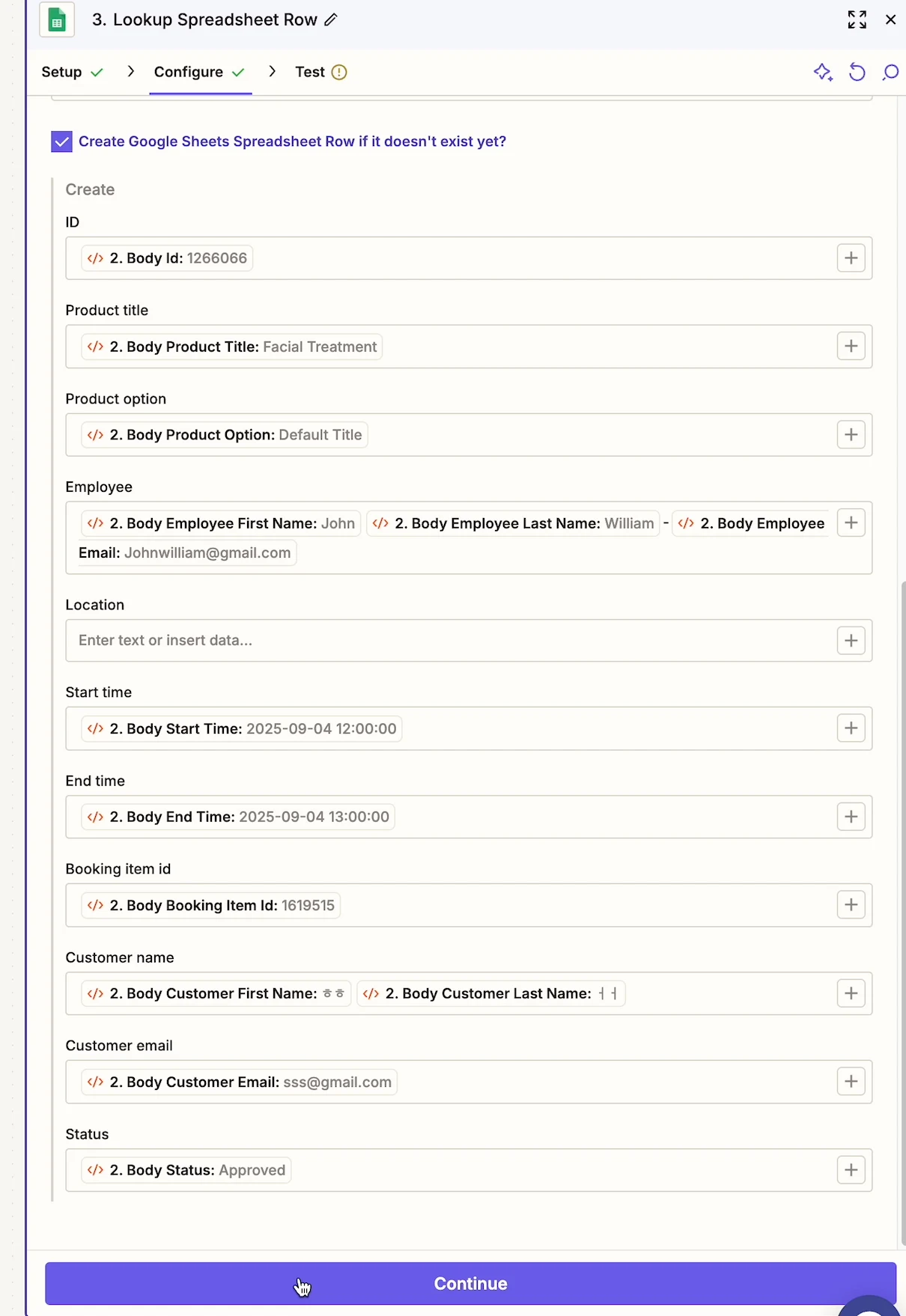
#### Étape 8 : mettre à jour la ligne de la feuille de calcul
1. Ajoutez une autre étape
2. Choisissez **Google Sheets**
3. Sélectionnez **Update Spreadsheet Row**
4. Associez les champs de la réservation :
* Titre du produit
* Nom de l’employé
* Heure de début
* Heure de fin
* Informations sur le client
***
### 🚀 Publier votre Zap
1. Vérifiez toutes les étapes
2. Cliquez sur **Publier (Publish)**
3. Votre automatisation est maintenant en ligne 🎉
Les réservations de Tipo déclencheront automatiquement votre workflow.
***
### 🔔 Événements de réservation pris en charge
Zapier reçoit des données lorsqu’une réservation est :
* Créée
* Mise à jour
* Approuvée
* Annulée
* Reprogrammée
***
### 💡 Conseils et bonnes pratiques
* Commencez par un Zap simple, puis développez
* Utilisez **Google Sheets** pour tester d’abord les données
* Ajoutez des filtres dans Zapier pour contrôler quand les actions s’exécutent
* Gardez les URL de webhook confidentielles
***
### ❓ Besoin d’aide ?
Si votre Zap ne se déclenche pas ou si les données semblent incorrectes :
* Retestez le webhook
* Vérifiez que Zapier est activé dans Tipo
* Contactez le support Tipo avec les détails de votre Zap
***
**🙋 Besoin d’aide ?**
Si vous avez encore besoin d’aide, n’hésitez pas à nous écrire à . Nous serons ravis de vous accompagner.