# Intégration Mailchimp
Connectez Tipo à Mailchimp pour que les informations des clients issues des nouvelles réservations soient automatiquement ajoutées à votre audience Mailchimp.
### 🔑 Étape 1 : générer une clé API Mailchimp
* Connectez-vous à **Mailchimp**
* Accédez aux paramètres du **Compte (Account)**
* Créez une **clé API** (Mailchimp fournit des étapes officielles)
[En savoir plus](https://mailchimp.com/help/about-api-keys/)
***
### 🔌 Étape 2 : connecter Tipo à Mailchimp
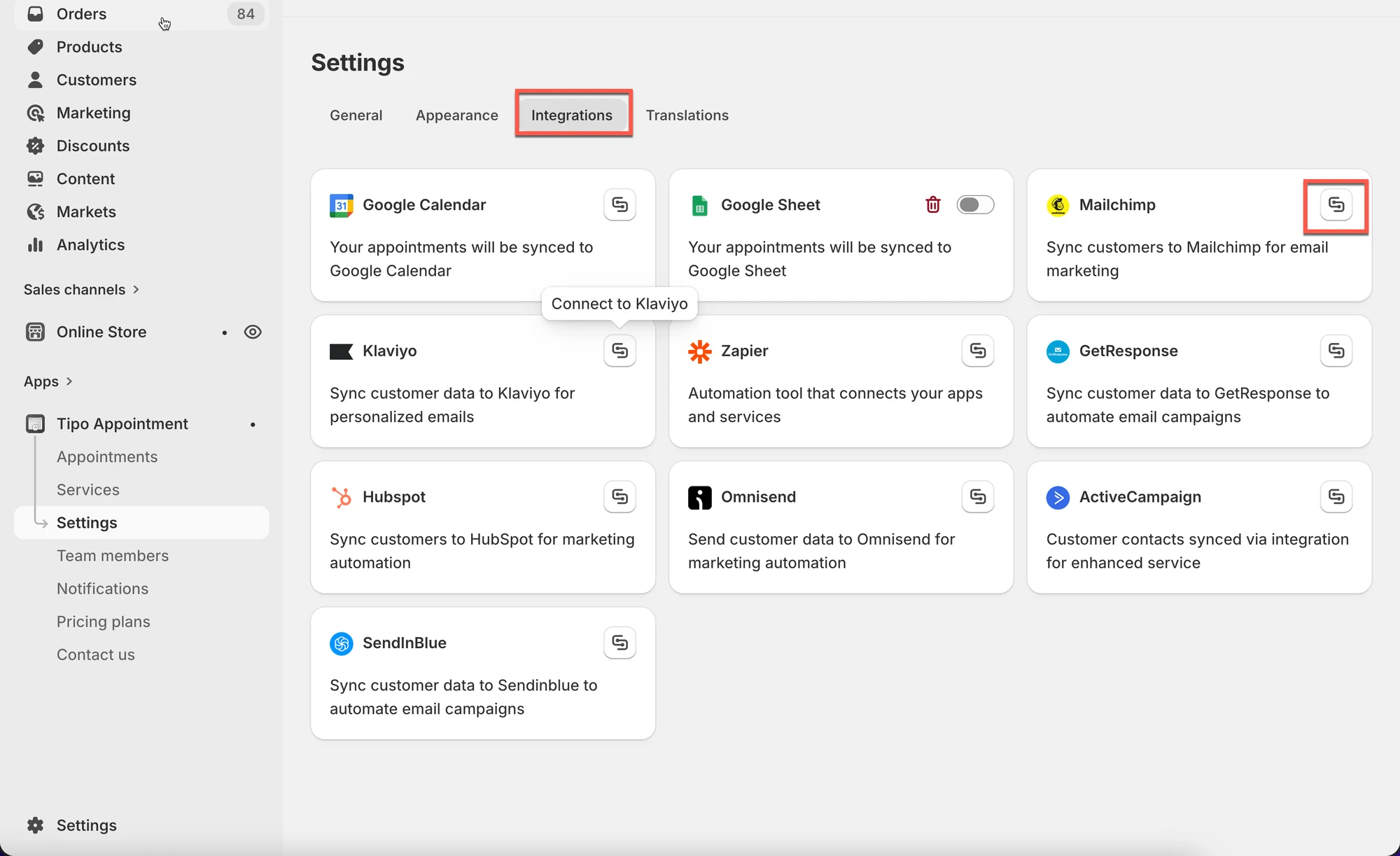
1. Ouvrez l’application > cliquez sur **Paramètres (Settings)** > **Intégrations (Integrations)** > repérez **Mailchimp**
2. Cliquez sur l’icône de connexion
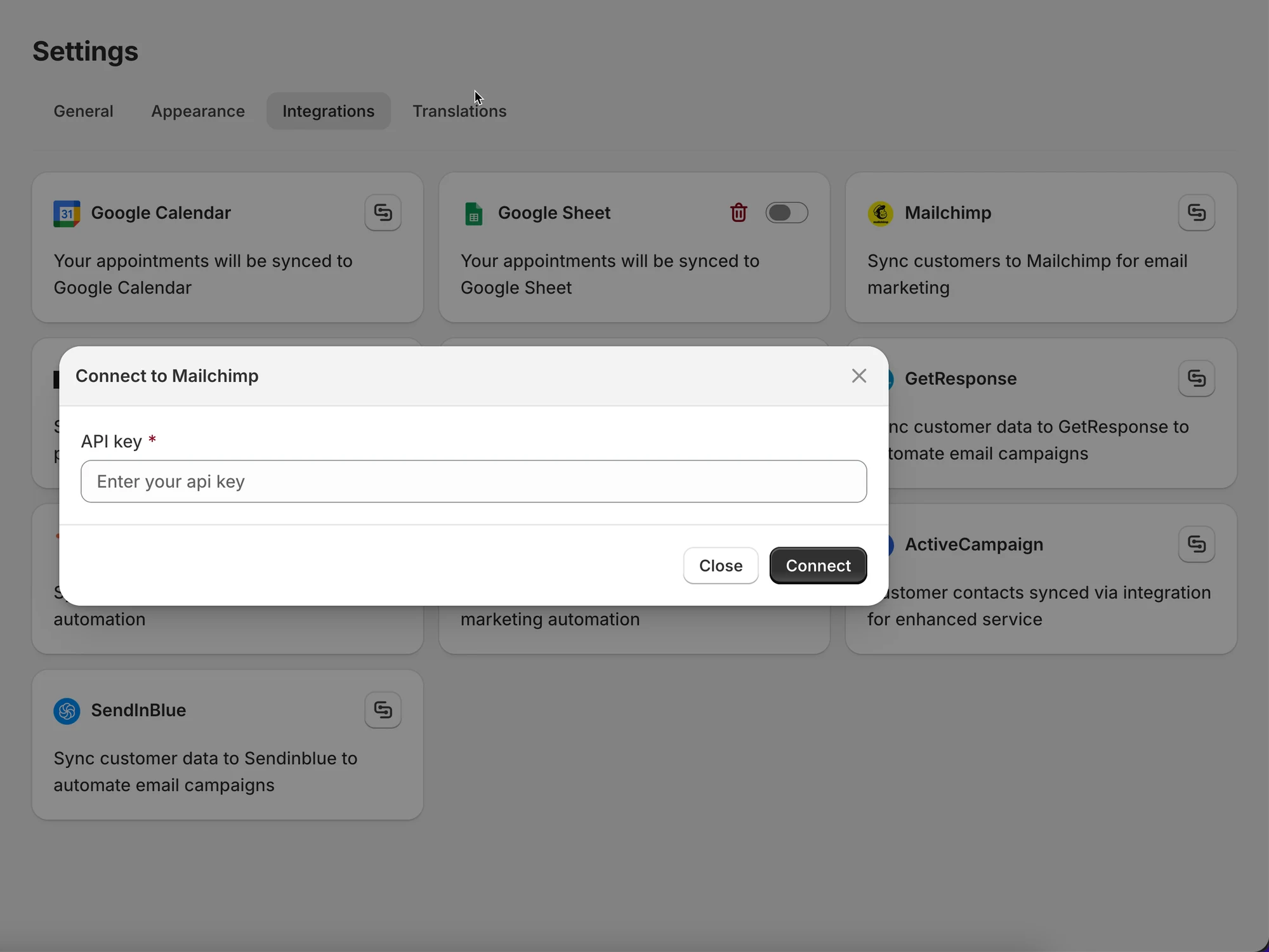
3. Saisissez la clé API générée à l’étape 1 dans le champ **CLÉ API (API KEY)**
4. Dans la section **Intégrer (Integrate)**, sélectionnez une liste Mailchimp pour connecter les données
5\. Cliquez sur **Enregistrer (Save)**
***
### Comment fonctionne l’intégration Mailchimp ?
Après la réservation d’un rendez-vous, le client est ajouté à l’**audience** Mailchimp que vous avez sélectionnée.
Cette capture d’écran n’est pas disponible dans la documentation d’origine.
***
**🙋 Besoin d’aide ?**
Si vous avez encore besoin d’aide, n’hésitez pas à nous écrire à . Nous serons ravis de vous accompagner.