# Intégration Brevo (Sendinblue)
Connectez Tipo à Brevo (anciennement Sendinblue) pour ajouter les clients ayant réservé à votre liste de contacts.
### 🔑 Étape 1 : obtenir une clé API Brevo
* Connectez-vous à **Brevo**
* Accédez à **SMTP & API**
* Générez une **clé API**
[En savoir plus](https://help.brevo.com/hc/en-us/articles/209467485-Create-and-manage-your-API-keys)
***
### 🔌 Étape 2 : connecter le formulaire de réservation Tipo à Sendinblue
**Étapes à suivre**
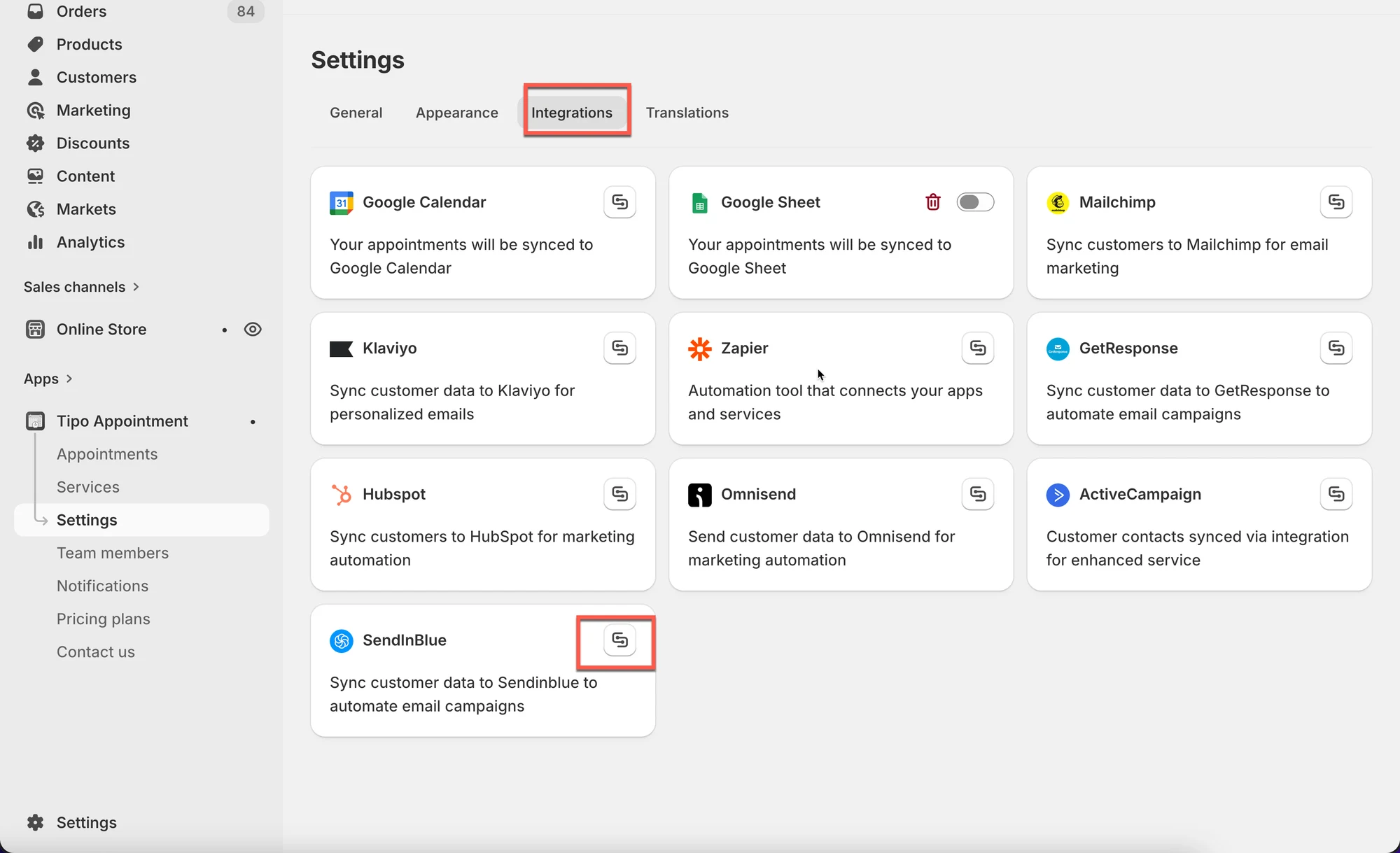
1. Ouvrez l’application > cliquez sur **Paramètres (Settings)** > **Intégrations (Integrations)** > cliquez sur **Sendinblue**
2. Cliquez sur l’icône de connexion
3. Saisissez la clé API générée à l’étape 1 dans le champ **CLÉ API (API KEY)**
3\. Cliquez sur **Enregistrer (Save)**
***
### ✅ Comment fonctionne l’intégration Sendinblue ?
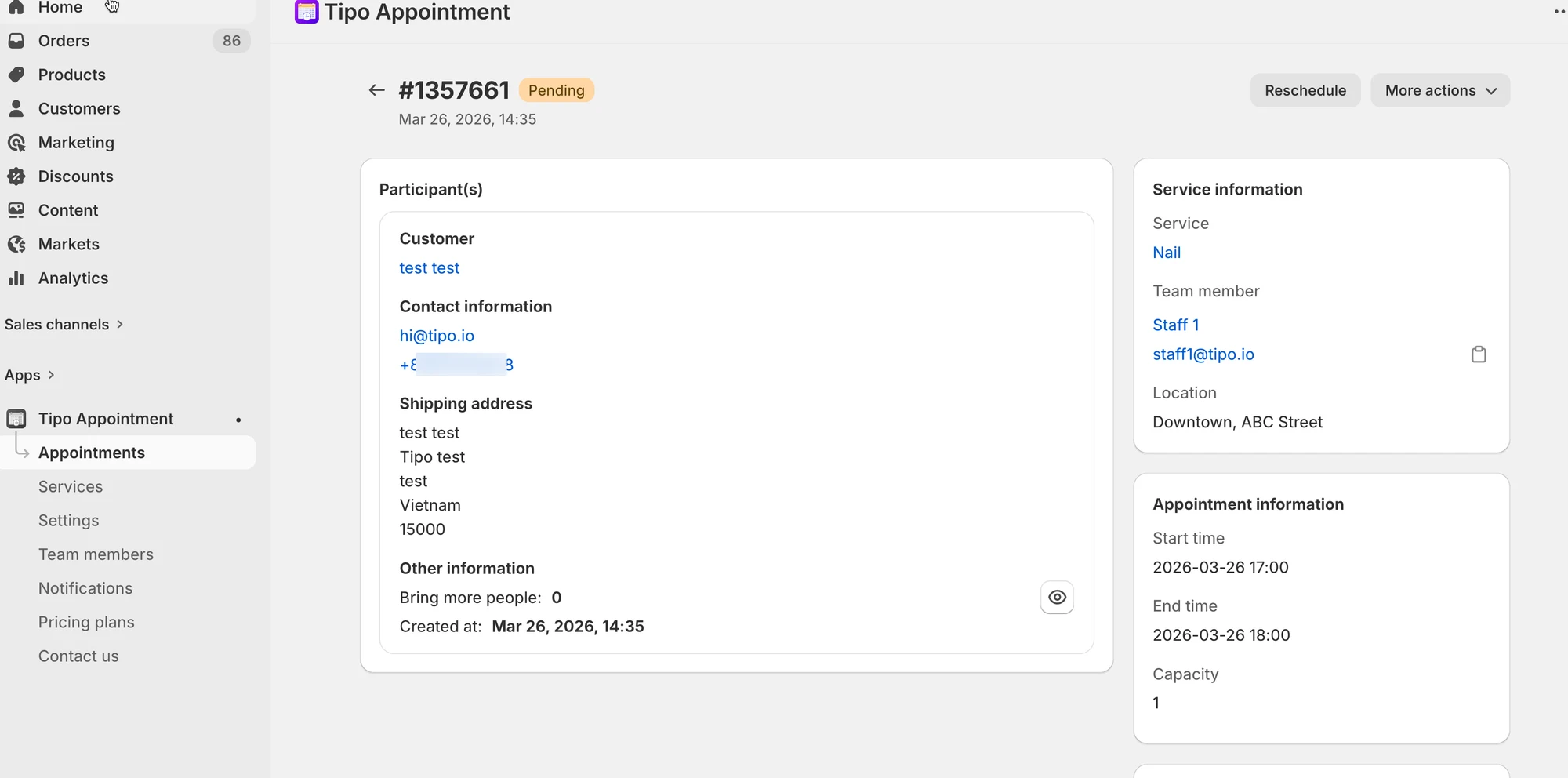
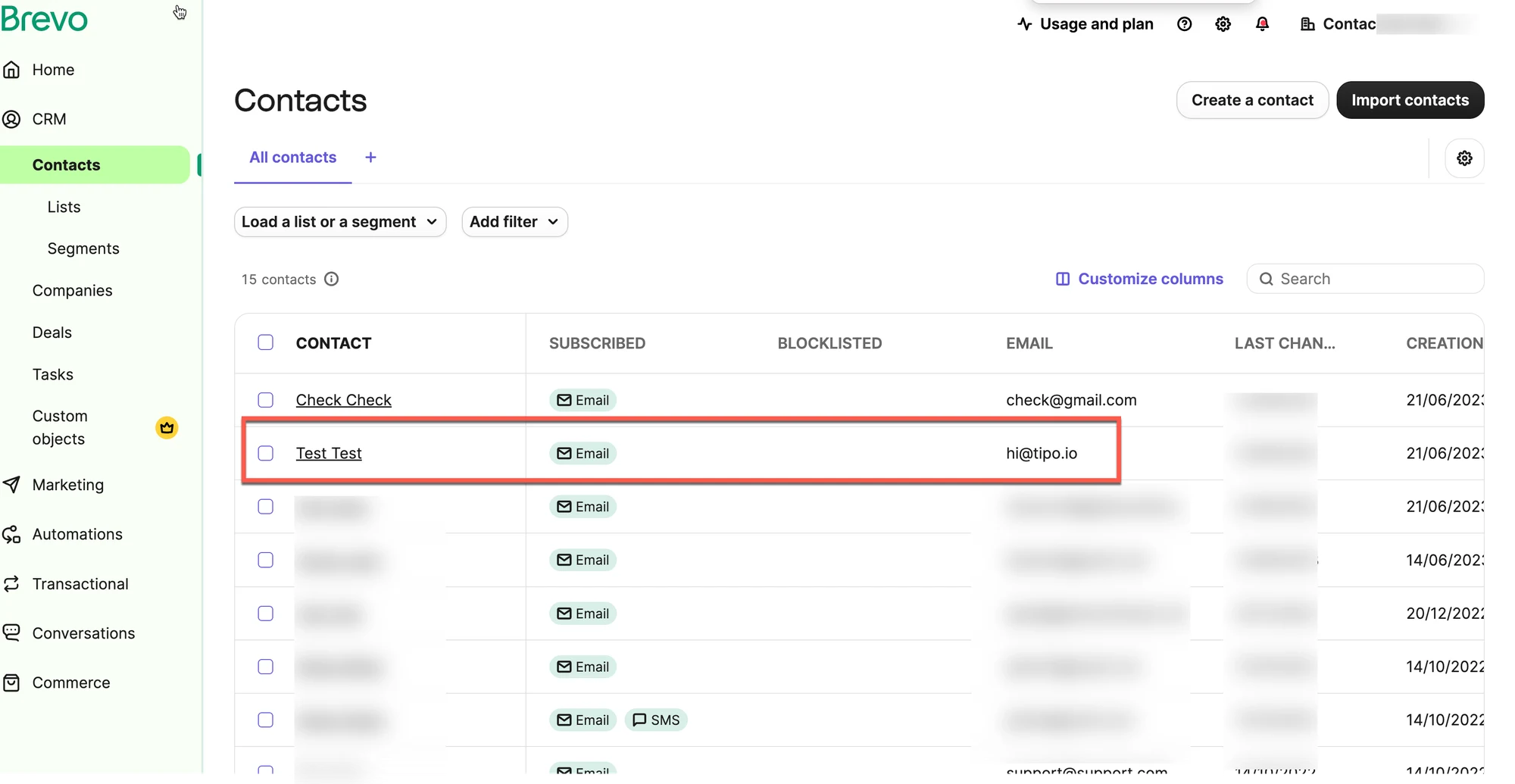
Après la réservation d’un rendez-vous dans le calendrier Tipo, l’e-mail du client est ajouté à la liste de contacts Sendinblue sélectionnée.
Créez une réservation et vérifiez **Brevo → Contacts** pour voir la nouvelle entrée.
***
Cette capture d’écran n’est pas disponible dans la documentation d’origine.
**🙋 Besoin d’aide ?**
Si vous avez encore besoin d’aide, n’hésitez pas à nous contacter à . Nous serons ravis de vous accompagner davantage.