# Définir le premier jour de la semaine
### ⚙️ **Comment le configurer**
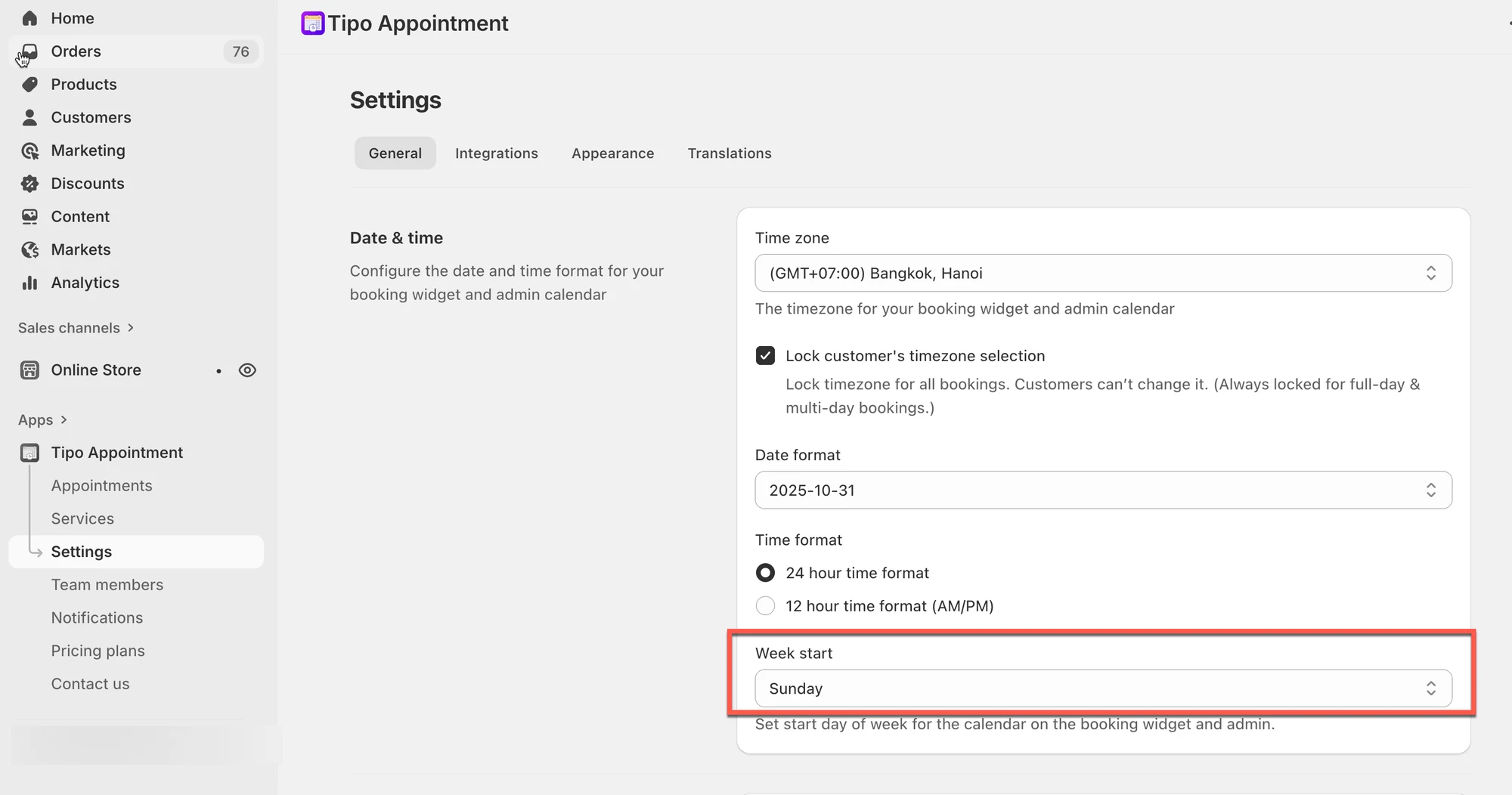
1. Ouvrez l’application > cliquez sur **Paramètres (Settings)** > **Général (General)**
2. Dans **Date et heure (Date & time)** > champ **Début de la semaine (Week start)** > choisissez le jour souhaité (exemple : **Dimanche**)
3. Cliquez sur **Enregistrer (Save)**
***
### ✅ Qu’est-ce qui change après la mise à jour ?
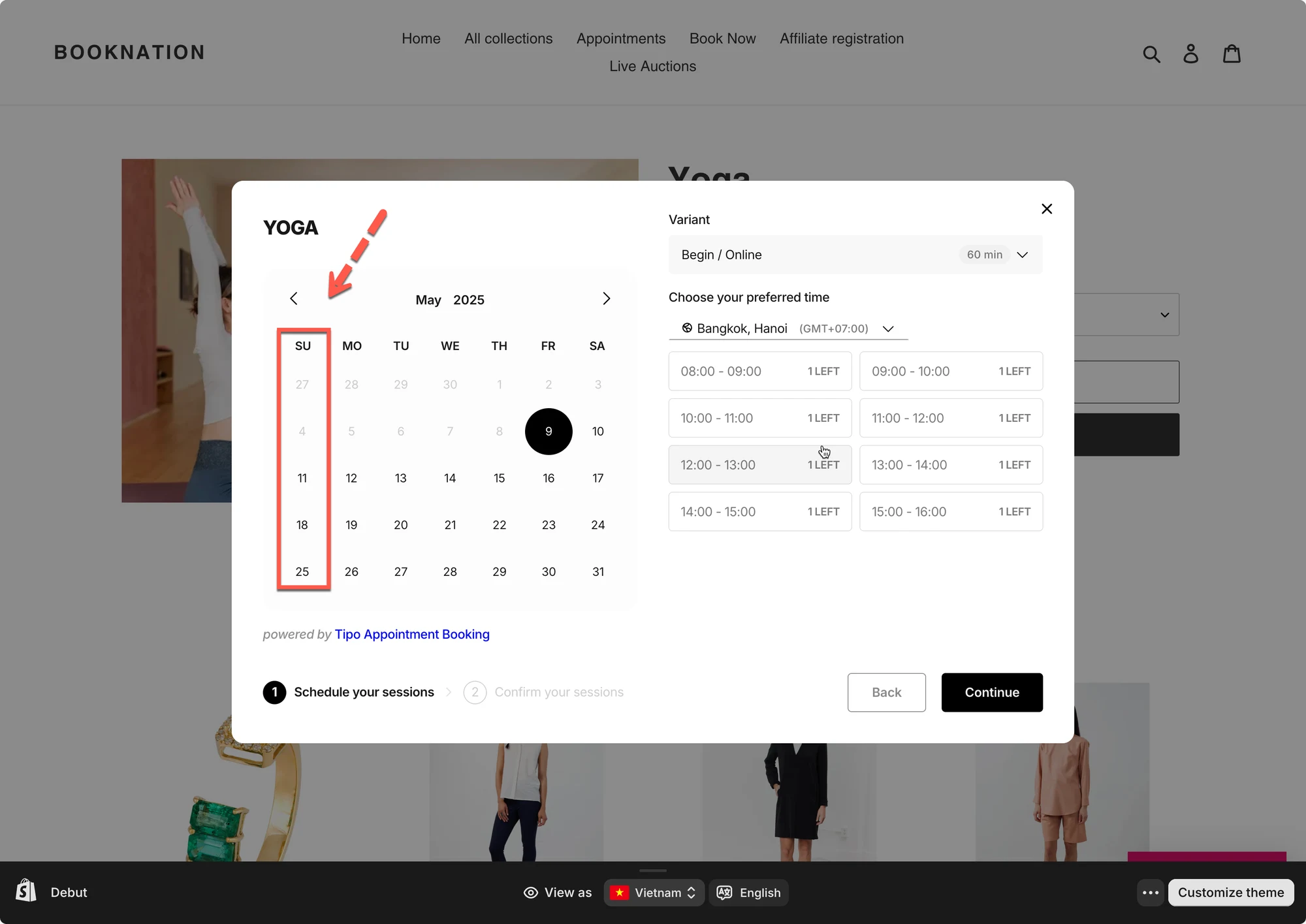
Après la mise à jour de **Début de la semaine**, vous verrez la nouvelle disposition du calendrier dans :
* Le **calendrier des rendez-vous** (administration)
* Le **calendrier du widget de réservation** (vue client)
**Remarques**
* Ce paramètre modifie **uniquement l’affichage du calendrier** (il ne modifie *pas* les heures des rendez-vous).
* Si vous ne voyez pas immédiatement les changements sur la boutique en ligne :
* actualisez la page
* essayez le mode navigation privée
***
**🙋 Besoin d’aide ?**
Si vous avez encore besoin d’aide, n’hésitez pas à nous écrire à . Nous serons ravis de vous accompagner.