# Statut par défaut des rendez-vous
Ce paramètre définit le statut avec lequel un nouveau rendez-vous démarre dans Tipo et, éventuellement, s’il doit suivre le statut de la commande Shopify.
### ⚙️ Comment le configurer
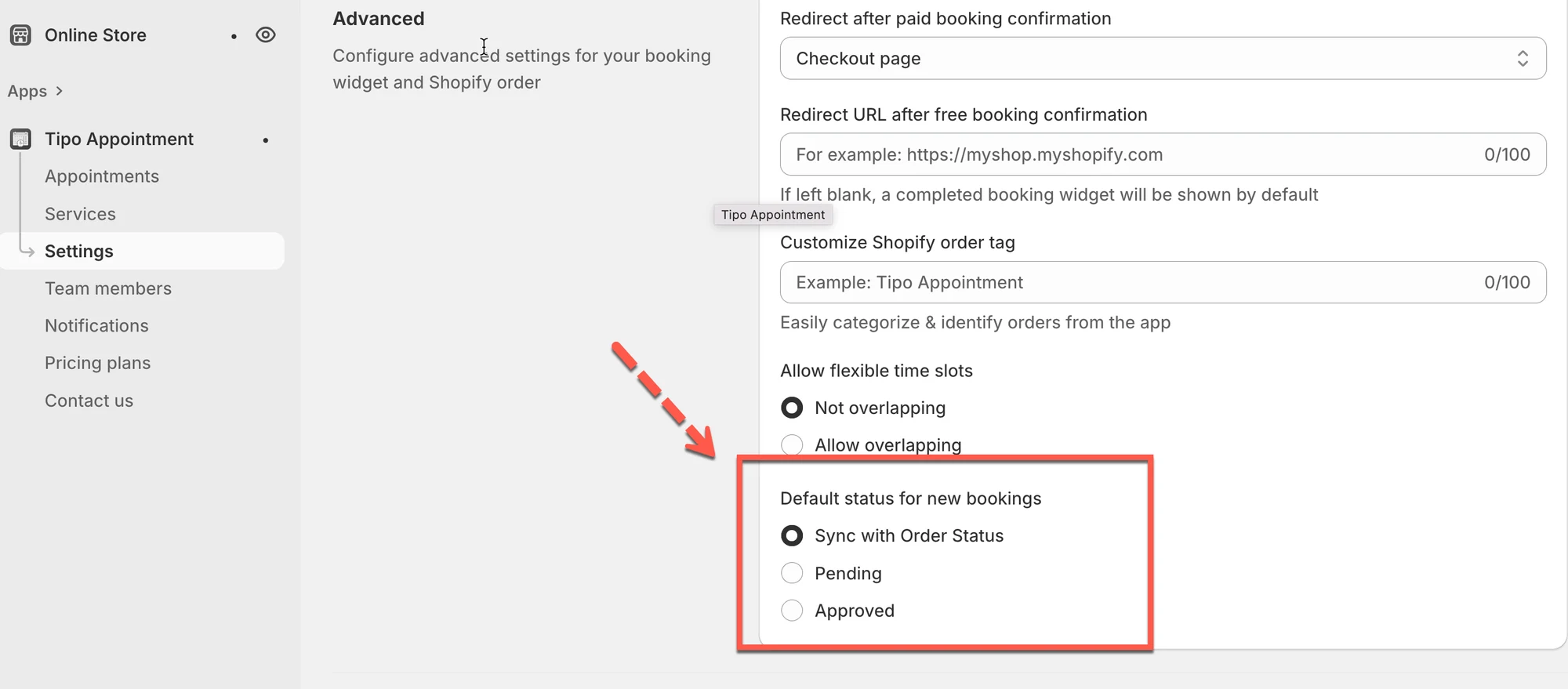
1. Ouvrez l’application > cliquez sur **Paramètres (Settings) > Général (General)**
2. Dans **Avancé (Advanced)**, faites défiler jusqu’à **Statut par défaut des nouvelles réservations (Default status for new bookings)**
3. Sélectionnez une option
* **Synchroniser avec le statut de la commande (Sync with Order Status)**
* **En attente (Pending)**
* **Approuvé (Approved)**
4. Cliquez sur **Enregistrer**
***
### 🔄 Option 1 : synchroniser avec le statut de la commande
Lorsque **Synchroniser avec le statut de la commande** est activé, Tipo met automatiquement à jour le **statut du rendez-vous** en fonction du **statut de la commande Shopify**.
#### Correspondance des statuts
| **Statut de la commande Shopify** | **Statut du rendez-vous (Tipo)** |
| ------------------------ | ----------------------------- |
| Payée | Approuvé |
| En attente | En attente |
| Annulée | Annulé |
| Brouillon | En attente |
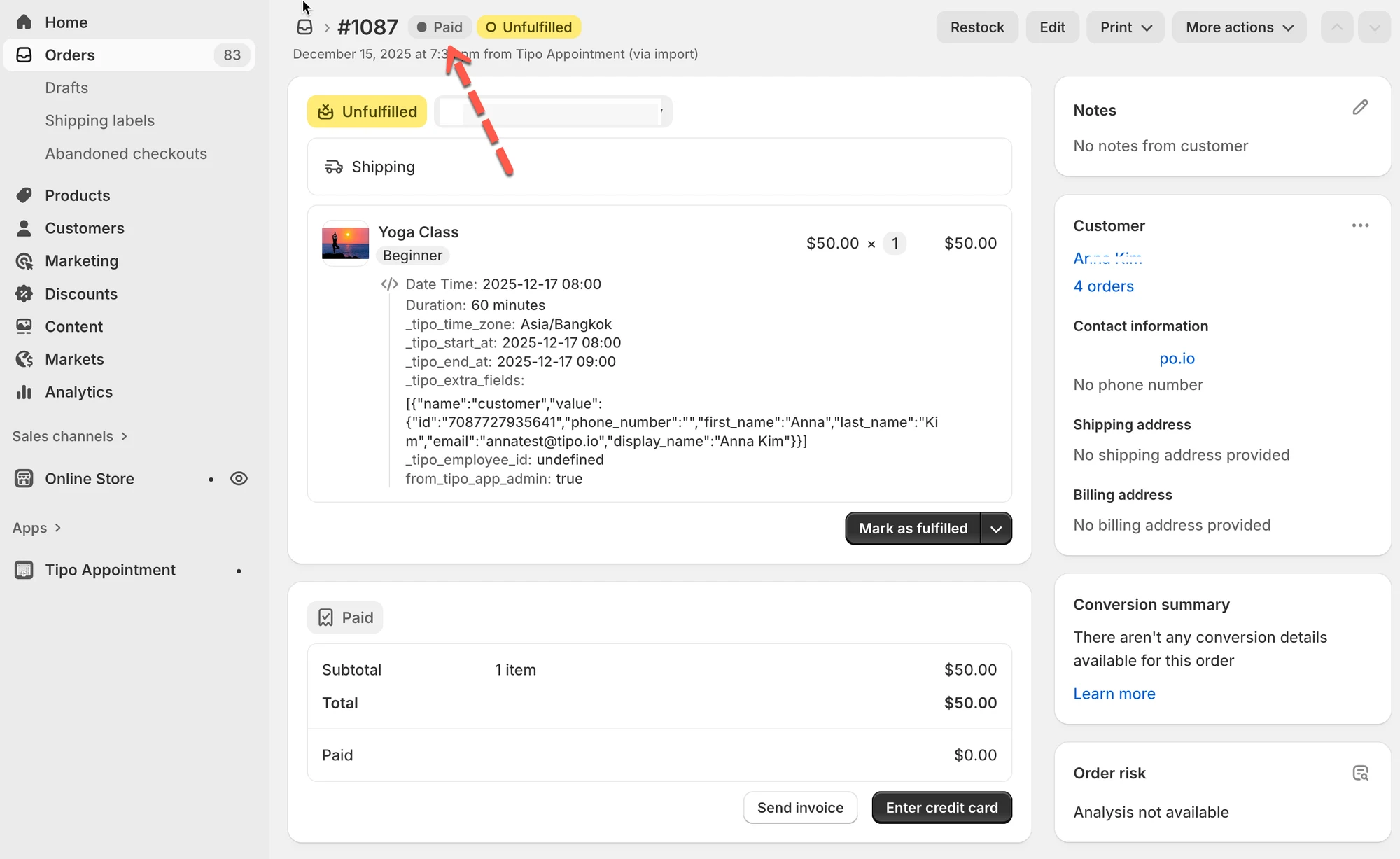
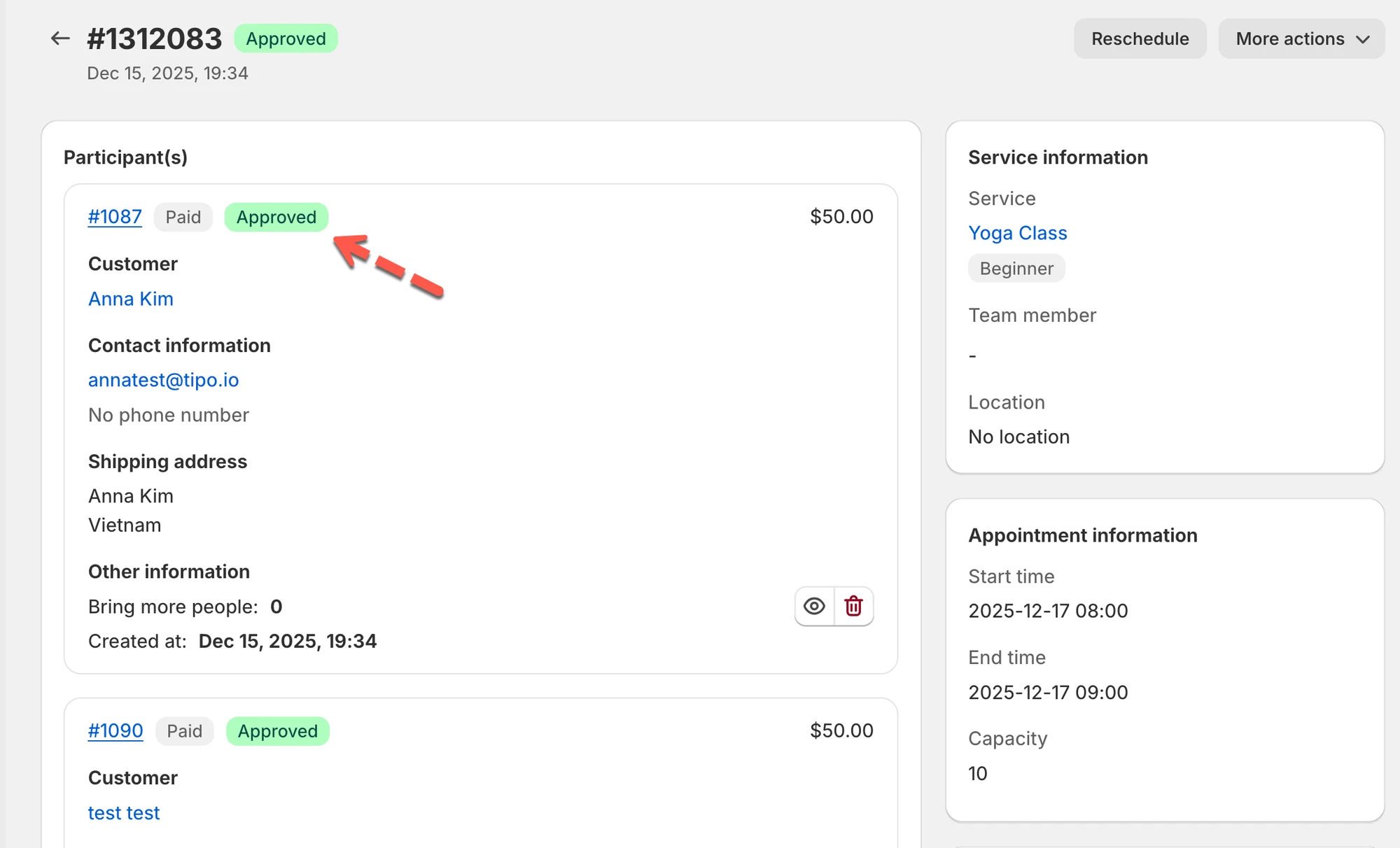
#### Exemple (Payée → Approuvé)
La commande Shopify indique **Payée** :
Le rendez-vous Tipo passe à **Approuvé** :
***
### ⚙️ Option 2 : définir un statut par défaut fixe (En attente ou Approuvé)
Si vous sélectionnez **En attente** *ou* **Approuvé** comme statut par défaut :
* Les nouveaux rendez-vous seront toujours créés avec ce statut
* Le rendez-vous ne suivra PLUS le statut de la commande Shopify, même si la commande passe ensuite à Payée / En attente / Annulée
Utilisez cette option si vous souhaitez un contrôle manuel complet (par exemple, si vous approuvez vous-même les rendez-vous quel que soit le paiement).
***
### 💡 Conseils
* Choisissez **Synchroniser avec le statut de la commande** si votre workflow est piloté par le paiement (les réservations payées sont approuvées automatiquement).
* Choisissez **En attente** si vous devez examiner ou confirmer les rendez-vous avant de les approuver.
* Choisissez **Approuvé** si la plupart des réservations doivent être confirmées immédiatement.
***
**🙋 Besoin d’aide ?**
Si vous avez encore besoin d’aide, n’hésitez pas à nous écrire à . Nous serons ravis de vous accompagner.