# Définir le fuseau horaire
Utilisez ces paramètres pour contrôler l’affichage des dates et des heures dans le calendrier d’administration et le parcours de réservation. Cela vous aide à éviter les erreurs de planification lorsque votre boutique, votre équipe ou vos clients se trouvent dans des fuseaux horaires différents
### 🕒 Définir votre fuseau horaire pour les rendez-vous
#### ✅ Ce que fait ce paramètre
Lorsque vous définissez un fuseau horaire, l’application l’utilise pour afficher et gérer les heures de rendez-vous dans l’application (calendrier, détails des rendez-vous et configuration des disponibilités).
**Étapes**
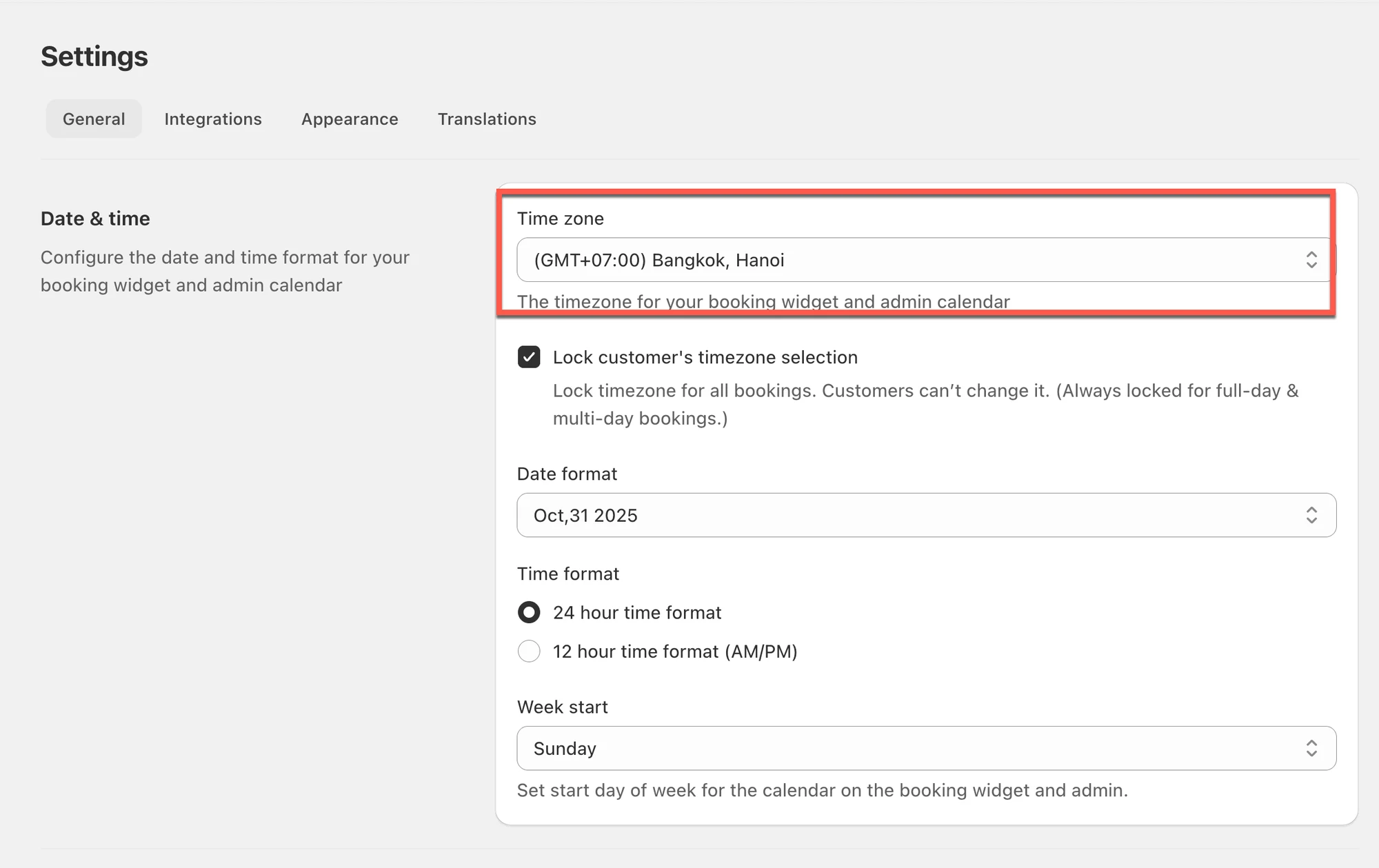
1. Ouvrez l’application > cliquez sur **Paramètres (Settings)** > **Général (General)**
2. Dans **Date et heure (Date time)** > **Fuseau horaire (Timezone)** > sélectionnez votre fuseau horaire
3. Cliquez sur **Enregistrer (Save)**
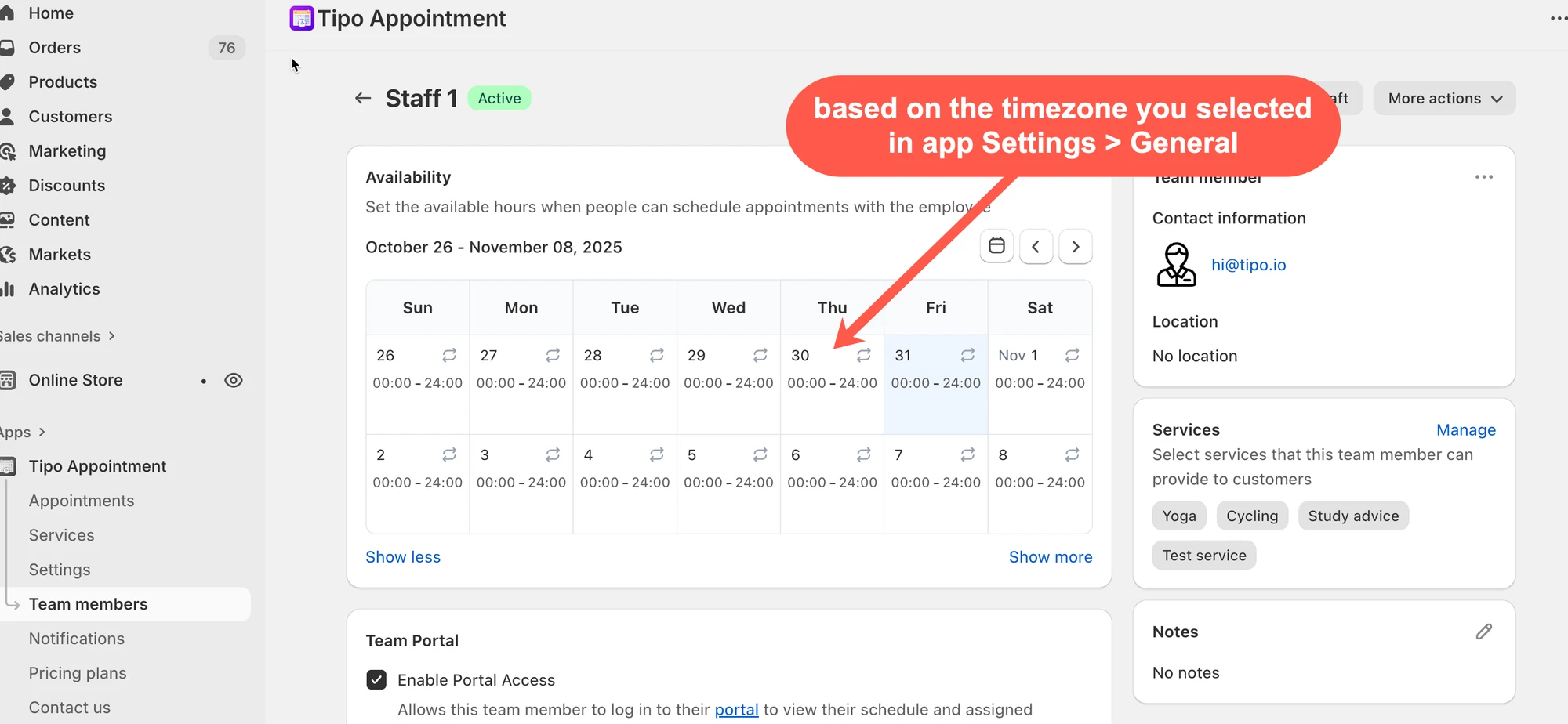
Ce fuseau horaire s’applique à la date et à l’heure que vous sélectionnez pour configurer les dates disponibles dans le détail du service dans l’application. Il s’applique également aux rendez-vous dans l’application.
***
### ✅ Qu’est-ce qui change après l’enregistrement ?
Après la mise à jour du fuseau horaire :
* L’heure que vous choisissez lors de la configuration de la disponibilité d’un service suit ce fuseau horaire.
* La date et l’heure des rendez-vous affichées dans l’application suivent également ce fuseau horaire.
***
**🙋 Besoin d’aide ?**
Si vous avez encore besoin d’aide, n’hésitez pas à nous écrire à . Nous serons ravis de vous accompagner.