# Service de réservation classique (réserver par créneau horaire)
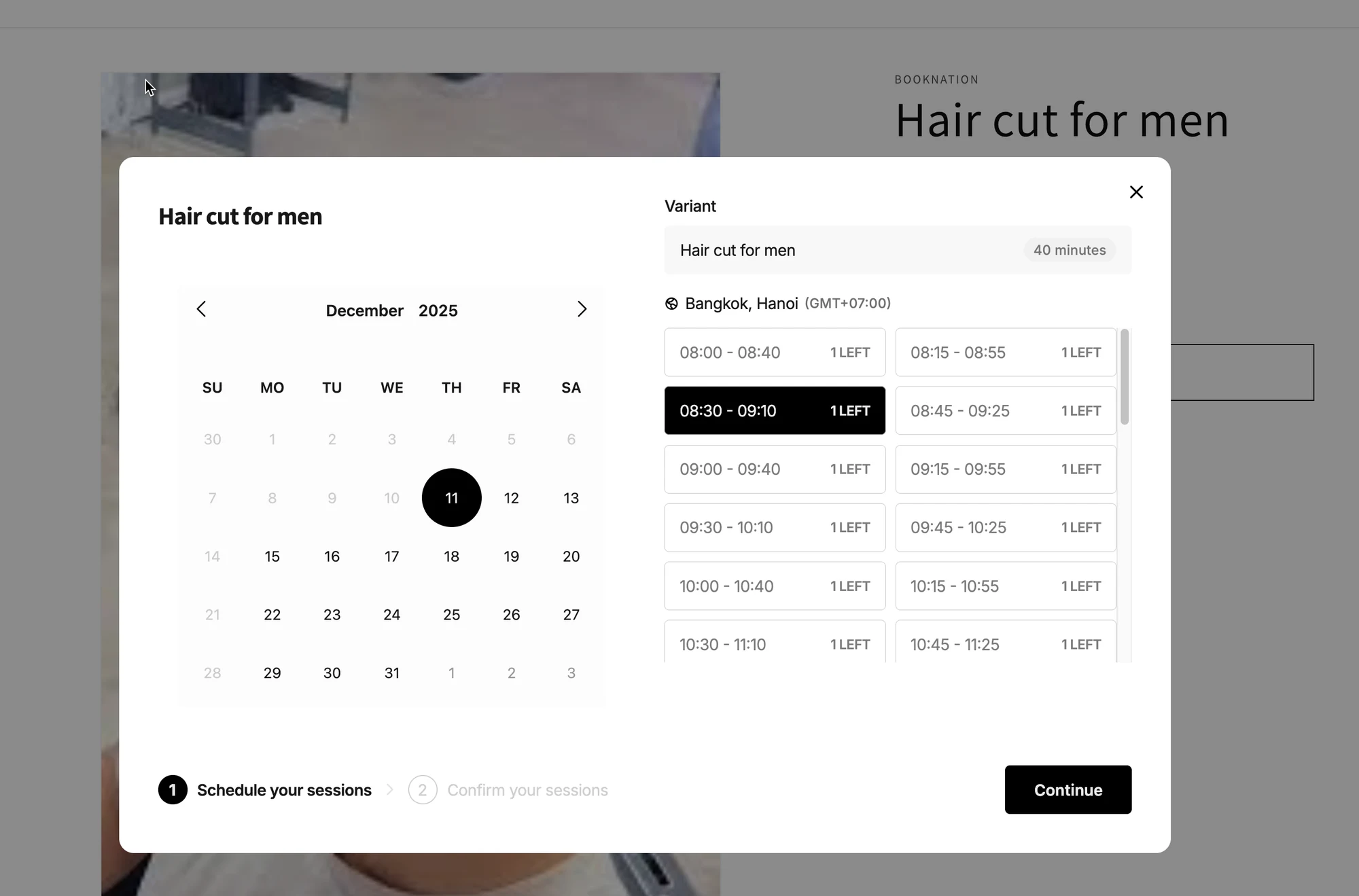
La réservation classique est la meilleure option pour les services qui se déroulent sur des créneaux horaires fixes (minutes ou heures), comme les coupes de cheveux, les consultations, le soutien scolaire ou les cours.
### ✅ Ce que fait ce type de service
Avec la **réservation classique**, les clients peuvent :
* Choisir une date
* Choisir un **créneau disponible** (exemple : 09:00–09:30)
* Réserver et (facultatif) payer, selon vos paramètres de paiement
Vous pouvez contrôler :
* La **durée du service** (30 min, 60 min, personnalisée…)
* La **capacité** (combien de personnes par créneau)
* Le **type de paiement** (réservation gratuite ou payer pour réserver)
* La **disponibilité** (membres de l’équipe / plannings, si votre application le permet)
***
### 🎯 Quand utiliser la réservation classique ?
Utilisez-la lorsque votre service :
* Dure moins d’une journée
* A des heures de début et de fin précises
* Nécessite un planning par créneaux horaires
**Exemples**
* Coupe de cheveux (30–60 min)
* Consultation individuelle (60 min)
* Cours de langue (45 min)
* Massage (90 min)
***
### 🧩 Avant de commencer (recommandé)
Assurez-vous de connaître :
* La **durée** de votre service (ex. : 30 min)
* La **capacité** de votre service (ex. : 1 client par créneau)
* Si les clients doivent **payer pour réserver** (payer maintenant / payer plus tard / le client choisit)
***
### 🛠️ Pas à pas : créer un service de réservation classique
#### 1) Ouvrir Services
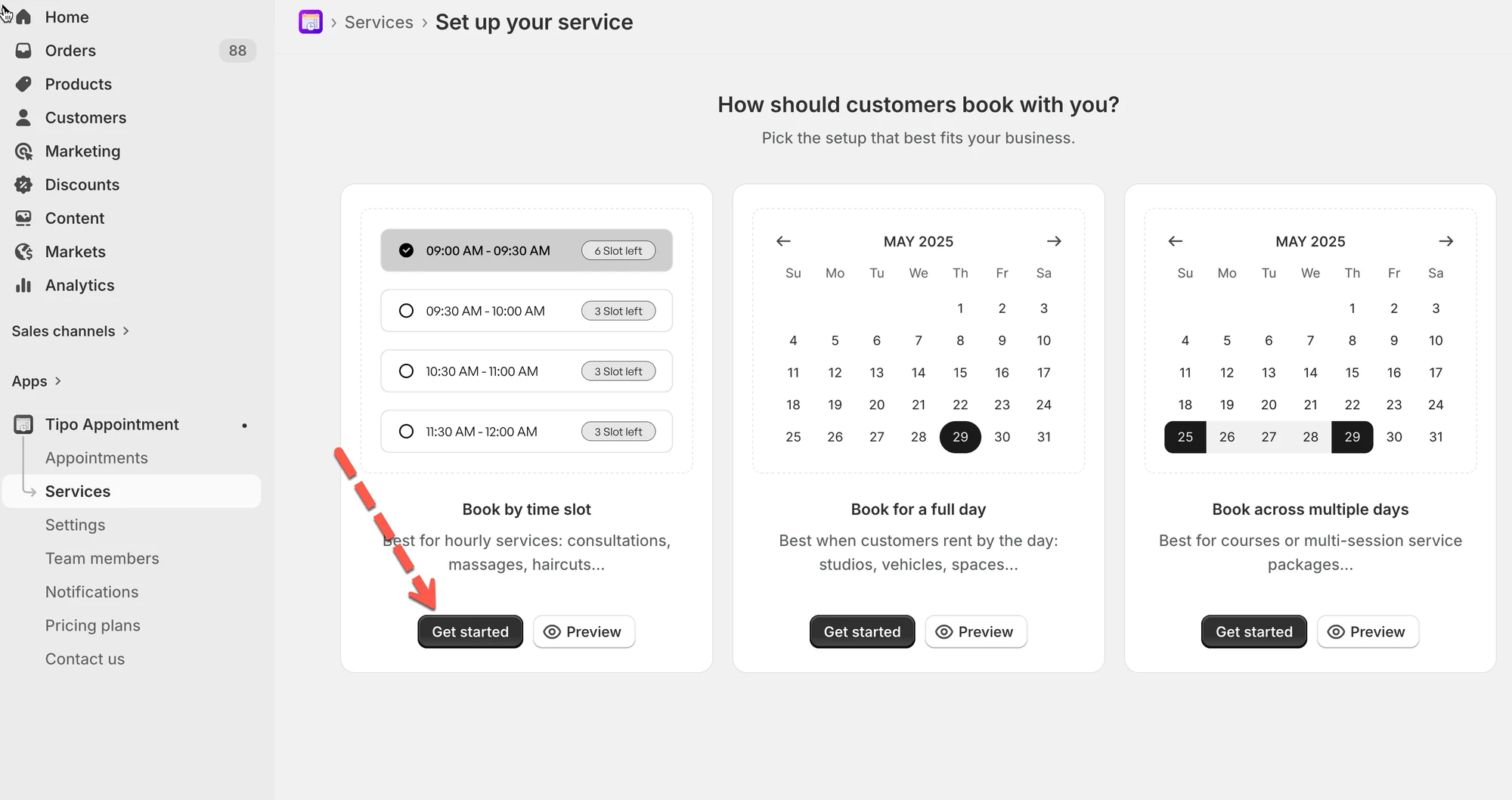
* Ouvrez l’application > cliquez sur **Services**
* Cliquez sur le bouton **Nouveau service (New service)**
#### 2) Choisir le type de service
Sélectionnez **Réserver par créneau horaire (Book by time slot)** (service par créneau horaire).
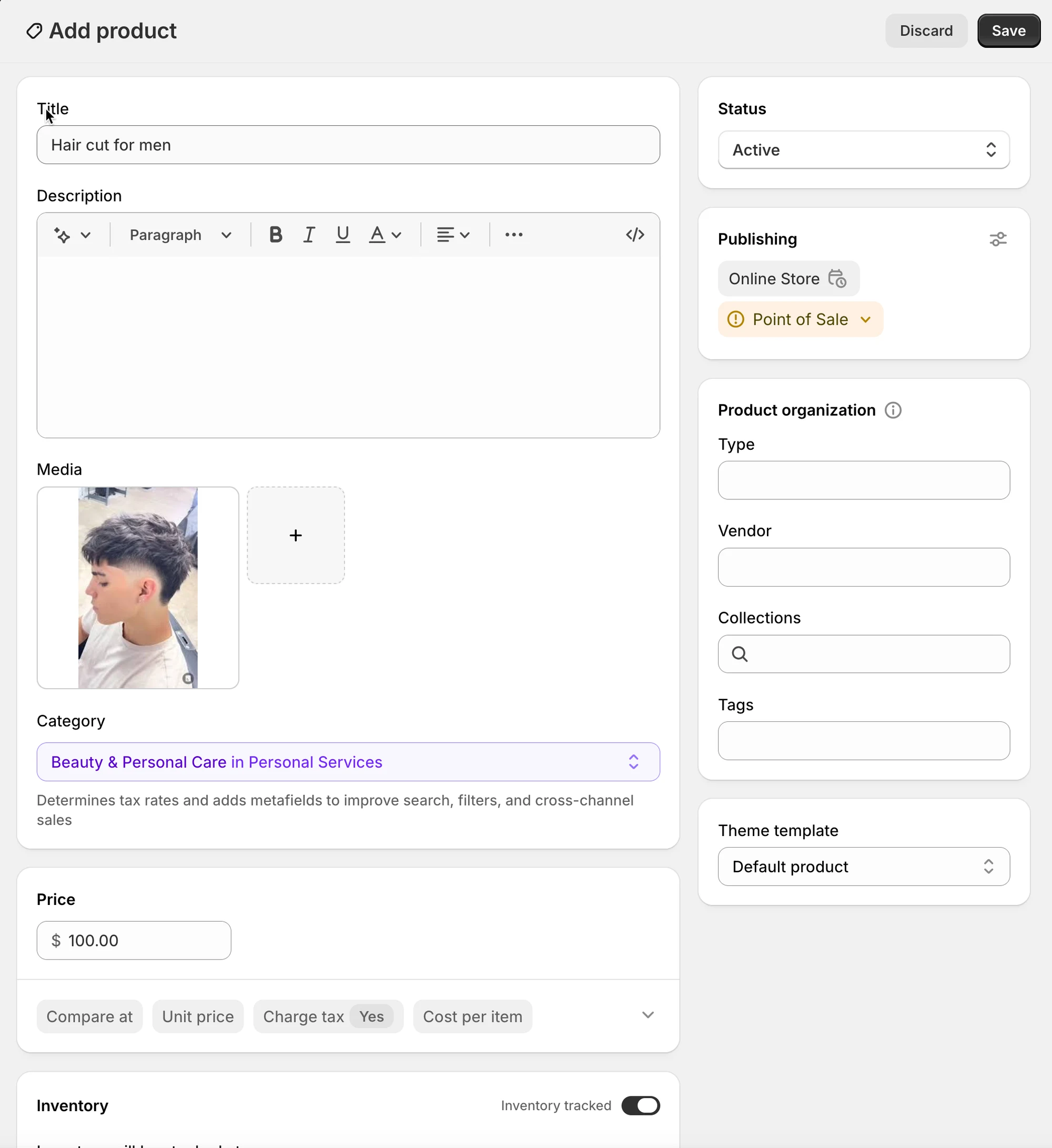
#### 3) Créer le produit
* **Titre (Title)** (exemple : *Haircut for men*)
* **Description** (facultatif, mais utile pour les clients)
* **Statut (Status)** : Actif (ou **Brouillon (Draft)** pendant les tests)
* Facultatif : **Médias (Media)**, **Fournisseur (Vendor)**, **Tags**, etc. (champs produit Shopify)
#### 4) Configurer les paramètres du service
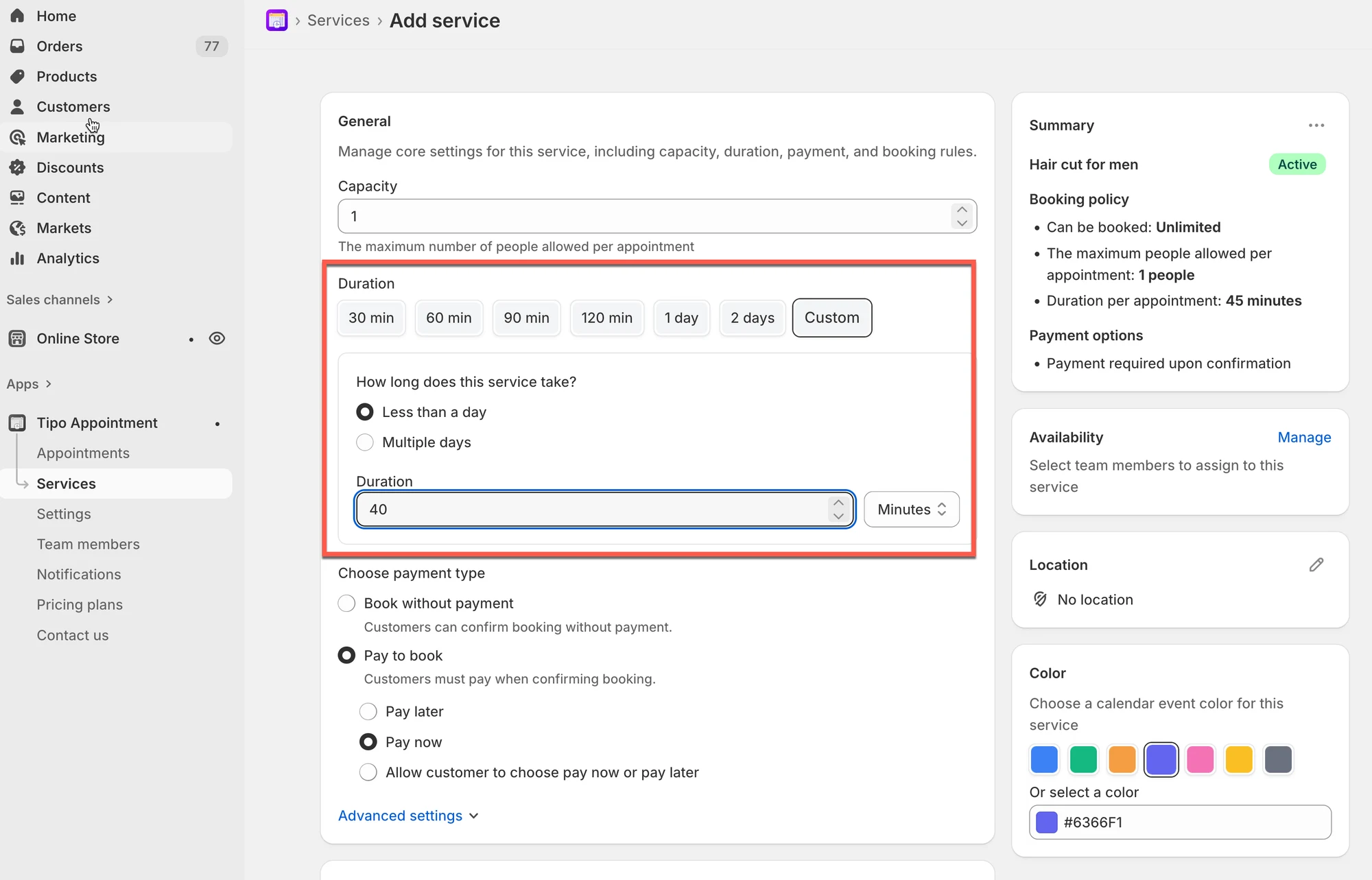
* Définissez la **Capacité (Capacity) :** choisissez combien de clients peuvent réserver chaque créneau.
**Exemples**
1 = un client par créneau (le cas le plus courant)
5 = cours collectif avec 5 places par créneau
* Définissez la **durée** (minutes/heures) : sous **Durée (Duration)**, choisissez un préréglage ou **Personnalisé (Custom)**.
**Exemples**
Coupe de cheveux : 40 **min**
#### 5) Choisir le type de paiement
Choisissez une option sous **Choisir le type de paiement (Choose payment type)** :
| Option | Signification | Idéal pour |
| ---------------------------------- | ---------------------------------------------------- | ------------------------------------------ |
| **Aucun paiement requis (No payment required)** | Les clients réservent sans payer en ligne | Consultations gratuites, services payés en personne |
| **Payer pour réserver (Pay to book)** | Les clients doivent payer (ou s’engager à payer) pour confirmer | Acomptes, rendez-vous payants |
| **Payer maintenant** (dans Payer pour réserver) | Facturer immédiatement | Services très demandés |
| **Payer plus tard** (dans Payer pour réserver) | Réserver d’abord, payer plus tard | Factures, paiement manuel |
| **Le client choisit** | Le client sélectionne Payer maintenant ou Payer plus tard | Entreprises flexibles |
**Exemple**
* Rendez-vous en salon → **Payer pour réserver → Payer maintenant**
* Consultation gratuite → **Réserver sans paiement**
#### 6) Configurer la disponibilité
* Affectez des **membres de l’équipe**
* Définissez les **jours de disponibilité du membre de l’équipe**
[En savoir plus](/tipo-appointment-booking/availability-team-members/set-availability-for-services#comment-définir-la-disponibilité)
Définissez-les pour qu’ils correspondent aux moments où vous pouvez réellement accepter des réservations.
#### 7) Personnaliser d’autres paramètres (facultatif)
* Dans le champ **Lieu (Location)**, saisissez le lieu du service
* **Couleur (Color)** : aide à identifier les réservations dans le calendrier
* **Questions et options complémentaires (Questions & Add-ons)** : recueillez des informations (nom, préférences) ou vendez des options complémentaires
* **Paramètres avancés (Advanced settings)** : règles de réservation, délai de préavis, temps tampon, etc. (si disponible)
#### 8) Enregistrer
Cliquez sur **Enregistrer (Save)** pour terminer la création du service.
***
### 🧪 Exemple de configuration (simple)
**Service :** coupe de cheveux
* Durée : **0 min**
* Capacité : **1**
* Paiement : **Payer pour réserver → Payer maintenant**\
Résultat : les clients verront des créneaux de 30 minutes et devront payer pour confirmer.
***
### 🌐 Fonctionnement sur votre boutique
Après avoir créé le service :
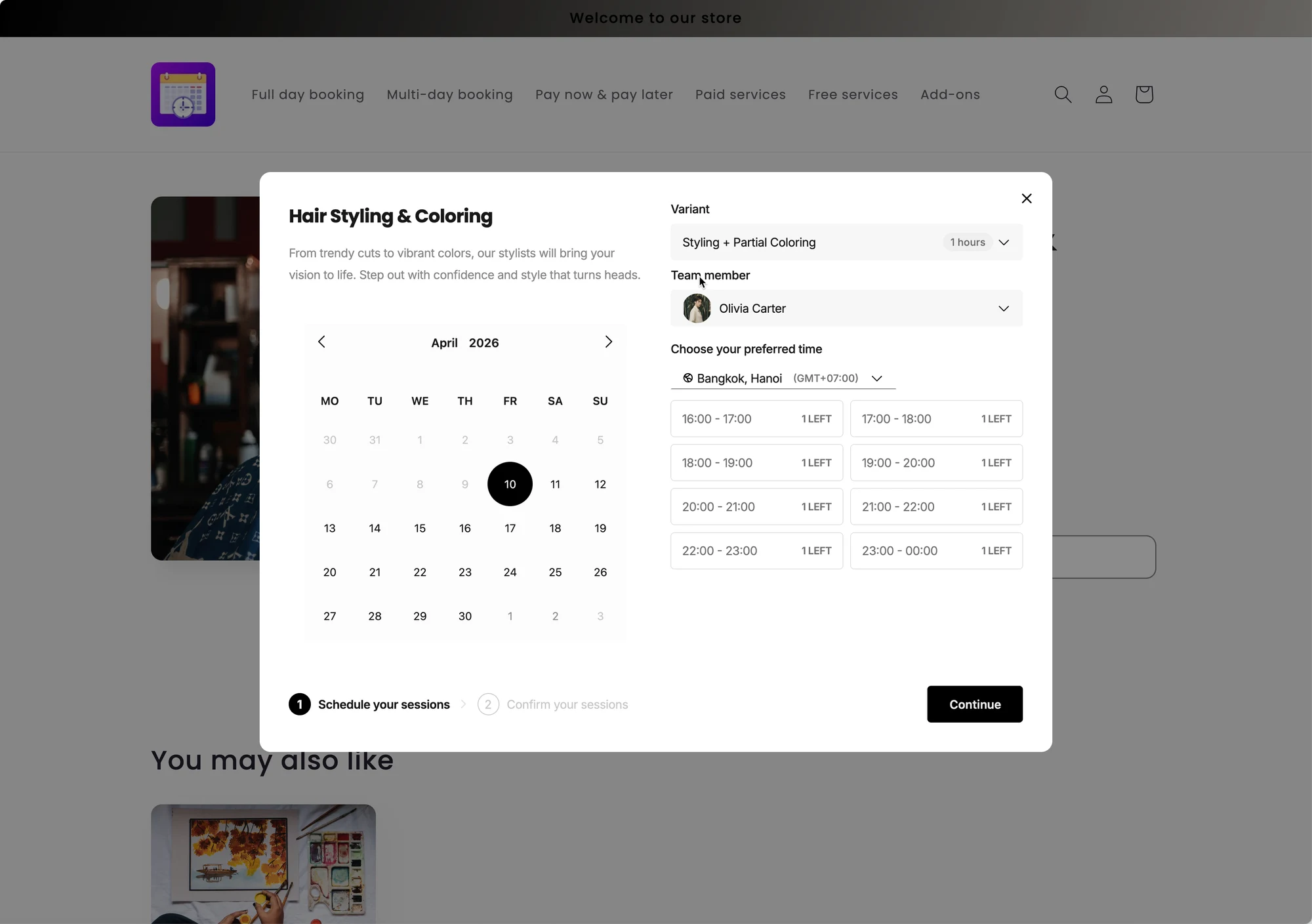
1. L’application ajoute un bouton **Réserver** sur la page produit/service
2. Le client clique sur **Réserver**
3. Une fenêtre de réservation s’ouvre, dans laquelle il sélectionne :
* la date
* le créneau horaire
* (et le lieu/membre de l’équipe le cas échéant)
4. S’il s’agit d’un service payant, le client passe au paiement pour finaliser le règlement
***
**🙋 Besoin d’aide ?**
Si vous avez encore besoin d’aide, n’hésitez pas à nous écrire à . Nous serons ravis de vous accompagner.