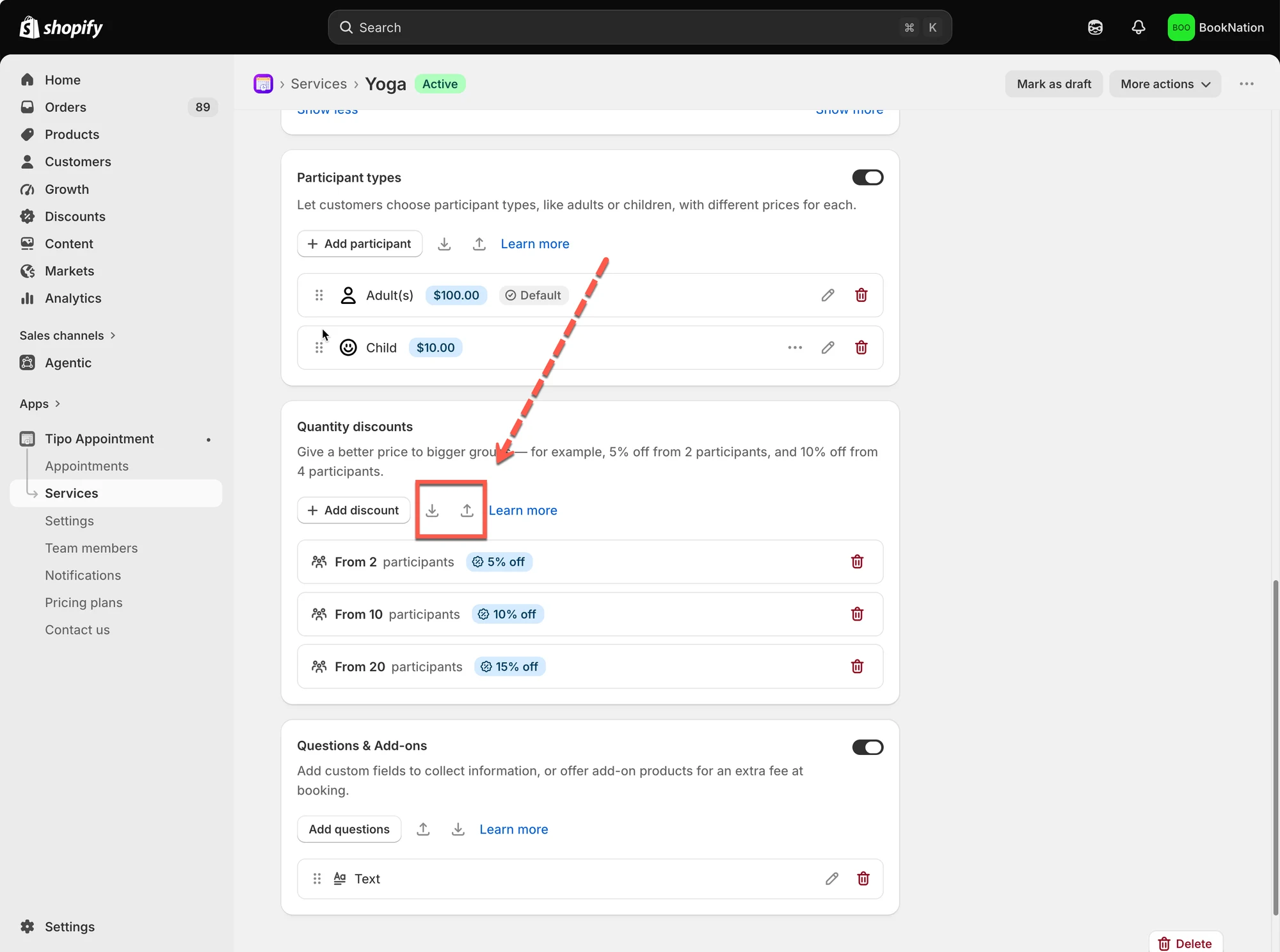
# Remises sur la quantité
Les remises sur la quantité vous permettent d’offrir une remise en pourcentage lorsque les clients réservent pour un plus grand nombre de participants.
Par exemple, vous pouvez offrir 5 % de remise pour les réservations de 2 participants ou plus.
***
### ⚙️ Configurer les remises sur la quantité
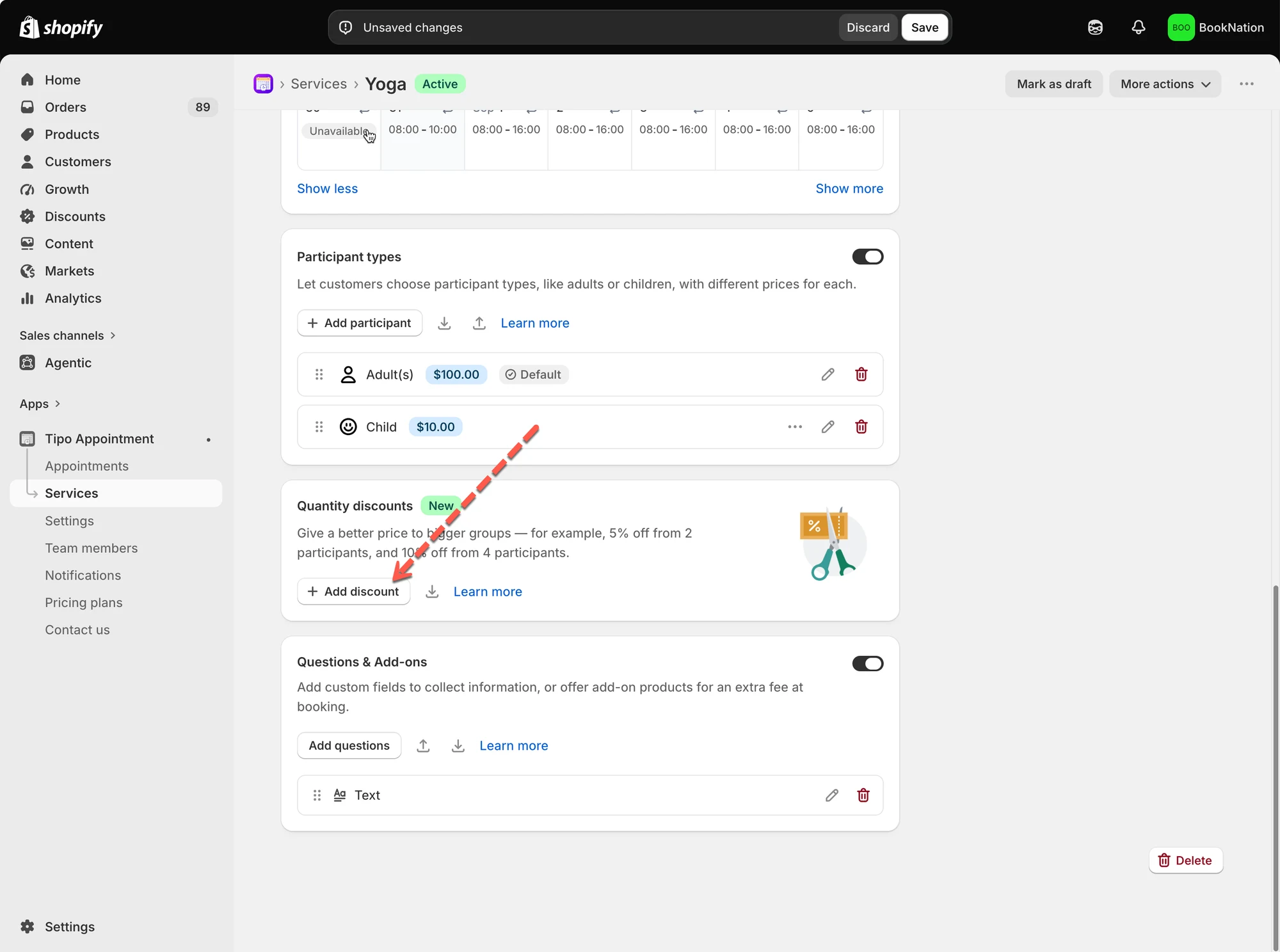
1. Ouvrez l’application > accédez à **Services** > ouvrez le service que vous souhaitez modifier
2. Faites défiler jusqu’à la section **Remises sur la quantité (Quantity discounts)** > cliquez sur **+ Ajouter une remise (Add discount)**
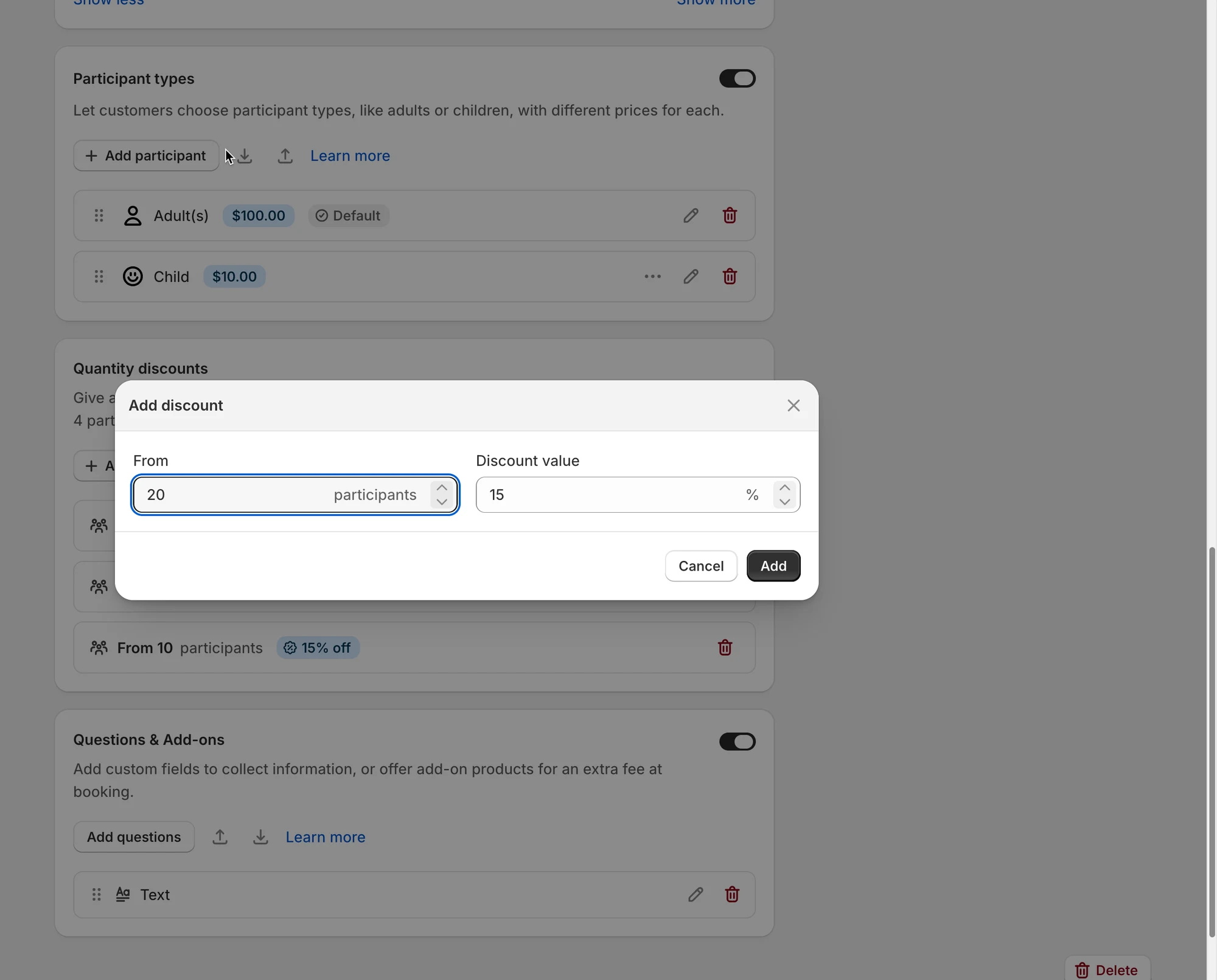
3. Saisissez :
* **À partir de (From) :** le nombre minimum de participants requis pour bénéficier de la remise.
* **Valeur de la remise (Discount value) :** le pourcentage de remise que vous souhaitez offrir.
Par exemple :
* À partir de : 20 participants
* Valeur de la remise : 15 %
Cliquez sur **Ajouter (Add)** pour enregistrer la remise.
***
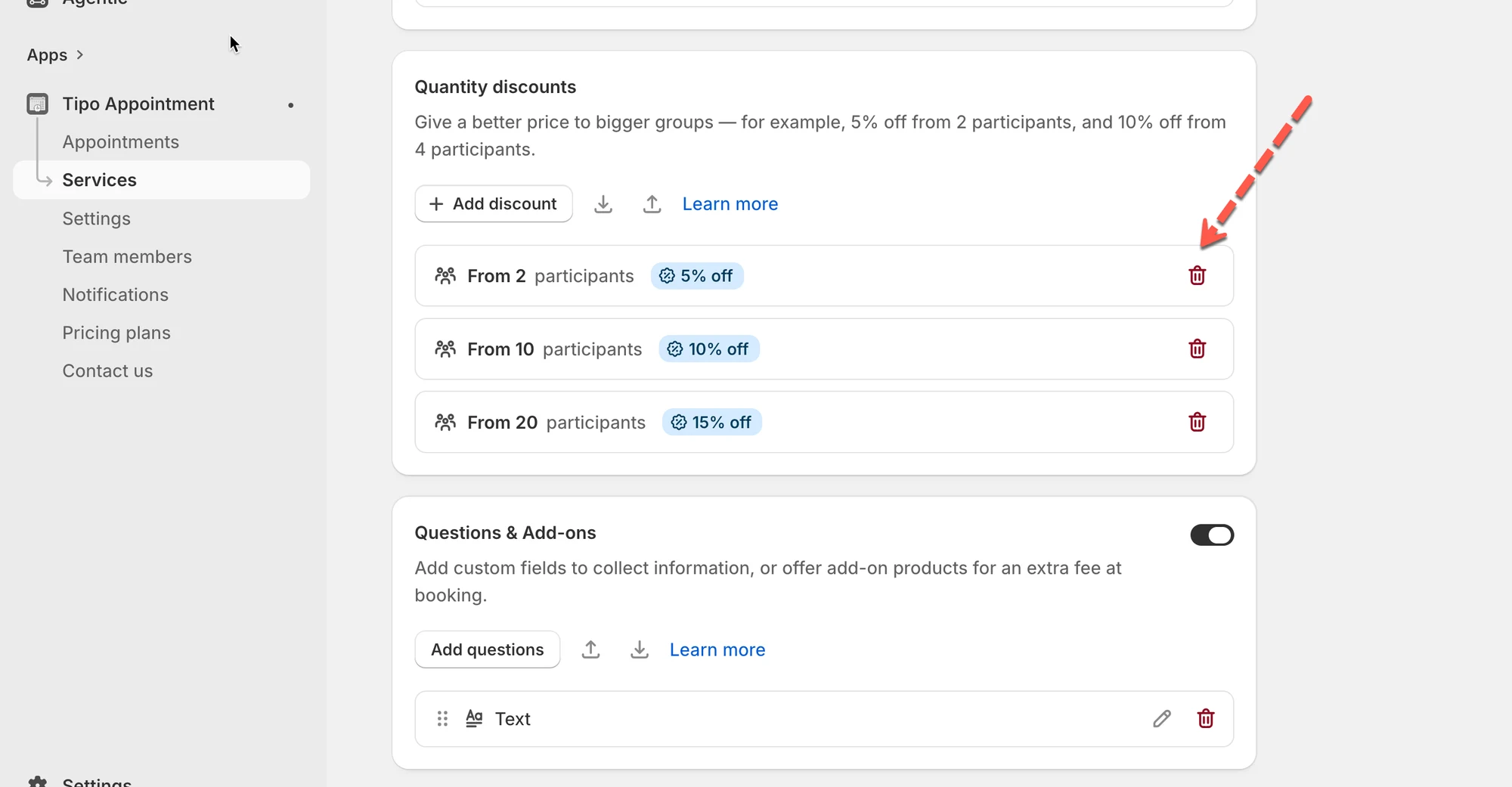
4\. Ajoutez d’autres niveaux de remise
Vous pouvez créer plusieurs règles de remise pour différentes tailles de groupe.
Par exemple :
* À partir de **2 participants** → **5 % de remise**
* À partir de **10 participants** → **10 % de remise**
* À partir de **20 participants** → **15 % de remise**
Cela vous permet d’offrir de meilleurs prix à mesure que la taille de la réservation augmente.
Vous pouvez cliquer sur l’icône **Supprimer (Delete)** à côté d’une règle si vous ne souhaitez plus l’utiliser.
5. Cliquez sur **Enregistrer (Save)**
***
### 🌐 Affichage sur votre boutique
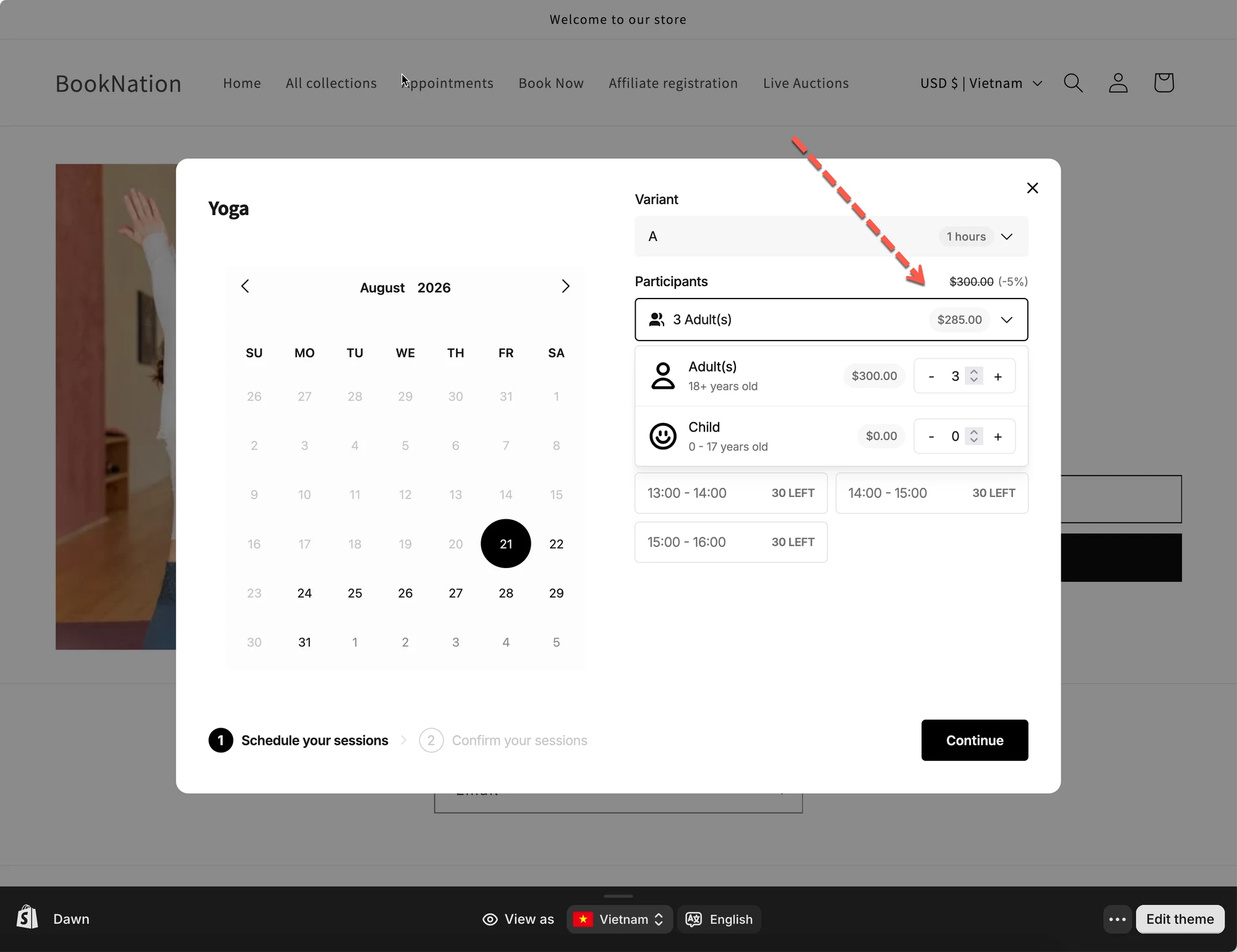
Lorsque les clients sélectionnent des participants dans le formulaire de réservation, Tipo Appointment vérifie automatiquement si leur réservation est éligible à une remise sur la quantité.
Supposons que votre service ait :
* Prix adulte : **$100**
* Remise sur la quantité : **5 % de remise à partir de 2 participants**
Un client sélectionne **3 adultes**.
Le prix initial des participants est :
`3 × $100 = $300`
Comme la réservation compte 3 participants, elle est éligible à la remise de 5 % :
`$300 × 5% = $15 discount`
Le prix final des participants est :
`$300 - $15 = $285`
Le formulaire de réservation affiche automatiquement le prix remisé au client.
***
### 💰 Fonctionnement des remises sur la quantité
Les remises sur la quantité sont basées sur le nombre total de participants dans la réservation.
Lorsque la quantité de participants atteint un seuil de remise configuré, Tipo Appointment applique automatiquement la remise en pourcentage correspondante.
Les clients n’ont pas besoin de saisir de code de réduction.
La remise est mise à jour automatiquement lorsqu’ils augmentent ou diminuent le nombre de participants.
Si votre service utilise les [**types de participants**](/tipo-appointment-booking/service-setup/participant-types), tous les types de participants sont comptés ensemble pour déterminer la quantité de la réservation.
Par exemple :
* 2 adultes
* 1 enfant
Total :
`2 + 1 = 3 participants`
Si vous avez une remise à partir de 2 participants, cette réservation y est éligible.
La remise est calculée sur la base des prix des participants, même lorsque les différents types de participants ont des prix différents.
***
### ➕ Qu’en est-il des options complémentaires ?
Les remises sur la quantité s’appliquent uniquement au coût des participants.
Tout coût supplémentaire provenant des [**options complémentaires**](/tipo-appointment-booking/widget-customization/add-custom-fields-and-add-ons#ajouter-une-option-complémentaire-payante-prix-supplémentaire) **est exclu de la remise**.
Par exemple :
* Sous-total des participants : $300
* Remise sur la quantité : 5 %
* Prix remisé des participants : $285
* Option complémentaire : $30
Total final de la réservation :
`$285 + $30 = $315`
L’option complémentaire de $30 n’est pas réduite par la **remise sur la quantité**.
***
### 📥 Importer et exporter les remises
Vous pouvez également importer ou exporter vos paramètres de remise sur la quantité à l’aide des icônes situées à côté du bouton **Ajouter une remise**.
#### Exporter les remises
Cliquez sur l’icône **Exporter (Export)** pour exporter votre configuration actuelle de remises sur la quantité.
Cela peut être utile pour conserver une sauvegarde ou réutiliser vos paramètres de remise.
#### Importer les remises
Cliquez sur l’icône **Importer (Import)** pour importer des paramètres de remise sur la quantité.
Après l’importation, vérifiez les règles pour vous assurer que les quantités de participants et les pourcentages de remise sont corrects pour votre service.
***
**🙋 Besoin d’aide ?**
Si vous avez encore besoin d’aide, n’hésitez pas à nous écrire à . Nous serons ravis de vous accompagner.