# Créer un service
Créez un service dans Tipo Appointment Booking pour que les clients puissent réserver des créneaux (ou des services d’une journée complète ou de plusieurs jours) et pour gérer les disponibilités, les paiements et les règles de réservation.
L’application Tipo Booking crée des services à partir de produits Shopify. Une fois un service créé dans l’application, le formulaire de réservation s’affiche sur la page produit de la boutique en ligne.
### ✅ Avant de commencer
* Vous avez installé l’**application Tipo Appointment Booking**
* Vous savez quel type de réservation vous souhaitez (créneaux horaires, journée complète, plusieurs jours
***
### 🛠️ Étape 1 : ouvrir Services
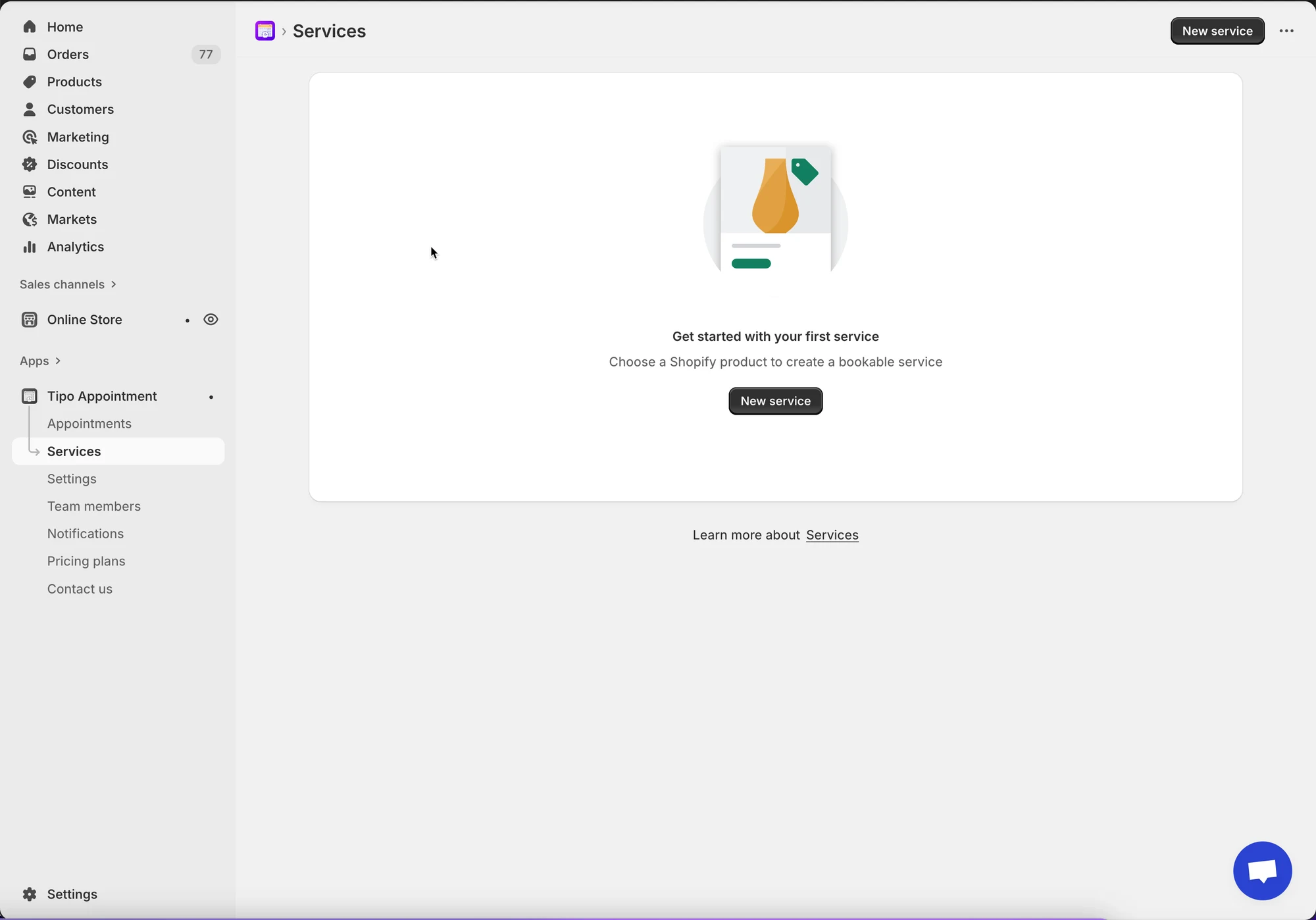
* Ouvrez l’application > cliquez sur **Services**
* Cliquez sur le bouton **Nouveau service (New service)**
***
### 🛠️ Étape 2 : choisir un type de service
Dans **Choisir le type de service (Choose service type)**, sélectionnez l’un des types suivants :
**A. Réserver par créneau horaire (Book by Time Slot)**
Idéal pour les services qui se déroulent au cours d’une journée et ont une durée définie.
* Exemples : \* Barbier : créneaux de coupe de cheveux de 30 minutes.
* Vue client : une liste d’horaires précis (par ex. 10:00 AM, 10:30 AM) affichant les créneaux disponibles.
**B. Réserver pour une journée complète (Book for a Full Day)**
Utilisé pour les services où le client occupe toute la journée, du début à la fin.
* Exemples : \* Studio photo : location de l’espace pour une journée complète de prise de vue.
* Location de voiture : location d’un véhicule pour une période de 24 heures.
* Vue client : un calendrier où il sélectionne un jour précis.
**C. Réserver sur plusieurs jours (Book Across Multiple Days)**
Idéal pour les services qui s’étendent sur plusieurs jours consécutifs.
* Exemples : \* Camp d’été : un programme de 5 jours pour les jeunes.
* Vue client : un sélecteur de plage de dates où il choisit une date de début et une date de fin.
***
### 🛠️ Étape 3 : créer le produit du service dans Shopify
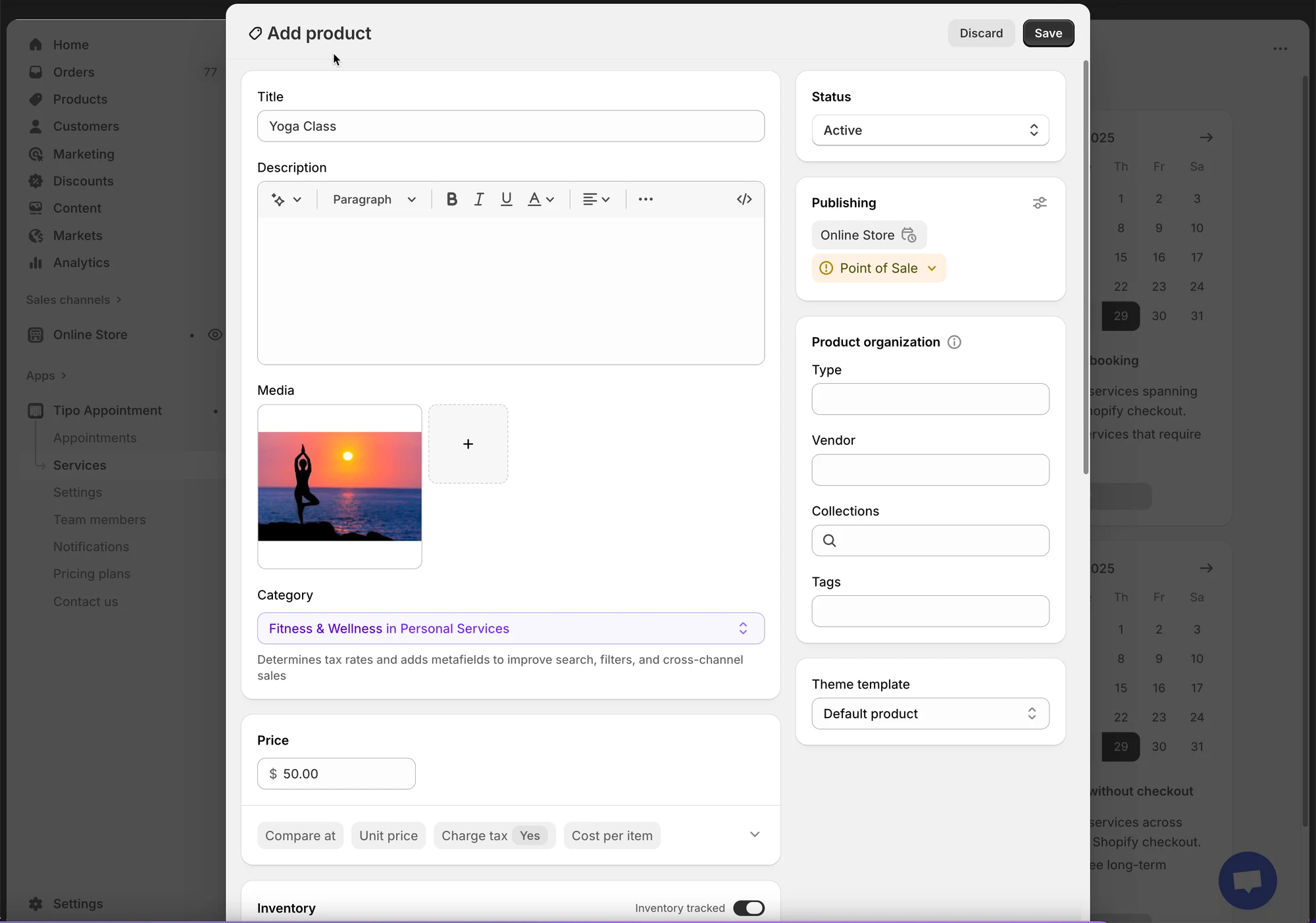
L’application crée ou utilise un produit Shopify pour votre service. Dans l’écran **Ajouter un produit (Add product)** :
* **Titre (Title)** : par ex. Yoga class
* **Statut (Status)** : Actif
* **Catégorie (Category)** : choisissez la plus proche (facultatif)
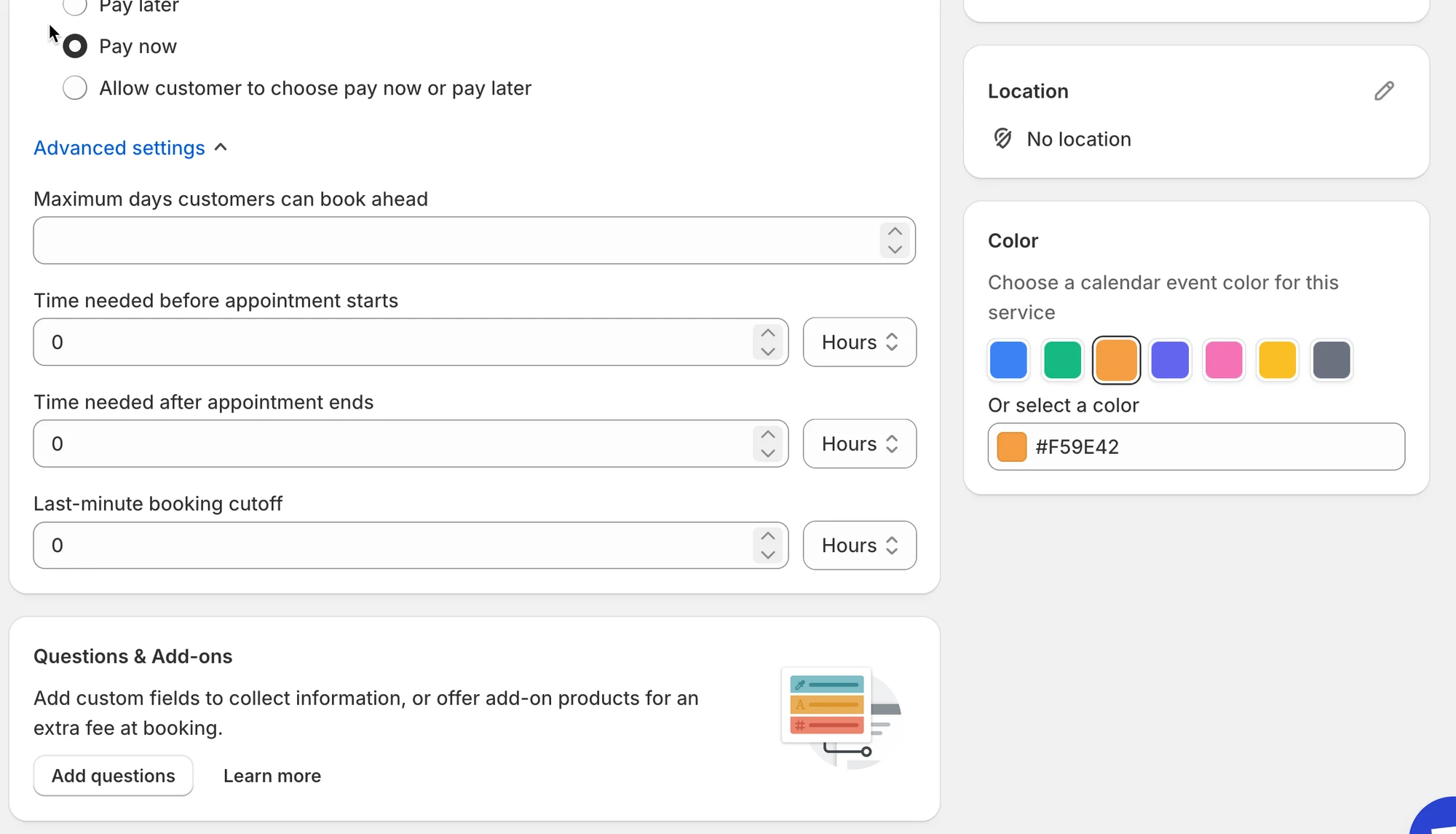
* **Prix (Price)** : définissez le prix de votre service (pour les services avec paiement)
Cliquez sur **Enregistrer (Save)**.
### 🛠️ Étape 4 : configurer les paramètres du service
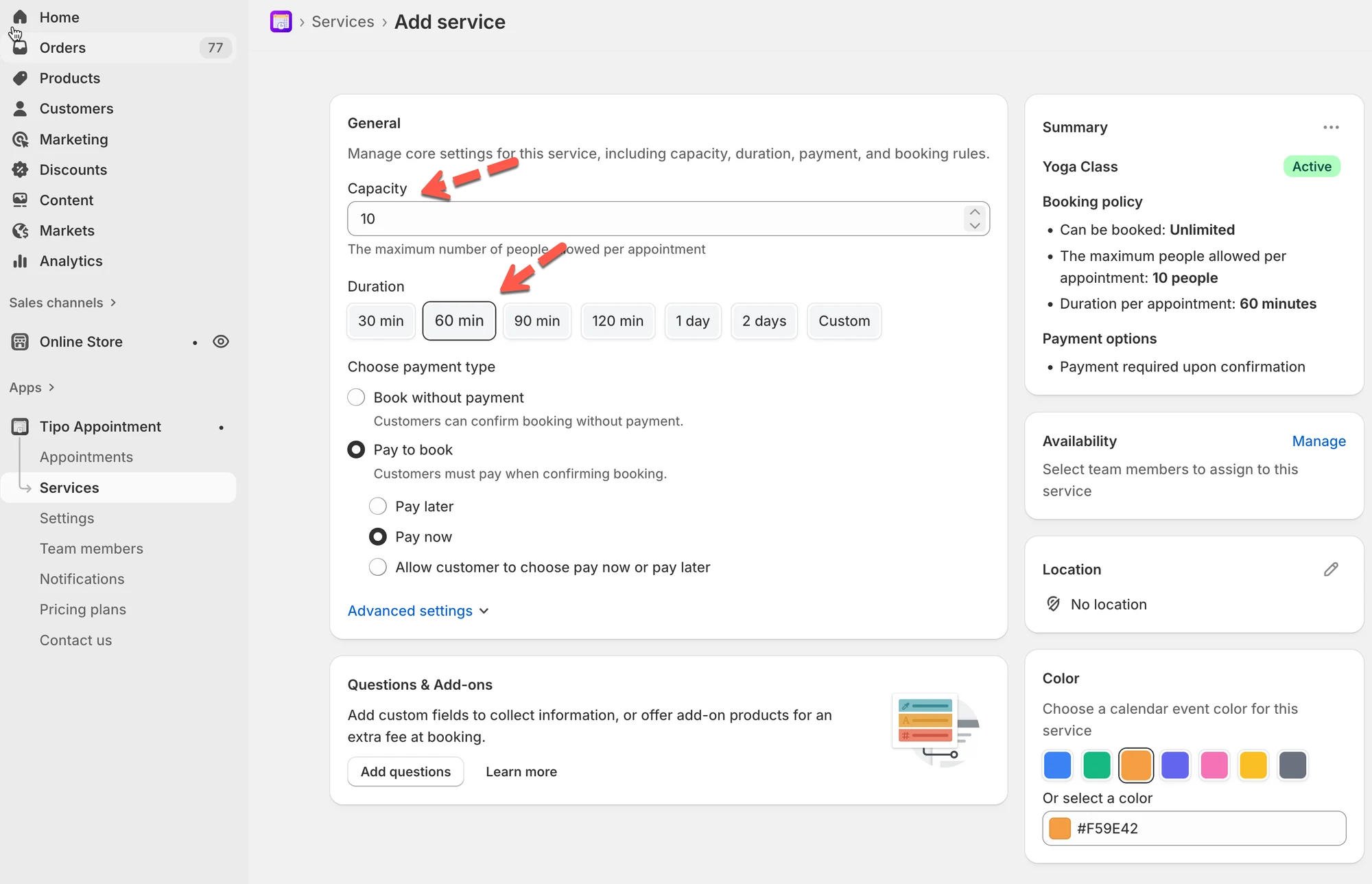
#### 👥 Capacité
Définissez combien de personnes peuvent réserver le même créneau.
* Exemple : `1` pour les rendez-vous individuels
* Exemple : `5` pour les sessions de groupe
#### ⏱️ Durée
Choisissez la durée de chaque réservation :
* Boutons rapides (30, 60, 90, 120 min…)
* Ou **Personnalisé (Custom)**
* Si votre service le permet, vous pouvez choisir :
* **Moins d’une journée (Less than a day)**
* **Plusieurs jours (Multiple days)**
**Exemple** : coupe de cheveux = `60 min`
***
### 🛠️ Étape 5 : choisir le type de paiement
Sous **Choisir le type de paiement (Choose payment type)**, sélectionnez une option :
| Option | Signification | Idéal pour | Exemple |
| ----------------------------------------- | ----------------------------------------------------------- | -------------------------------------------- | -------------------------------- |
| ✅ Aucun paiement requis (No payment required) | Les clients peuvent confirmer la réservation **sans payer en ligne** | Réservations gratuites, paiement en personne, paiement sur facture | Consultation (réservation gratuite) |
| 💰 Payer pour réserver (Pay to book) → **Payer maintenant (Pay now)** | Les clients doivent **payer immédiatement** pour confirmer la réservation | Créneaux très demandés, acomptes, services payants | Rendez-vous en salon (payer maintenant) |
| 💰 Payer pour réserver → **Payer plus tard (Pay later)** | Les clients confirment maintenant et **paient plus tard** (hors ligne/manuellement) | Paiement en magasin, virement bancaire, paiement manuel | Service de réparation (payer plus tard) |
| 💰 Payer pour réserver → **Laisser les clients choisir (Let customers choose)** | Les clients choisissent **Payer maintenant ou Payer plus tard** au moment de la réservation | Préférences de paiement variées | Réservation de cours (le client choisit) |
### 🛠️ Étape 6 : définir la disponibilité
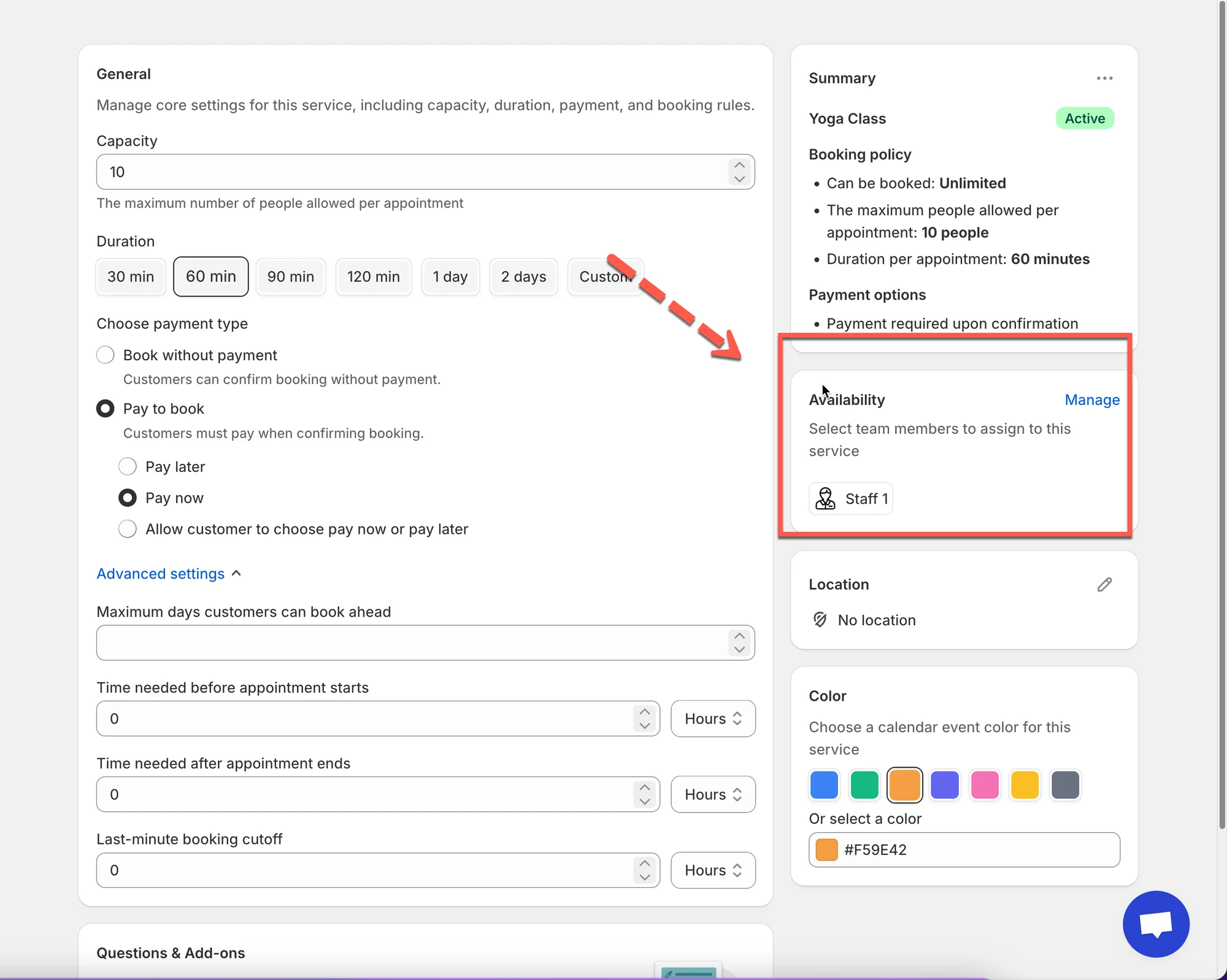
Dans la section **Disponibilité (Availability)**, cliquez sur **Gérer (Manage)**
* Affectez des membres de l’équipe à ce service (obligatoire). Si vous n’avez pas encore de membre de l’équipe, créez-en un nouveau.
* Leurs plannings déterminent quels créneaux sont disponibles
[En savoir plus](/tipo-appointment-booking/availability-team-members/set-availability-for-services#comment-définir-la-disponibilité)
***
### 🛠️Étape 7 : personnaliser d’autres paramètres (facultatif)
* Dans le champ **Lieu (Location)**, saisissez le lieu du service
* **Couleur (Color)** : aide à identifier les réservations dans le calendrier
* **Questions et options complémentaires (Questions & Add-ons)** : recueillez des informations (nom, préférences) ou vendez des options complémentaires
* **Paramètres avancés (Advanced settings)** : règles de réservation, délai de préavis, temps tampon, etc. (si disponible)
***
### 🛠️ Étape 8 : enregistrer vos modifications
Cliquez sur le bouton **Enregistrer**.
***
### 🌐 Fonctionnement du service sur votre boutique
Après avoir créé et enregistré un service dans **Tipo Appointment Booking**, l’application le transforme automatiquement en produit réservable sur votre boutique Shopify.
Ce que verront les clients
**1) Un bouton « Réserver » apparaît sur la page produit**\
Une fois le service publié, les clients voient un bouton de réservation (par exemple : **Réserver maintenant**) sur la page produit du service.
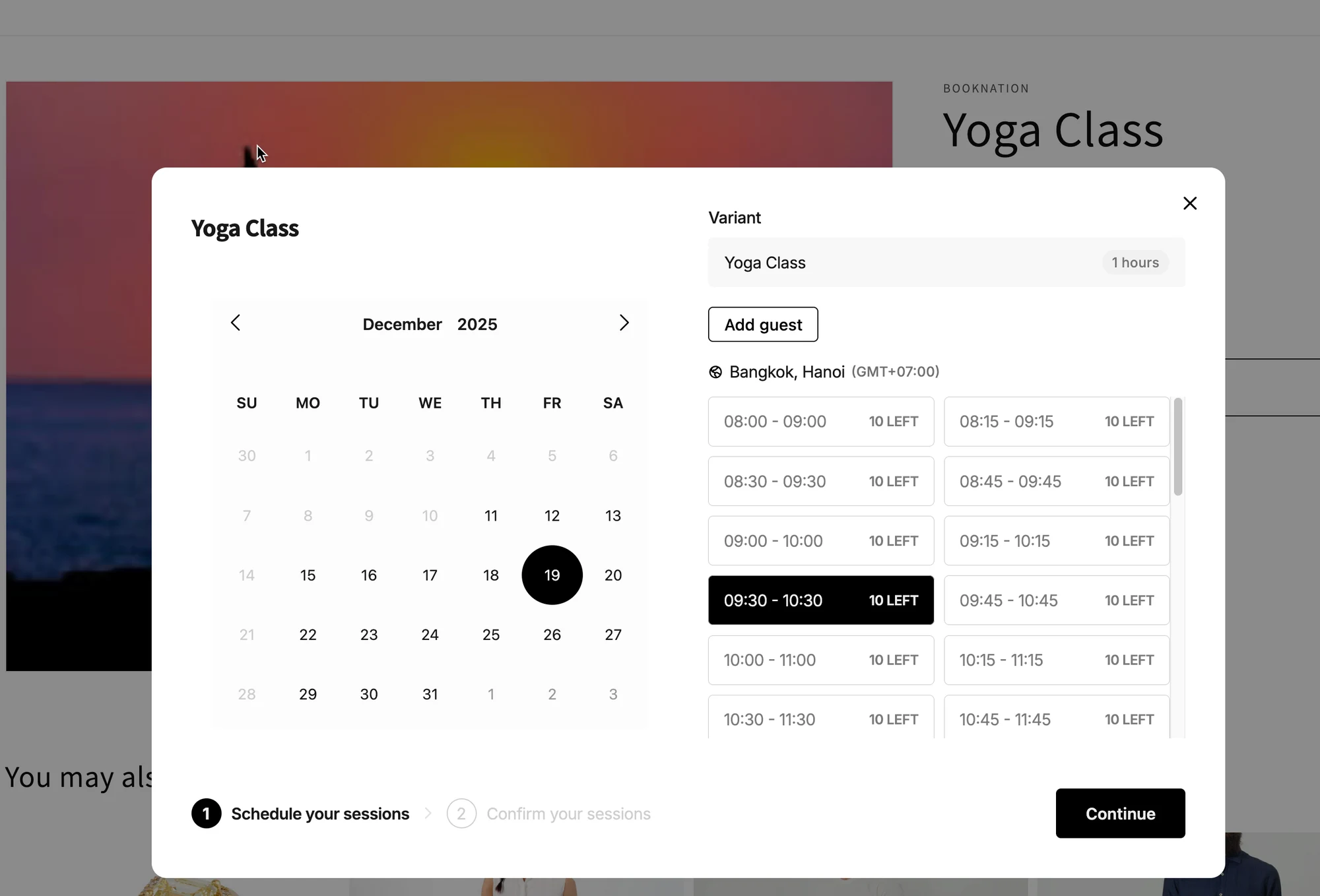
**2) Le client clique sur le bouton → la fenêtre de réservation s’ouvre**\
Une fenêtre contextuelle s’affiche, dans laquelle les clients peuvent :
* Choisir une **date**
* Choisir un **créneau disponible**
* Sélectionner la bonne **variante** (si votre service comporte des variantes)
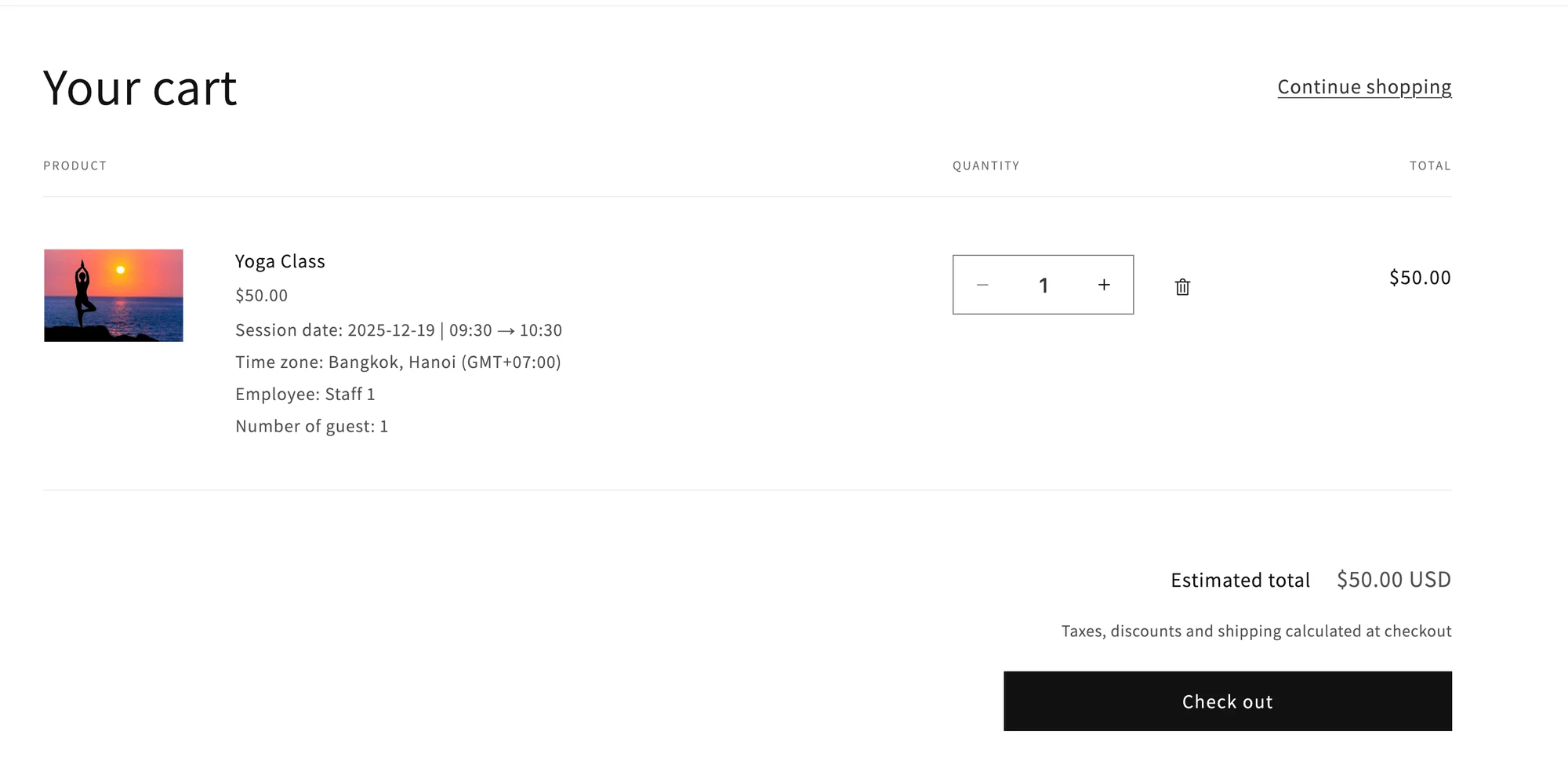
**3) Le client confirme la réservation**\
La suite dépend de votre type de paiement :
* S’il s’agit d’un service payant (Payer pour réserver) : lorsque le client clique sur Continuer, le paiement Shopify est requis.
* S’il s’agit d’un service gratuit (Réserver sans paiement) : les clients peuvent confirmer la réservation sans passer par le paiement.
**Remarque** :
Pour que le formulaire de réservation fonctionne sur le site, veuillez activer l’application dans le thème [ici](/tipo-appointment-booking/settings/theme-integration)
De plus, le bouton de réservation de l’application repose sur le bouton d’achat du thème. Vérifiez que le bouton d’achat (bouton d’ajout au panier) est activé dans le thème actuel.
***
### ▶️ Vidéo tutoriel
***
**🙋 Besoin d’aide ?**
Si vous avez encore besoin d’aide, n’hésitez pas à nous écrire à . Nous serons ravis de vous accompagner.