# Réserver plusieurs sessions
Permettez aux clients de payer une seule fois et de réserver plusieurs sessions à des dates et heures différentes — idéal pour les forfaits de cours, les plans thérapeutiques ou les packs de coaching personnel.
## 🛠️ Comment le configurer
### Choisir ce type de service
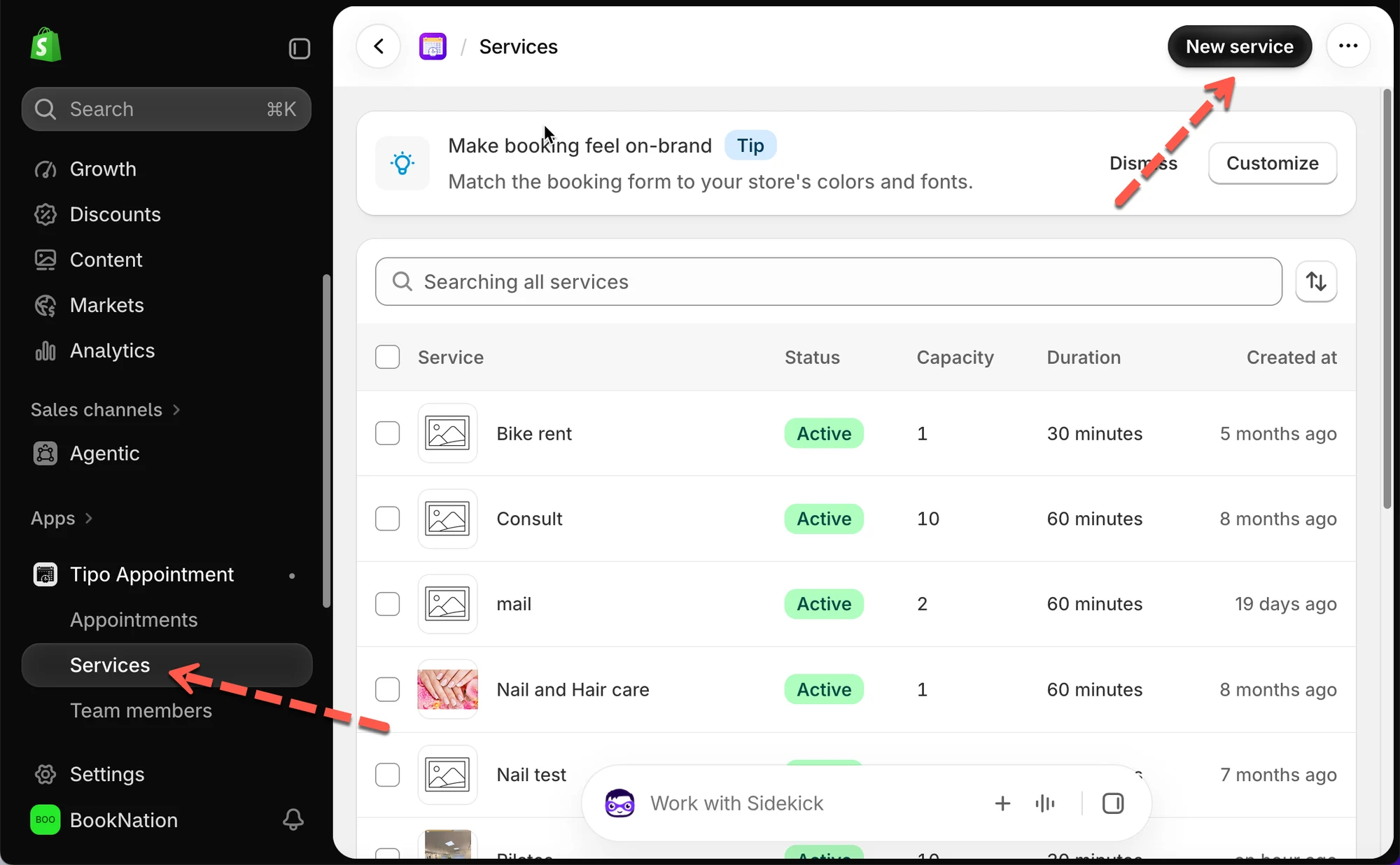
* Ouvrez l’application > **Services** > **Nouveau service (New service)**
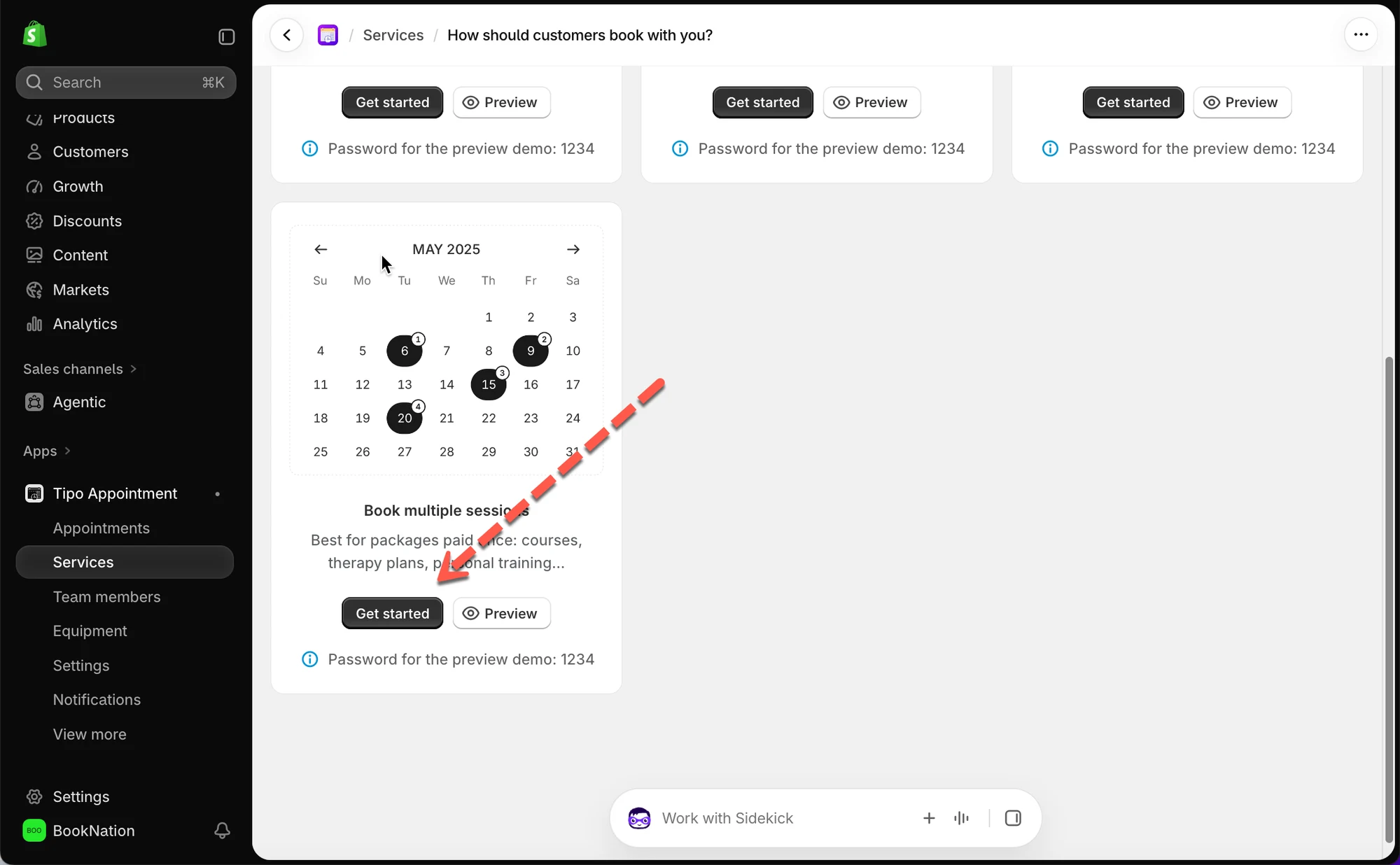
* Dans **Comment les clients doivent-ils réserver chez vous ? (How should customers book with you?)** , sélectionnez **Réserver plusieurs sessions (Book multiple sessions)**
### Créer le produit du service
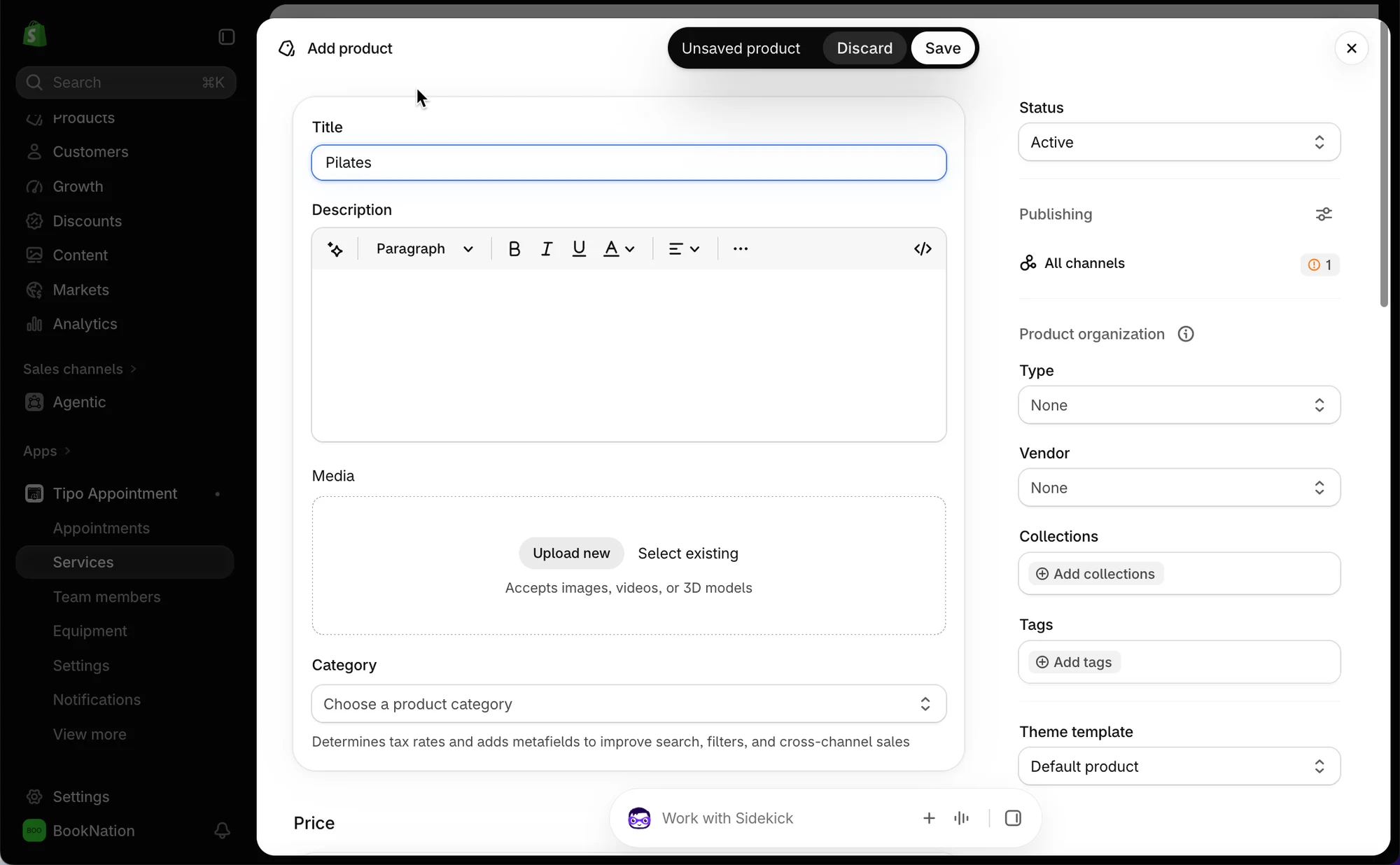
Comme pour n’importe quel autre service — définissez un **Titre (Title)** , un **Statut (Status)** , une **Catégorie (Category)** et un **Prix (Price)** . Le prix est ce que le client paie une seule fois pour l’ensemble du forfait, et non par session.
Paramètre
Fonction
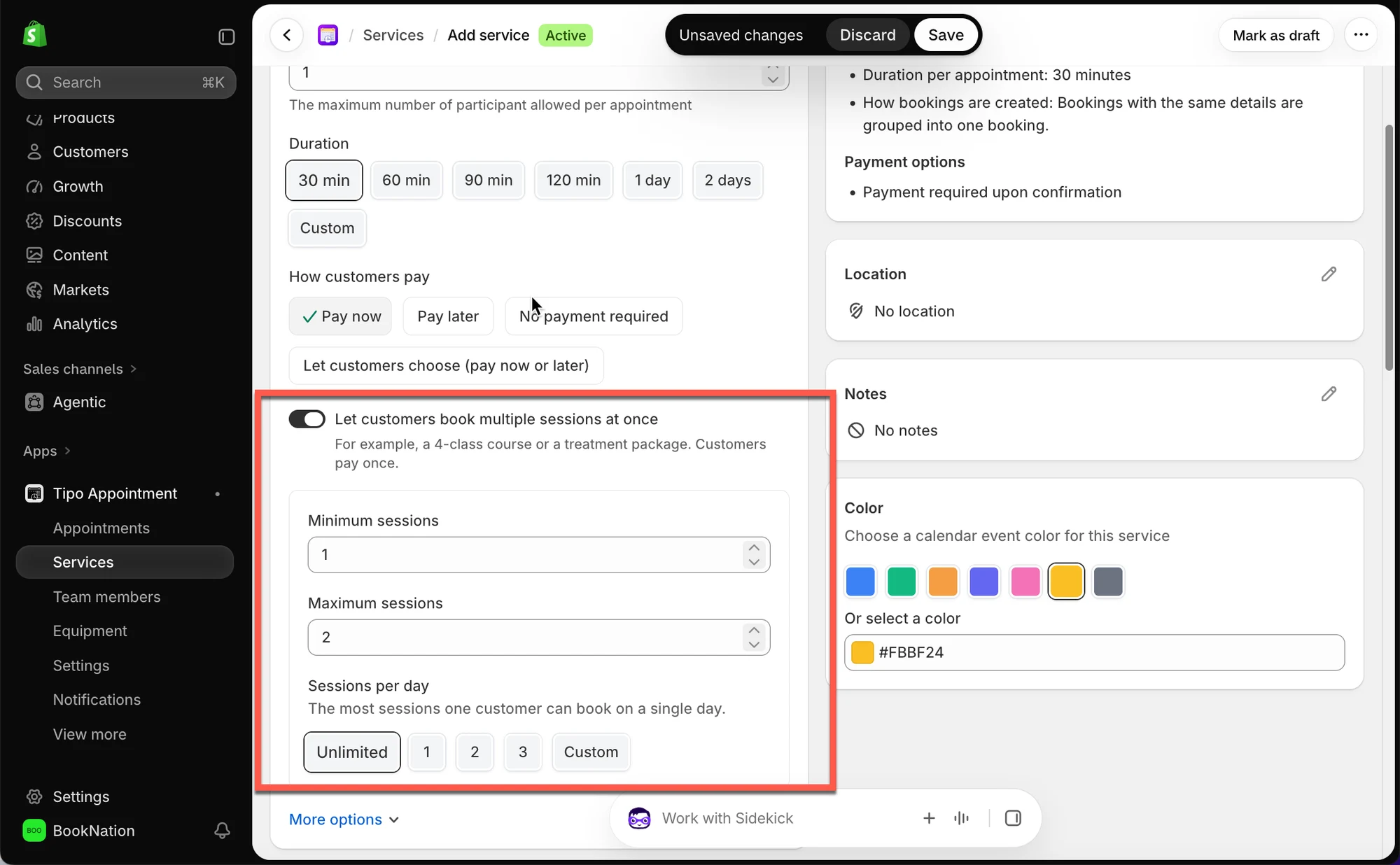
Nombre minimum de sessions (Minimum sessions)
Nombre minimal de sessions qu’un client doit planifier pour finaliser la réservation
Nombre maximum de sessions (Maximum sessions)
Nombre maximal de sessions qu’un client peut planifier dans une même réservation
Sessions par jour (Sessions per day)
Limite le nombre de ces sessions qu’un même client peut réserver le même jour — Illimité (Unlimited) , un nombre fixe ou Personnalisé (Custom)
**Exemple :** un cours de Pilates en 3 séances définit **Nombre minimum de sessions** = `1`, **Nombre maximum de sessions** = `3`, de sorte que le client planifie les 3 cours dans le cadre d’un seul achat — et **Sessions par jour** reste sur **Illimité** , il peut donc réserver deux cours le même jour s’il le souhaite.
### Activer les sessions multiples
Sous **Général (General)** , repérez **Permettre aux clients de réserver plusieurs sessions à la fois (Let customers book multiple sessions at once)** et activez cette option.
### Définir la durée, le paiement et la disponibilité
Ces éléments fonctionnent comme pour n’importe quel autre service :
* **Durée (Duration)** — la durée de chaque session individuelle (par ex. `30 min`)
* **Comment les clients paient (How customers pay)** — payer maintenant, payer plus tard, aucun paiement requis, ou laisser le client choisir
* **Disponibilité (Availability)** — affectez des membres de l’équipe ou définissez les horaires du service sous **Fonctionnement de la disponibilité (How availability works)**
### Enregistrer (Save)
## **🌐 Fonctionnement sur votre boutique**
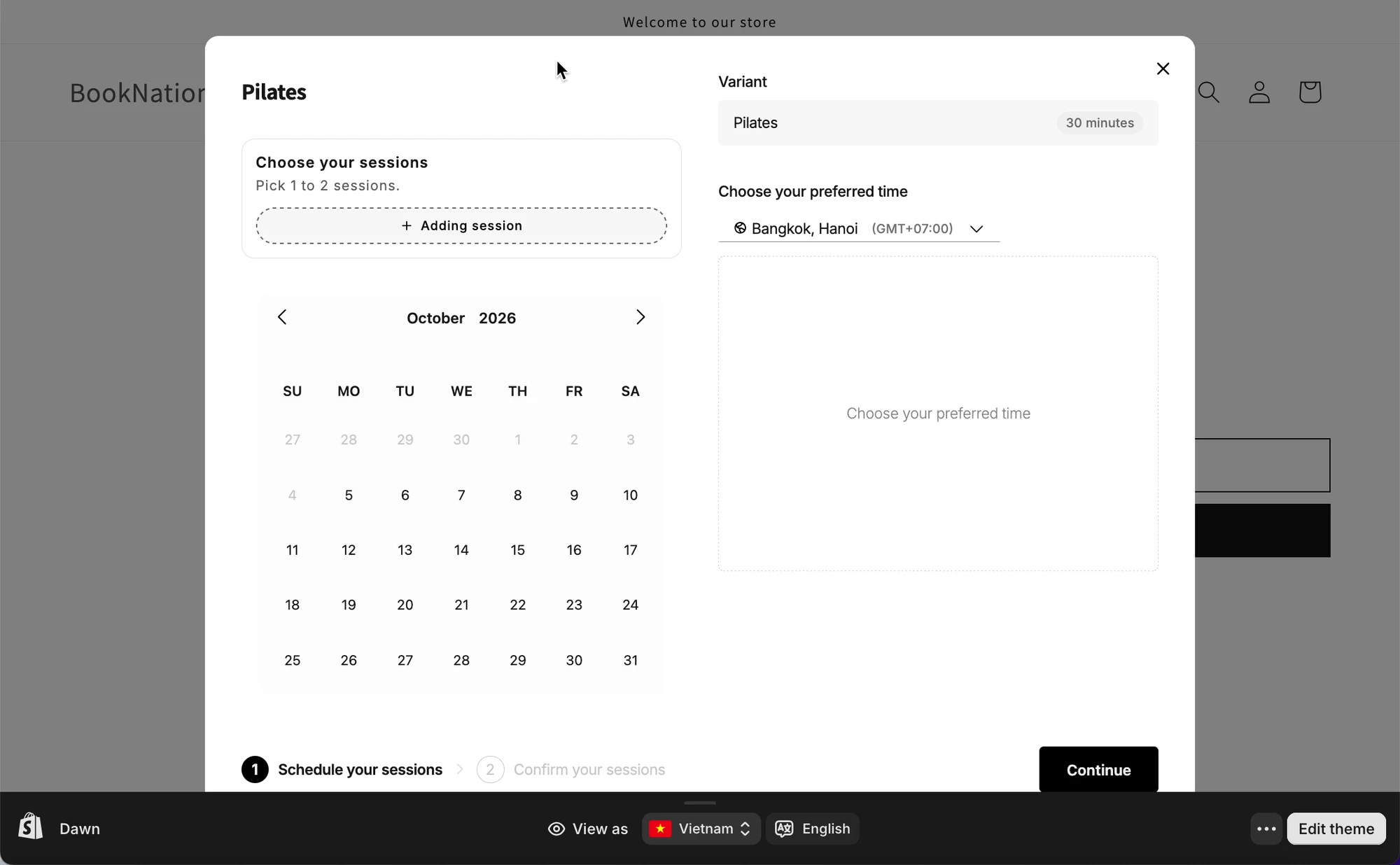
**1. Le client ouvre le service** et voit **Choisissez vos sessions (Choose your sessions)** , qui lui indique combien de sessions sélectionner (par ex. *« Choisissez de 1 à 3 sessions »* ).
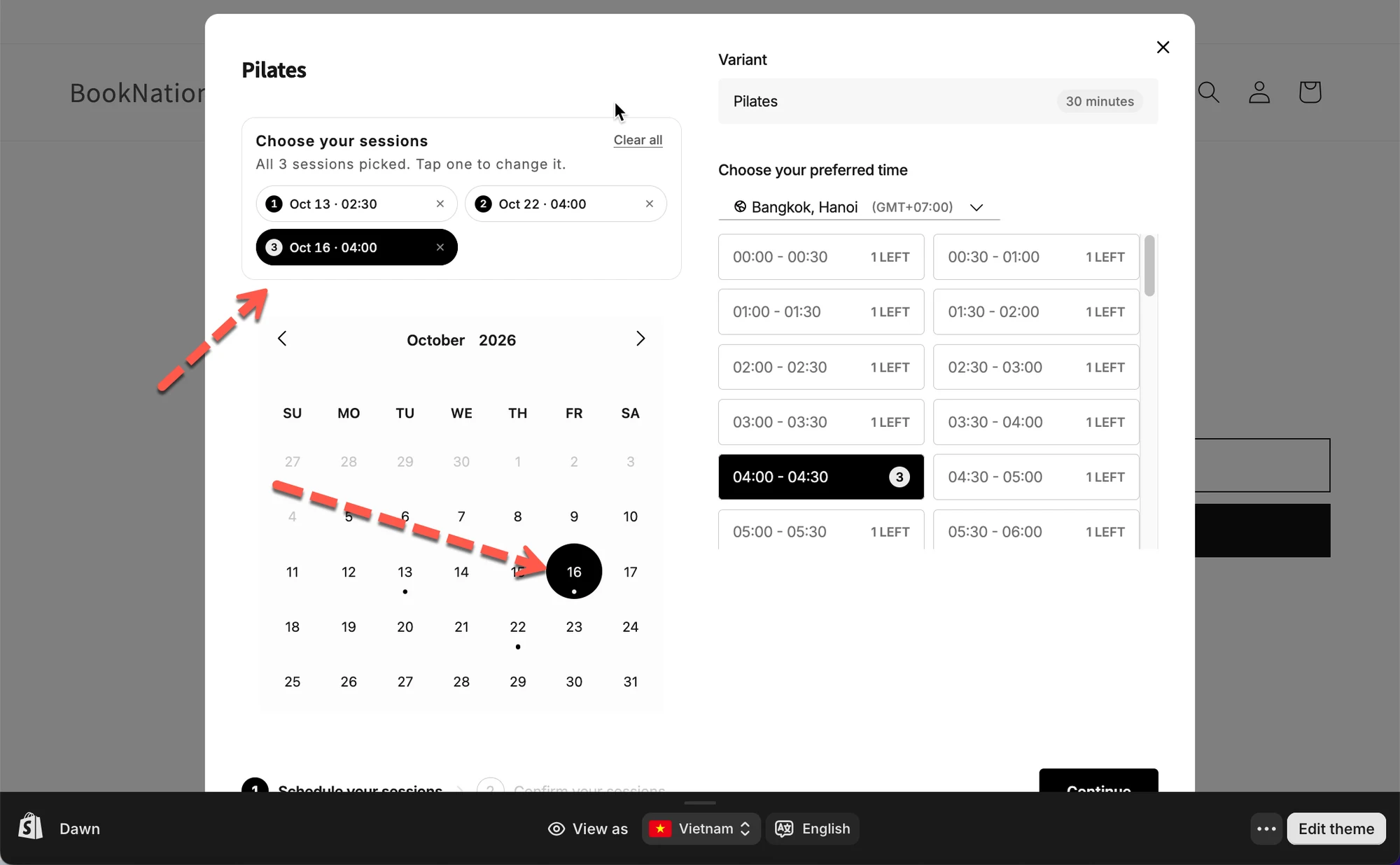
**2. Le client clique plusieurs fois sur « + Ajouter une session (Adding session) »**, en choisissant une date et un créneau pour chacune. Chaque session est numérotée ( **1** , **2** , **3** ...) au fur et à mesure de son ajout.
**3. Une fois toutes les sessions choisies** , le panneau affiche un récapitulatif — *« Les 3 sessions sont choisies. Touchez-en une pour la modifier. »* Chaque session est listée avec sa date et son heure, et peut être modifiée ou supprimée individuellement. **Tout effacer (Clear all)** réinitialise toutes les sessions en une seule fois.
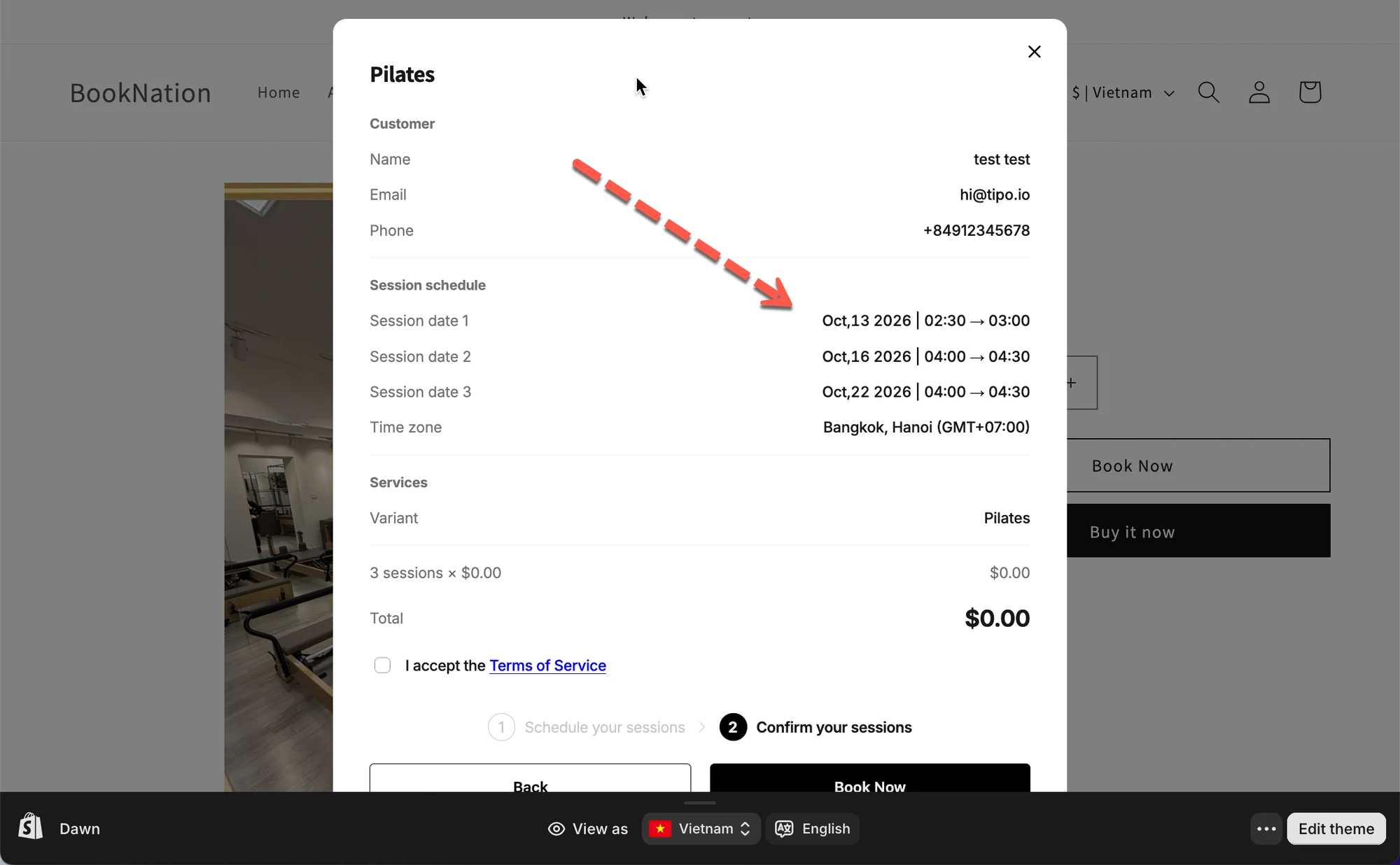
**4. Le client confirme et paie une seule fois** pour l’ensemble du forfait — et non par session.
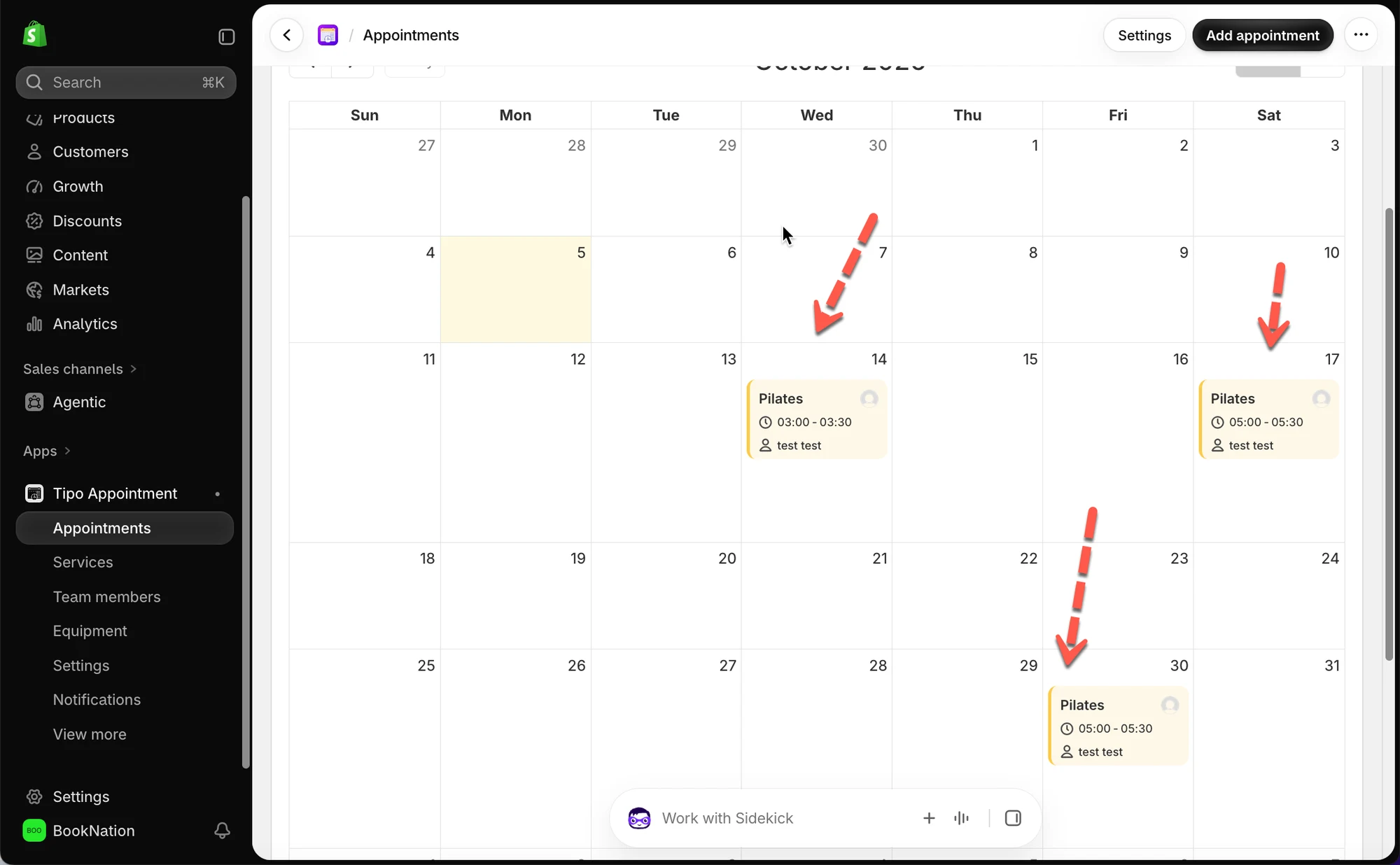
**5. Toutes les sessions apparaissent dans votre calendrier** sous **Rendez-vous (Appointments)** , chacune comme une entrée distincte à sa propre date, toutes liées au même client et au même service.
***
**⚠️ À savoir**
* **Un seul paiement, plusieurs sessions.** Le prix est facturé une seule fois pour le forfait complet, quel que soit le nombre de sessions incluses.
* **Les sessions ne doivent pas forcément se dérouler sur des jours consécutifs.** Comme le montre l’exemple ci-dessus, un client peut planifier ses sessions dans n’importe quel ordre sur toutes les dates disponibles.
* **Le nombre minimum de sessions doit être atteint pour finaliser le paiement.** Si **Nombre minimum de sessions** est égal ou supérieur à `1`, le client ne peut pas continuer tant qu’il n’a pas planifié ce nombre de sessions.