# Comment bloquer des dates ou des heures de travail
Il existe 2 façons de bloquer des horaires dans l’application de réservation.
* Utiliser le paramètre Bloquer des dates précises
* Configurer la disponibilité des employés
### ⚙️ Option 1 : utiliser le paramètre **Bloquer des dates précises (Block specific dates)**
#### **Étapes à suivre**
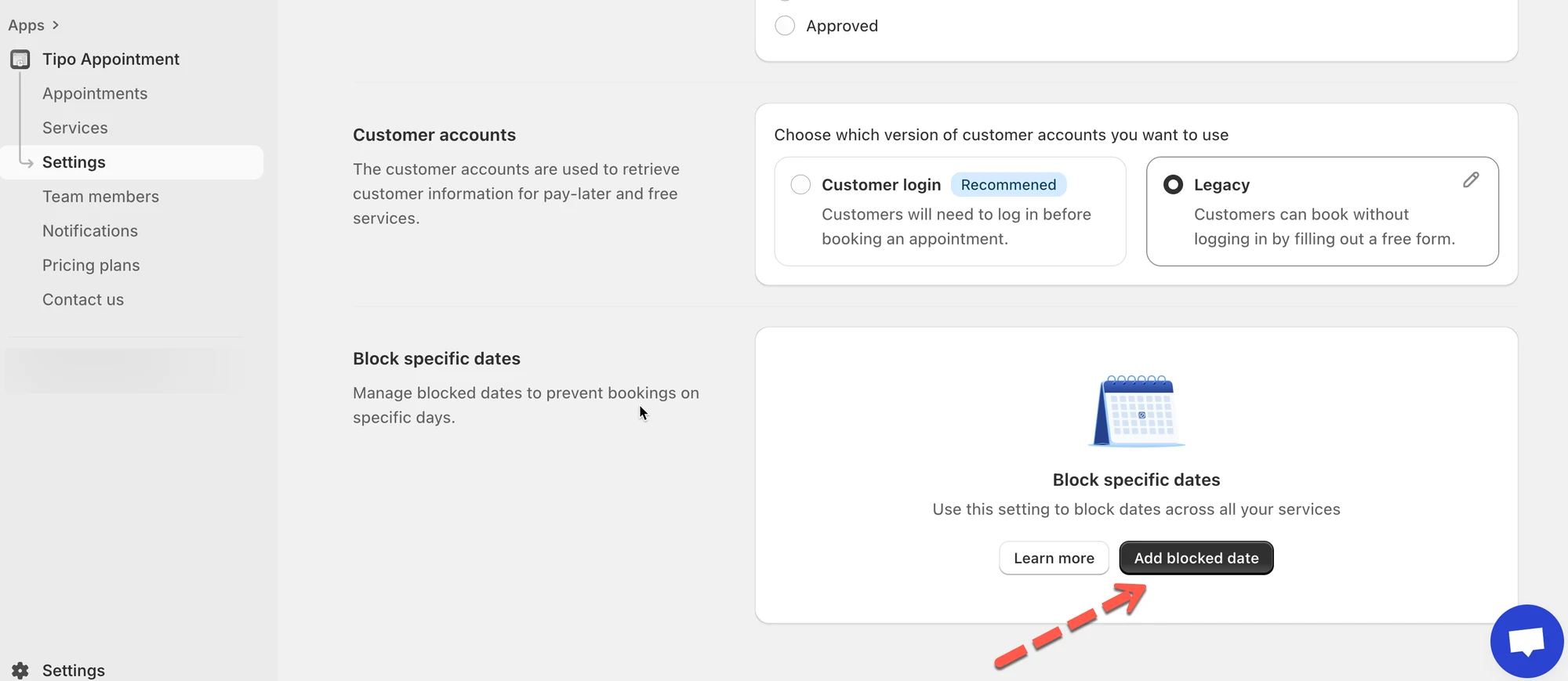
1\. Ouvrez l’application > cliquez sur **Paramètres (Settings)** > faites défiler jusqu’à **Bloquer des dates précises** > cliquez sur **Ajouter une date bloquée (Add blocked date)**
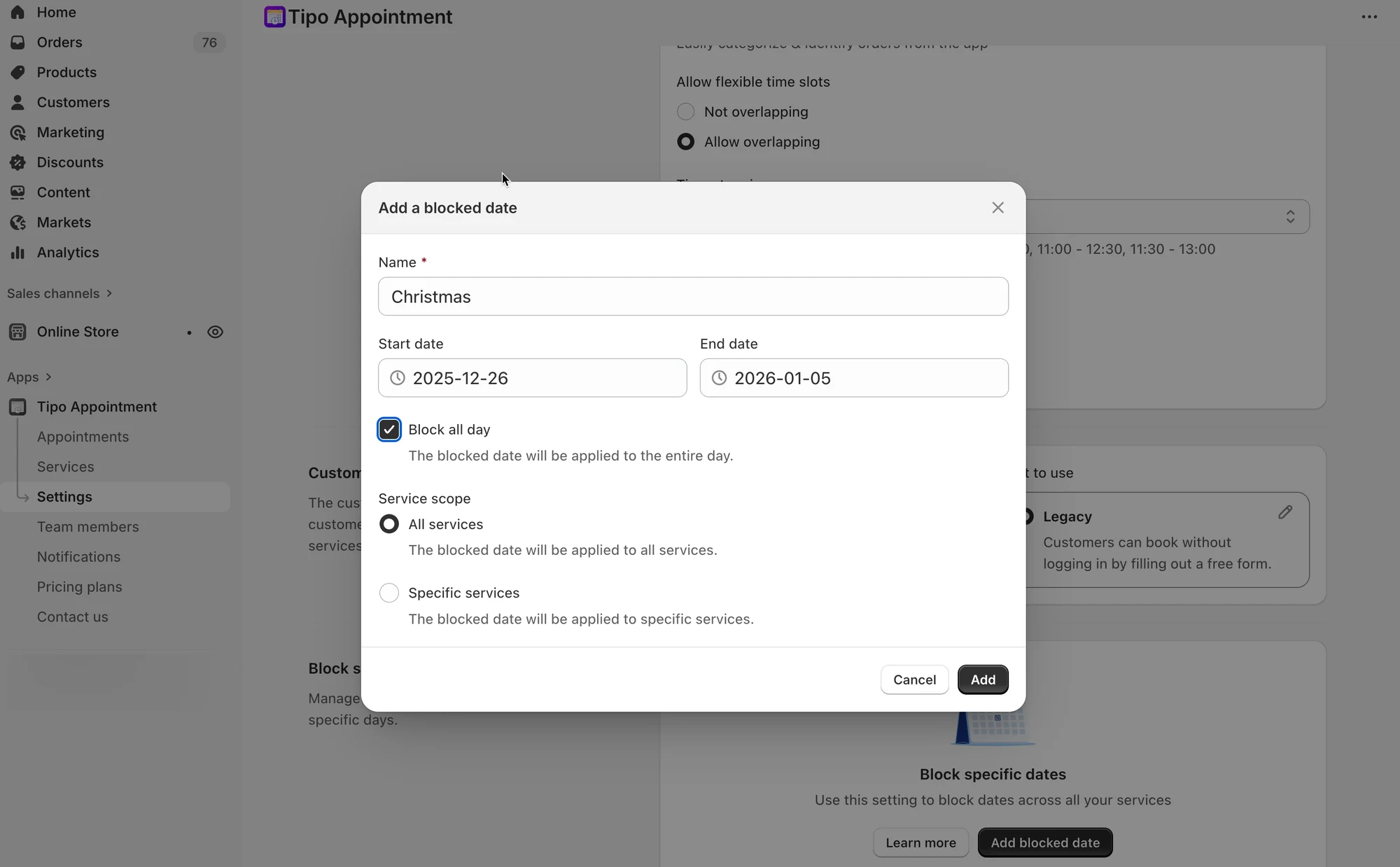
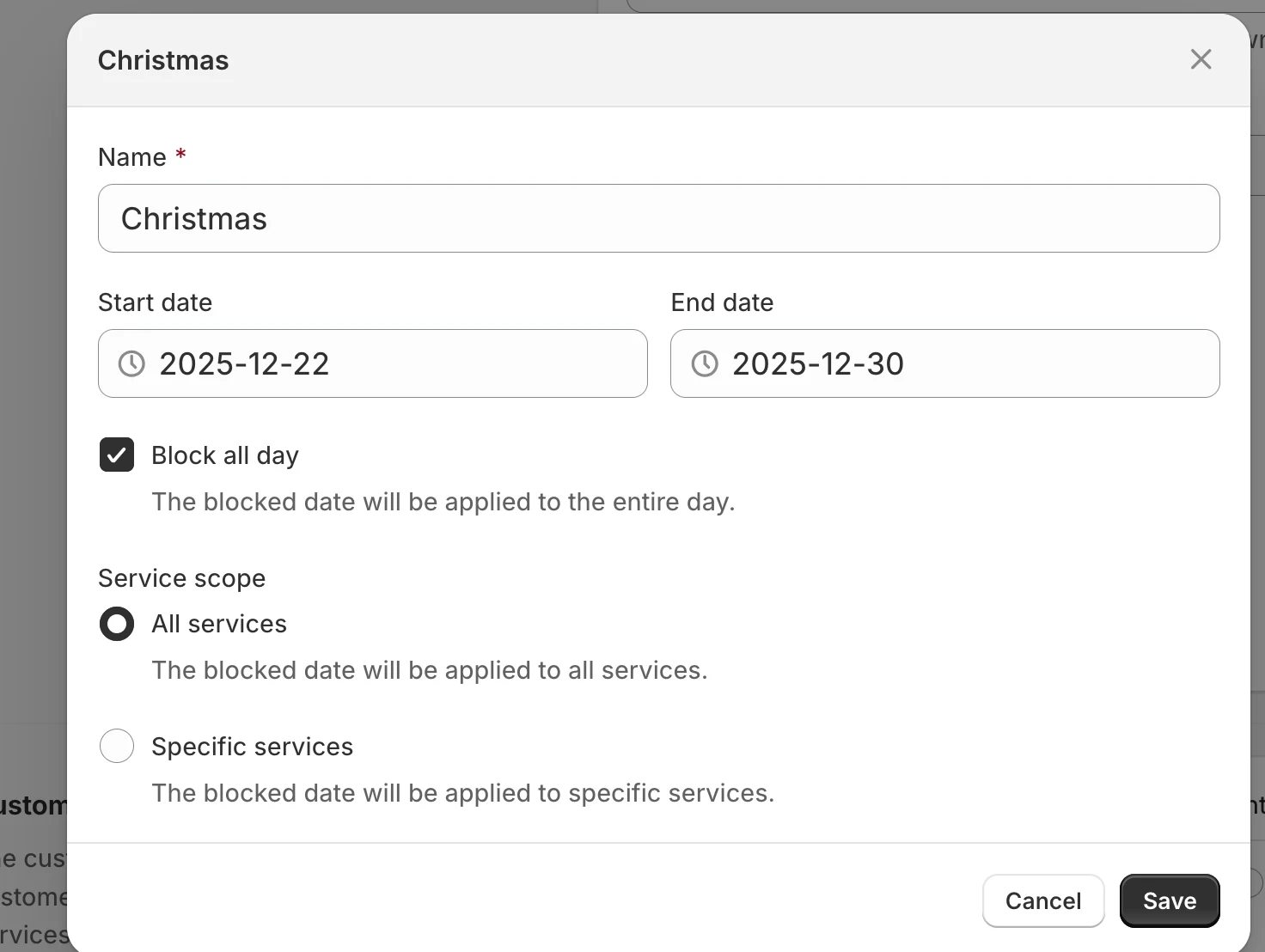
2. Définissez la plage horaire à bloquer, puis sélectionnez les services auxquels appliquer la date bloquée
3. Cliquez sur **Enregistrer (Save)**
#### **Exemple : ce que verront les clients**
**Configuration**
* Le membre du personnel A travaille : 8:00 – 16:00
* Durée du service : 1 heure
* Bloqué : 22–30 déc. (jours fériés)
**Résultat**
* ❌ Aucun créneau affiché entre le 22 et le 30 déc.
* ✅ Les créneaux reprennent le 31 déc.
Les clients ne voient jamais les dates bloquées dans la fenêtre de réservation.
**Remarques :**
⚠️ Bloquer une plage horaire n’**annule pas les réservations existantes** (vous devrez les reprogrammer ou les annuler manuellement.)
⚠️ Une plage bloquée l’emporte sur :
* les créneaux qui se chevauchent
* la période de réservation
* la disponibilité du personnel
***
### ⚙️ Option 2 : configurer la disponibilité des employés
L’horaire disponible du service dépend de l’horaire disponible du membre de l’équipe.
Si vous voulez modifier l’horaire disponible d’un service précis, vous devez :
* créer un membre de l’équipe
* modifier l’horaire de disponibilité du membre de l’équipe pour bloquer certaines dates ou heures
* attribuer le membre de l’équipe au service
#### **Étapes à suivre**
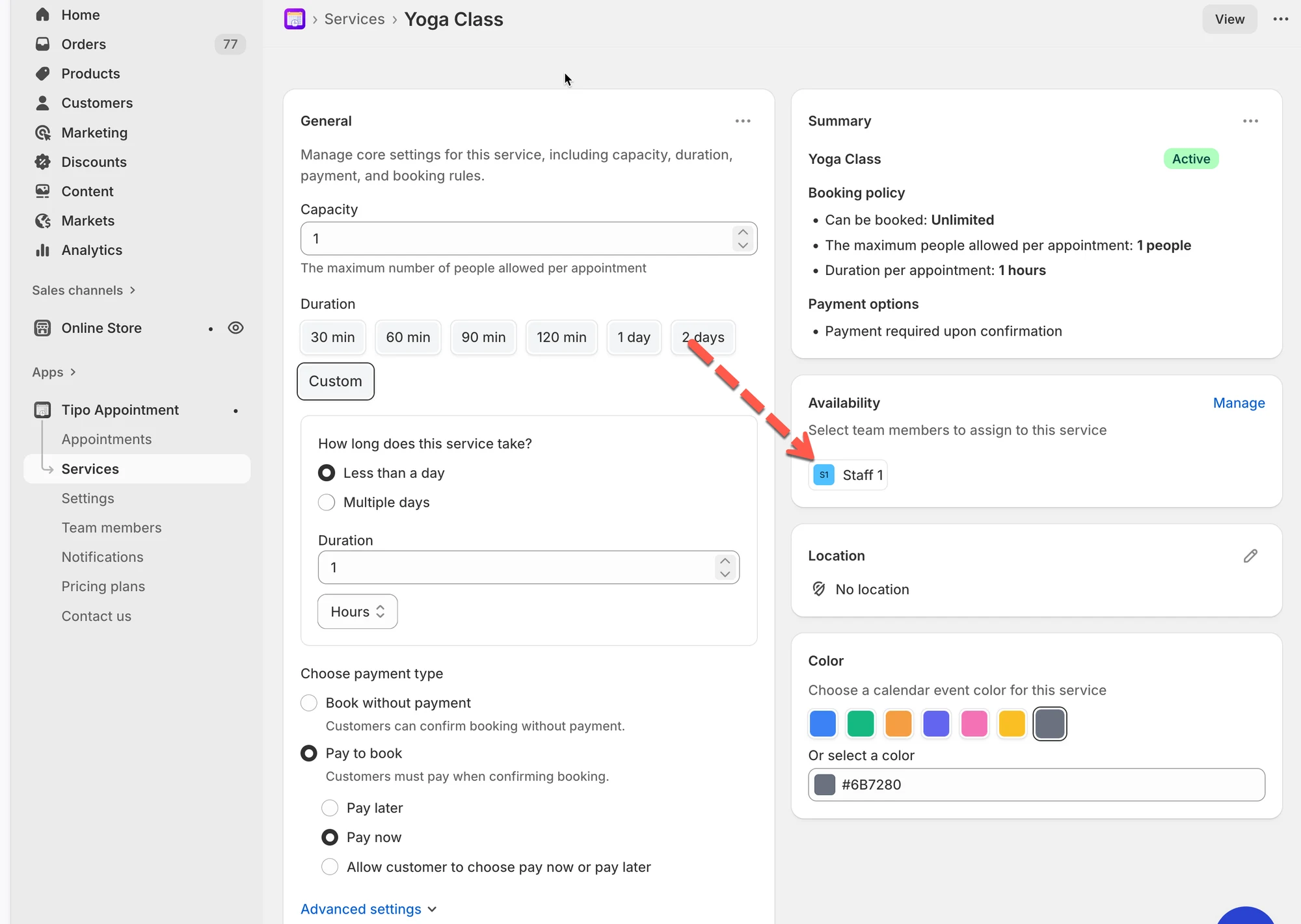
1\. Ouvrez l’application > cliquez sur **Services** dans le menu de gauche > ouvrez le service à modifier
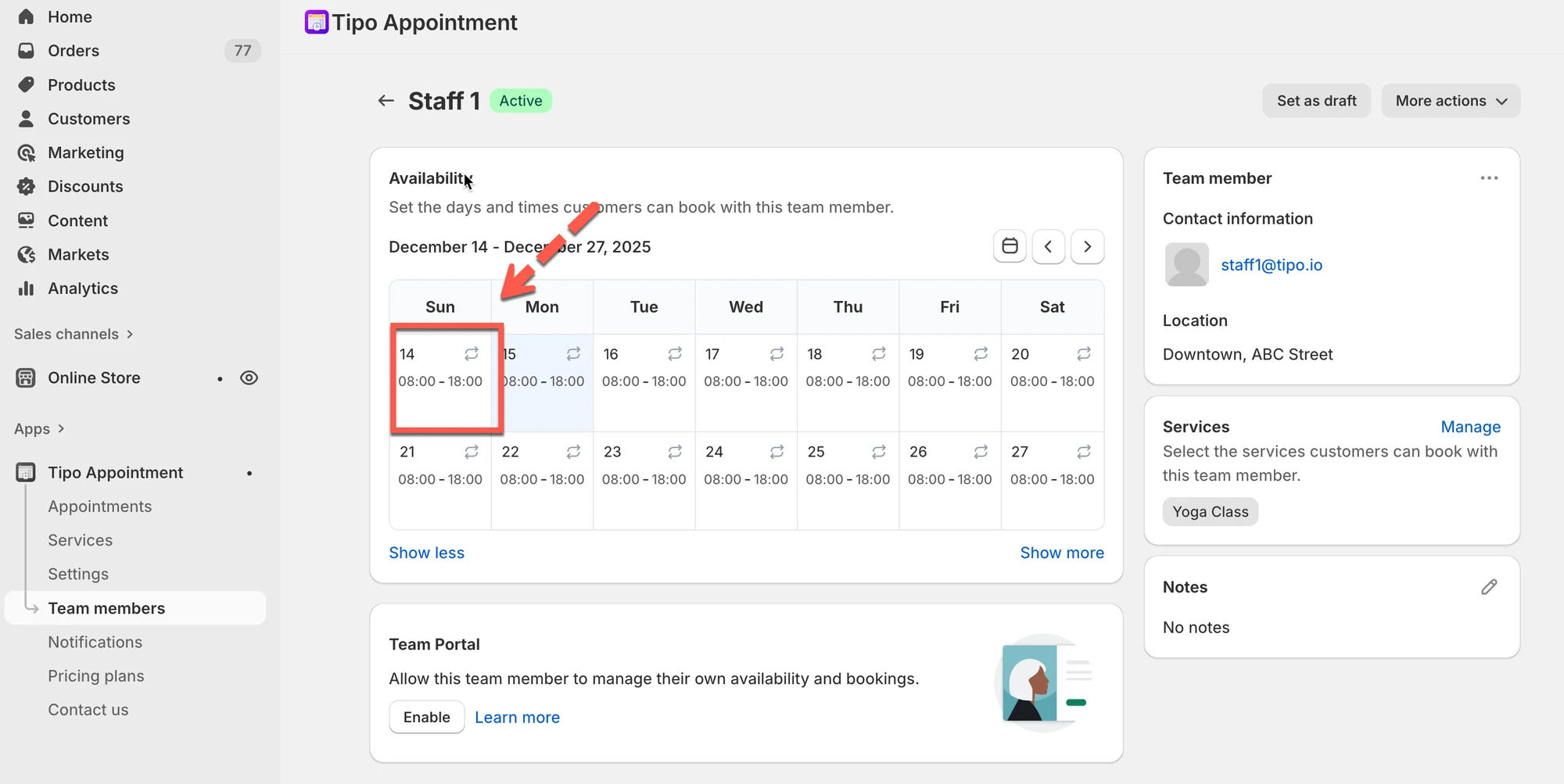
2\. Dans les détails du service > **Disponibilité (Availability)** > cliquez sur le nom du membre de l’équipe ou créez-en un nouveau > vous accédez aux détails du membre de l’équipe
Autre méthode : ouvrez l’application > cliquez sur **Membres de l’équipe (Team Members)** > ouvrez les détails du membre de l’équipe souhaité
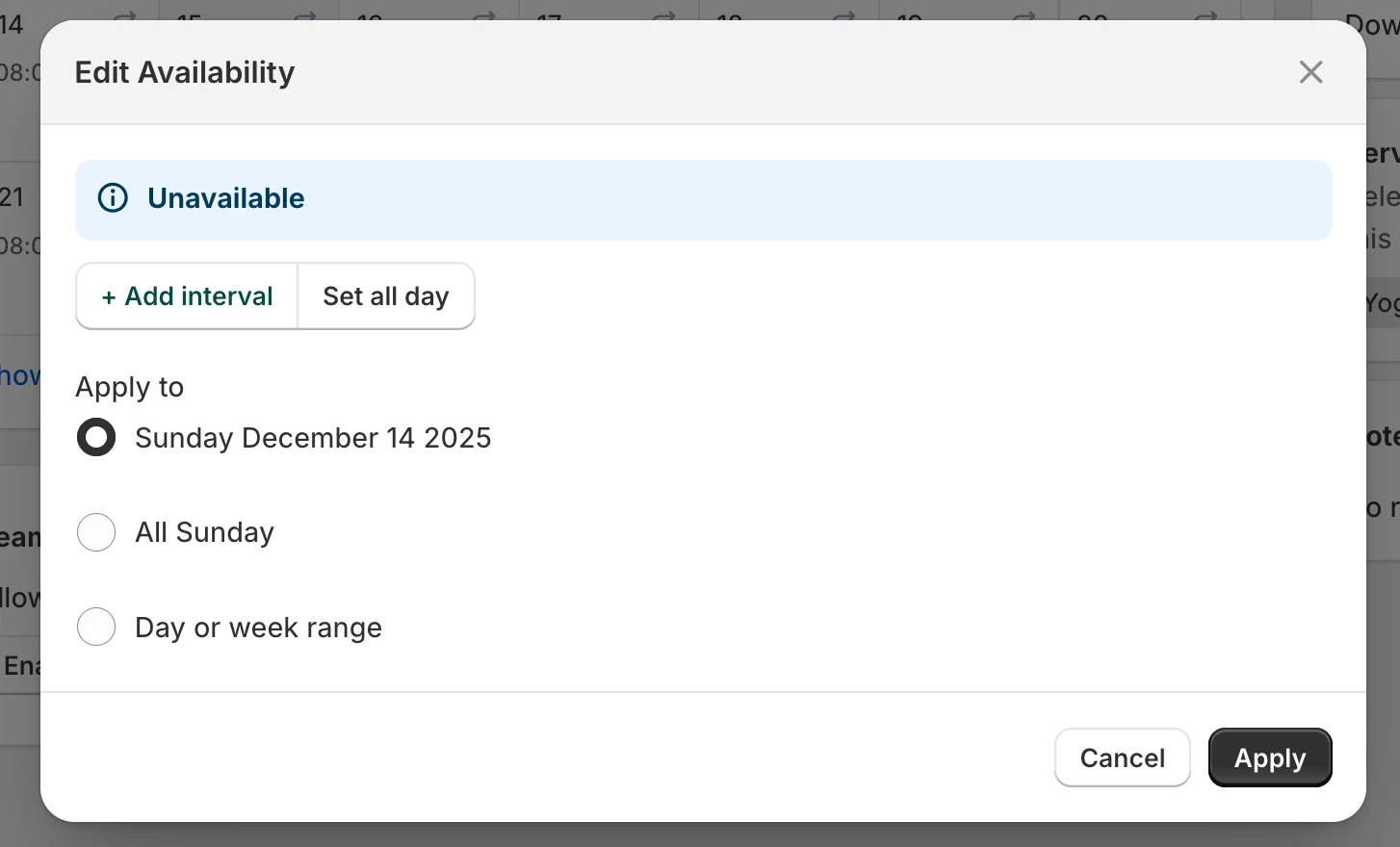
3\. Dans la section **Disponibilité**, cliquez sur la date à modifier > la fenêtre Modifier la disponibilité s’affiche > cliquez sur **Indisponible (Unavailable)**
4\. Sélectionnez la ou les dates auxquelles appliquer l’horaire
* cliquez sur **Dimanche 14 déc. 2025 (Sunday Dec 14, 2025)** pour appliquer l’horaire à cette date uniquement
* ou cliquez sur **Tous les dimanches (All Sunday)** pour l’appliquer à tous les dimanches
* ou cliquez sur **Jour ou plage de la semaine (Day or week range)** > sélectionnez plusieurs jours à rendre indisponibles
5\. Cliquez sur **Enregistrer**
La plage bloquée disparaît immédiatement des options de réservation des clients
#### **Ce que verront les clients**
Lorsqu’une plage est bloquée :
* Le créneau n’apparaît pas dans la fenêtre de réservation
* Les clients ne peuvent pas sélectionner ni réserver pendant les périodes d’indisponibilité
* Seuls les créneaux valides et disponibles sont affichés
**Exemple :**
La styliste « Maria » est indisponible le 8 mars 2026 en raison d’un séminaire.
* Dans la disponibilité de Maria : sélectionnez le 8 mars → marquez-la comme Indisponible (toute la journée).
* Seule Maria est indisponible ; les autres membres de l’équipe restent réservables.
***
**🙋 Besoin d’aide ?**
Si vous avez encore besoin d’aide, n’hésitez pas à nous contacter à . Nous serons ravis de vous accompagner davantage.