# Guide du portail de l’équipe (pour le personnel)
Consultez votre planning, gérez vos propres rendez-vous et définissez votre disponibilité depuis le portail de l’équipe.
## **🔗 Comment se connecter**
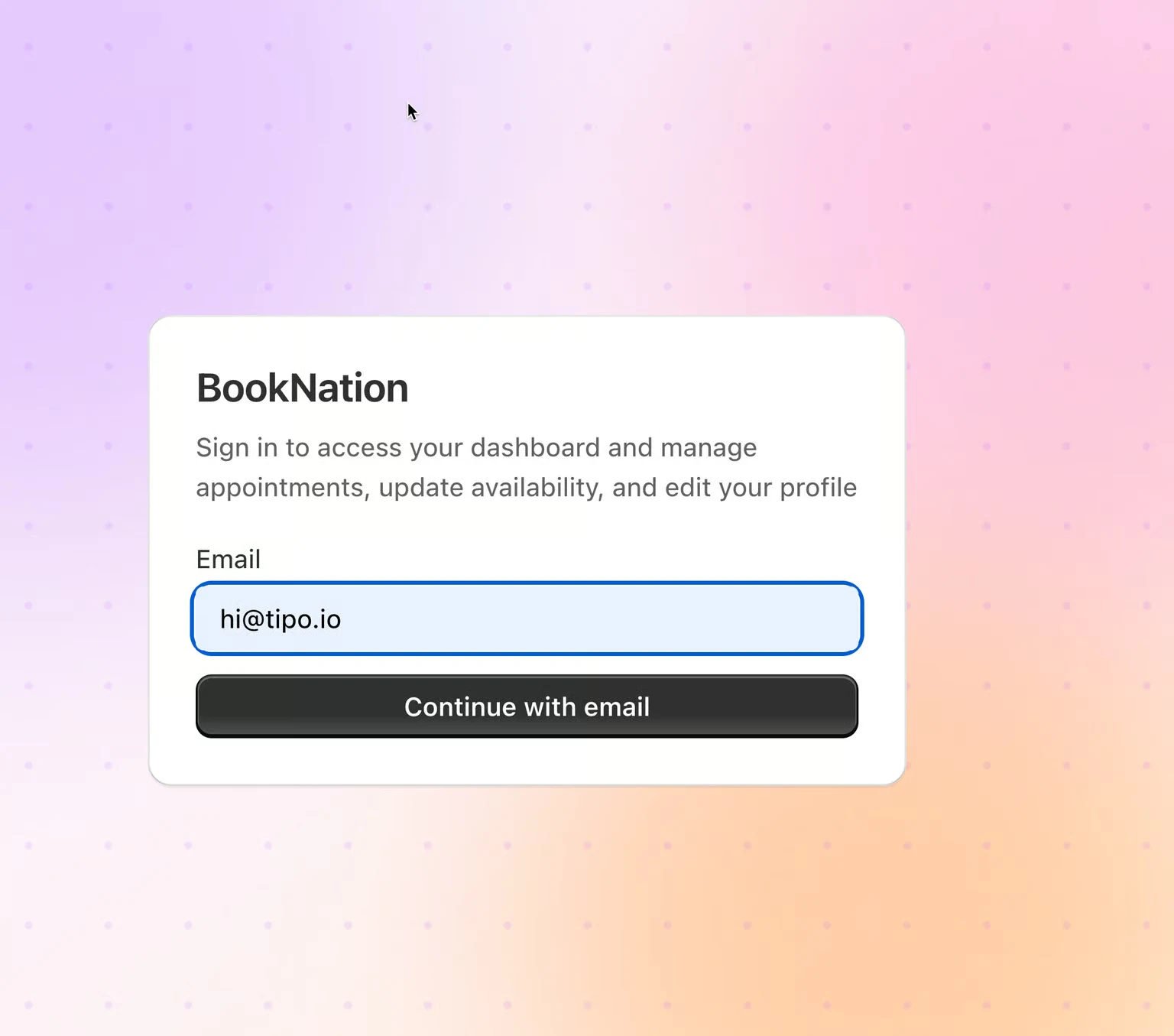
Votre responsable vous enverra un lien de connexion au portail.
Ouvrez le lien et saisissez votre adresse e-mail.
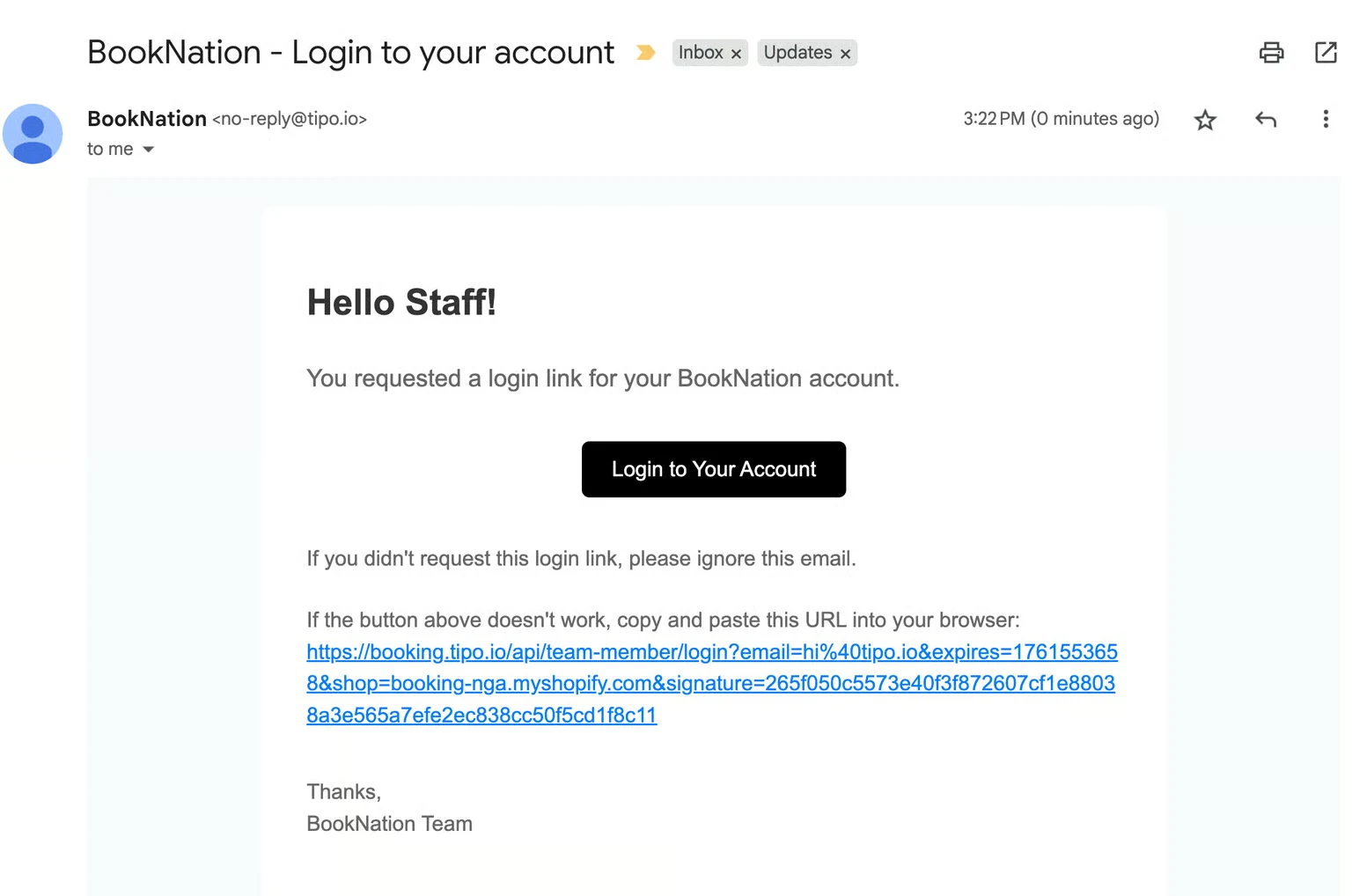
Consultez votre boîte de réception — un lien de connexion sera envoyé à cette adresse e-mail.
Cliquez sur le lien dans l’e-mail pour accéder à votre tableau de bord.
> **📌 Remarque :** aucun mot de passe n’est nécessaire — chaque connexion se fait par lien envoyé par e-mail. Si vous n’avez pas reçu l’e-mail, vérifiez votre dossier de courrier indésirable ou demandez à votre responsable de confirmer que l’adresse e-mail enregistrée est la bonne.
## **🗓️ Ce que vous verrez après la connexion**
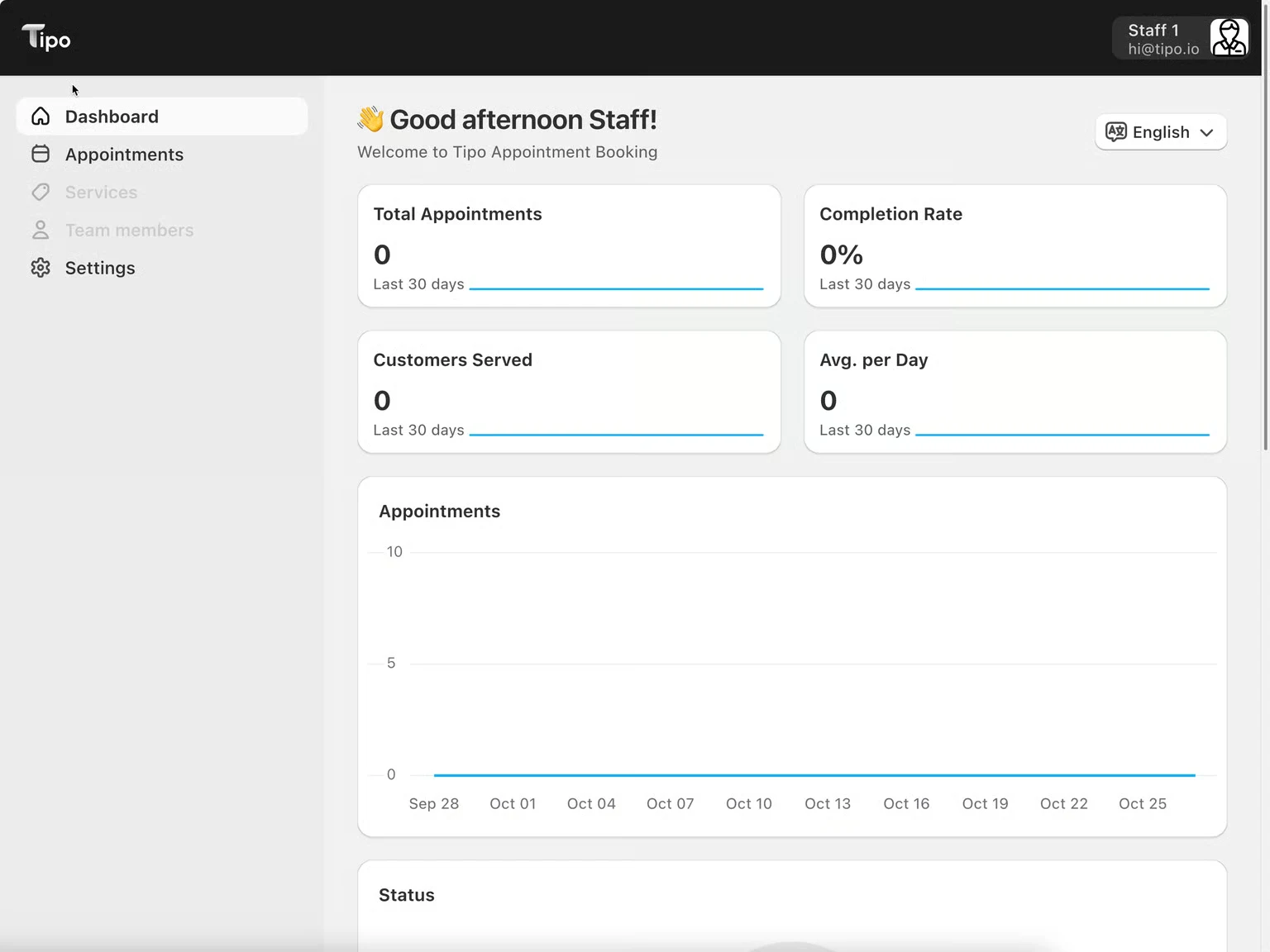
Votre tableau de bord vous accueille par votre nom et vous donne un aperçu rapide :
| Section | Affiche |
| --------------------------------- | -------------------------------------------------------- |
| **Total des rendez-vous (Total Appointments)** | Nombre sur les 30 derniers jours |
| **Taux de réalisation (Completion Rate)** | % de vos rendez-vous réalisés |
| **Clients servis (Customers Served)** | Clients uniques sur les 30 derniers jours |
| **Moy. par jour (Avg. per Day)** | Nombre moyen de rendez-vous par jour |
| **Graphique des rendez-vous (Appointments chart)** | Tendance au fil du temps |
| **Statut (Status)** | Répartition — Approuvés, En attente, et plus |
| **Rendez-vous à venir (Upcoming appointments)** | Vos prochaines réservations, avec un lien **Tout afficher (View all)** |
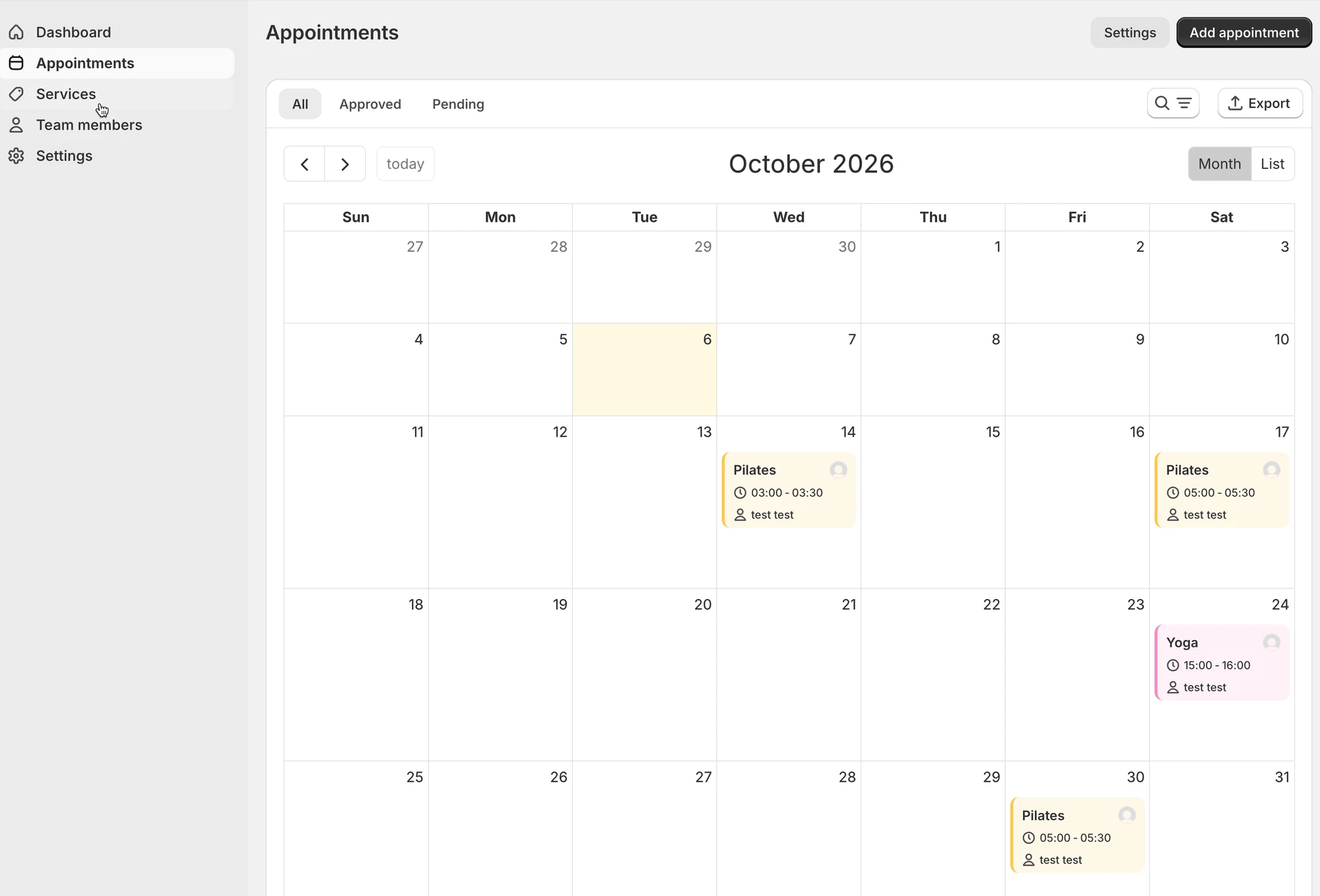
**Menu latéral :** Tableau de bord, Rendez-vous, Services, Membres de l’équipe, Paramètres.
> **📌 Remarque :** les éléments de menu que vous voyez dépendent des autorisations que votre responsable vous a accordées. Si **Services** ou **Membres de l’équipe** n’apparaît pas, c’est normal — tous les membres de l’équipe n’y ont pas accès.
## **✅ Gérer vos rendez-vous**
Depuis votre calendrier, ouvrez un rendez-vous pour :
Action
Ce qu’elle fait
Approuver (Approve)
Confirmer une réservation en attente
Reprogrammer (Reschedule)
Le déplacer à une autre date/heure
Annuler (Cancel)
Annuler la réservation
Créer manuellement (Manually create)
Créer un nouveau rendez-vous pour des clients qui n’ont pas réservé sur la boutique en ligne
> **⚠️ Remarque :** ces actions ne sont disponibles que pour les rendez-vous **dont vous êtes le membre du personnel attribué**. Si une action est absente, votre responsable ne vous a peut-être pas accordé cette autorisation — demandez-lui de vérifier.
***
## **⏰ Définir votre disponibilité**
Votre disponibilité détermine les créneaux que les clients peuvent réserver avec vous — gardez-la donc à jour.
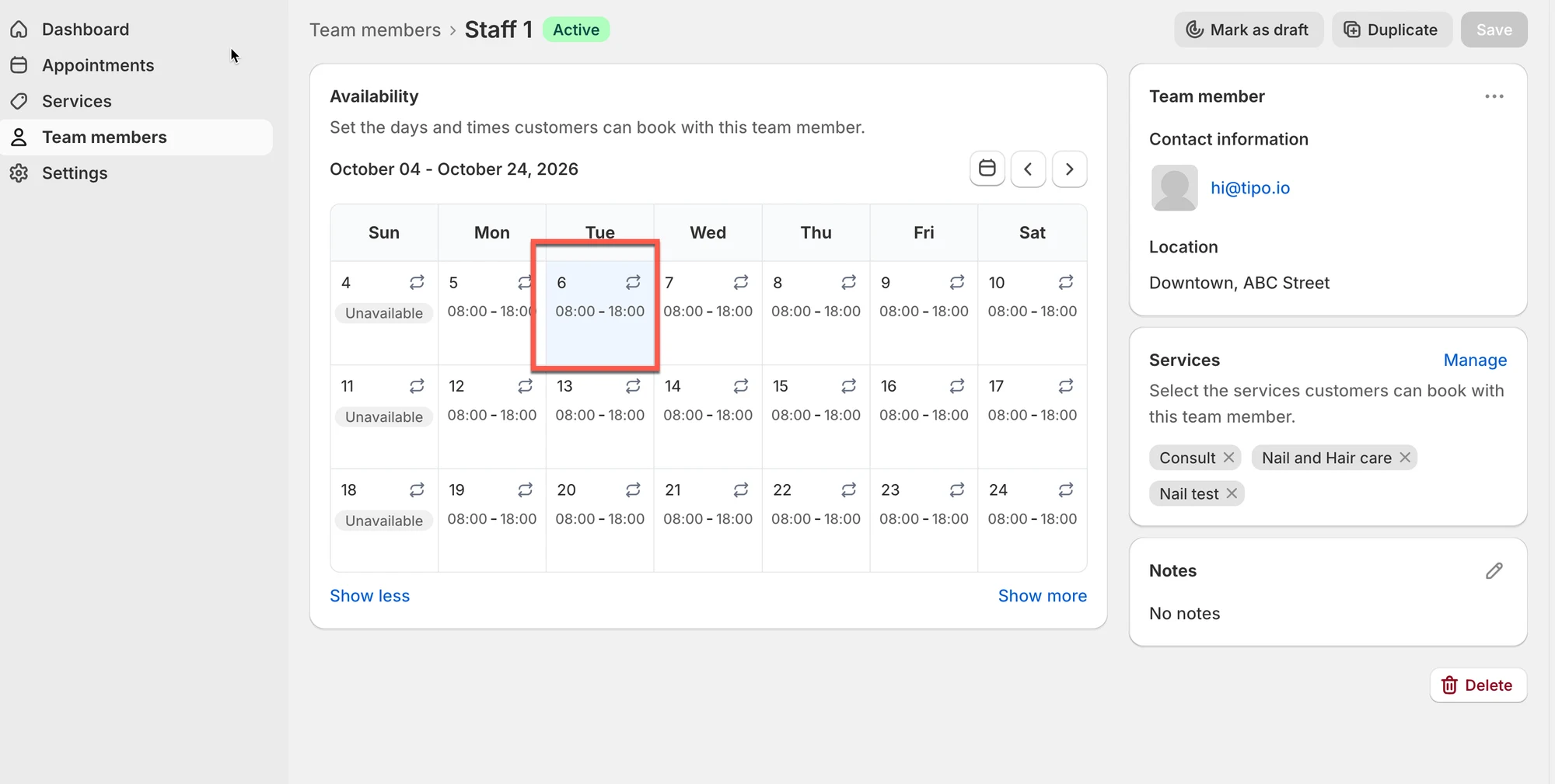
Ouvrez votre section **Disponibilité (Availability)** dans le portail
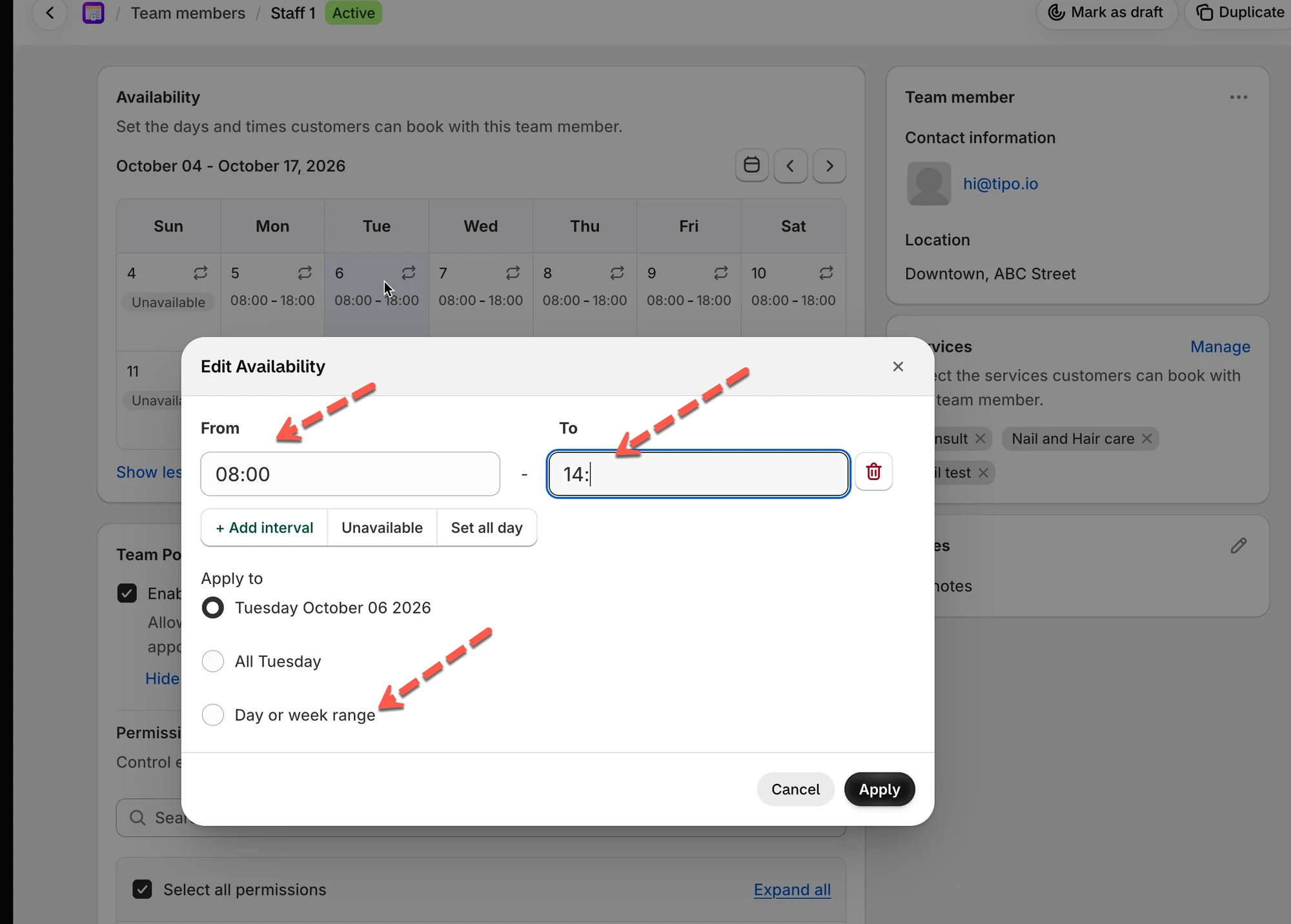
Cliquez sur la date ou le jour pour lequel vous voulez définir des horaires.
Saisissez votre **Heure de début (Start time)** et votre **Heure de fin (End time)**
Choisissez comment l’appliquer
Appliquer à
À utiliser quand
Date précise (Specific date)
Une seule date doit utiliser ces horaires (par ex. uniquement le 3 nov.)
Tous les lundis (All Mondays)
Chaque lundi doit suivre le même planning
Plage de jours/semaines (Day/week range)
Le même planning s’applique à plusieurs jours ou semaines
Cliquez sur Enregistrer
> **💡 Exemple :** si vous définissez `08:00–18:00` pour un service d’1 heure, les clients verront des créneaux horaires — `08:00–09:00`, `09:00–10:00`, et ainsi de suite, le dernier créneau commençant à `17:00`.
> **📌 Remarque :** vous ne pouvez définir la disponibilité que pour les services que votre responsable vous a attribués. Si un service que vous assurez n’est pas listé, demandez à votre responsable de vous l’attribuer.
#### ▶️ Vidéo tutoriel
***
## 📂 Services
Si votre responsable vous a accordé l’accès, **Services** fonctionne de la même manière que pour les administrateurs — vous pouvez consulter, créer et modifier des services normalement, et pas seulement les afficher.
Vous pouvez
Comment
Consulter la liste
Nom, statut, capacité, durée
Créer un nouveau service
Cliquez sur Nouveau service (New service), comme le ferait un administrateur
Modifier un service existant
Ouvrez le service et mettez à jour ses détails
## ⚙️ Paramètres
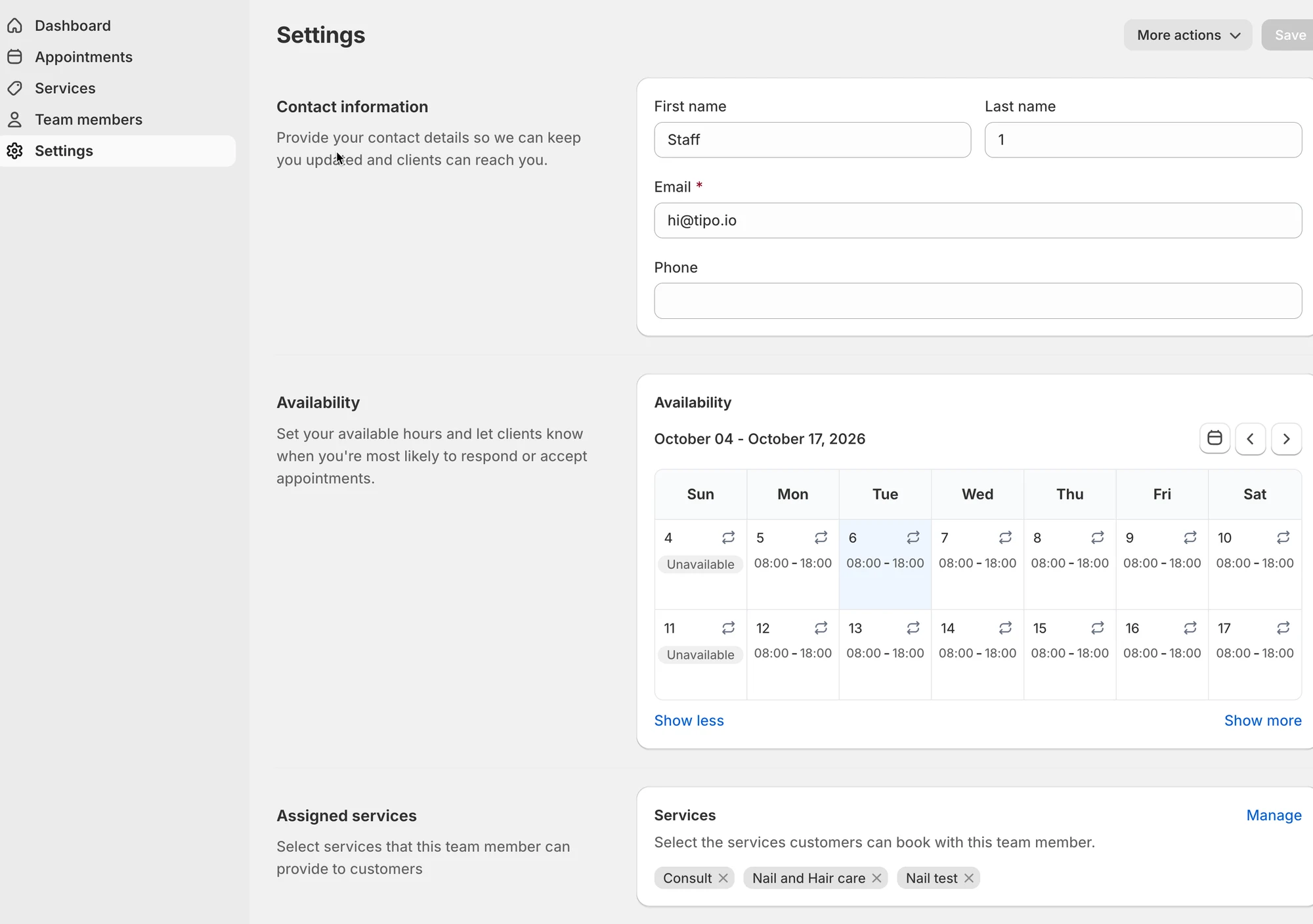
### **Coordonnées**
* **Prénom / Nom** — la façon dont vous apparaissez dans le planning
* **E-mail** — l’adresse où sont envoyés votre lien de connexion et vos notifications
* **Téléphone** *(facultatif)*
Veillez à ce qu’elles soient exactes — c’est ainsi que les clients et votre responsable identifient vos réservations.
### **Disponibilité**
Décrite en détail plus haut — votre calendrier d’heures de travail.
### **Services attribués**
Indique les services que les clients peuvent réserver spécifiquement avec vous.
> **⚠️ Remarque :** cette liste est gérée par votre responsable et n’est pas modifiable ici. Si un service est manquant et que vous l’assurez bien, demandez à votre responsable de vous l’attribuer.