# Configurer la synchronisation des stocks et des commandes
* Les règles de synchronisation des stocks
* Le comportement de synchronisation des commandes (destination → source)
Utilisez ces paramètres lorsque vous souhaitez que la boutique source contrôle :
Ce guide explique où activer et gérer la **synchronisation des stocks (Inventory Sync)** et la **synchronisation des commandes (Order Sync)** depuis les paramètres de la **boutique source**.
#### 🛠️ Configurer la synchronisation des stocks et des commandes dans la boutique source
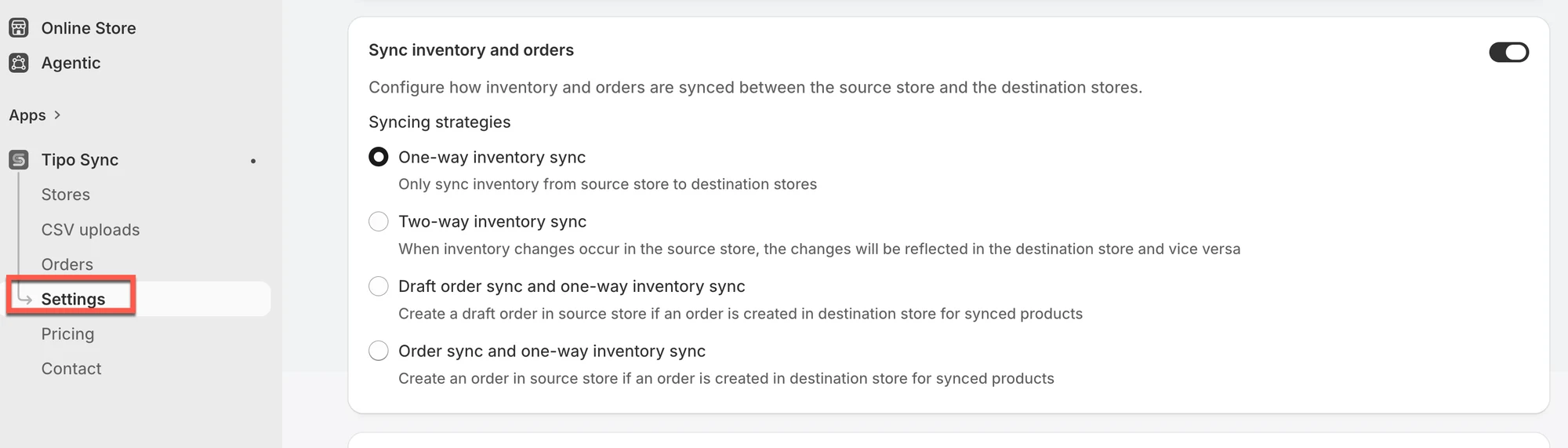
1. Ouvrez l’application dans la boutique **source** > cliquez sur **Paramètres (Settings)**
2. Dans **Synchroniser les stocks et les commandes (Sync Inventory and Orders)**, activez la section et sélectionnez **une** stratégie
* ➡️ **Synchronisation des stocks à sens unique**\
Synchronise les stocks de la boutique source → boutique(s) de destination uniquement.
* **🔁 Synchronisation des stocks bidirectionnelle**\
Synchronise les stocks dans les deux sens. Les modifications dans l’une des boutiques mettent à jour l’autre.
* 🧾 **Synchronisation des commandes brouillon + synchronisation des stocks à sens unique**\
Si une commande est créée dans une boutique de destination (pour des produits synchronisés), l’application crée une commande brouillon dans la boutique source.\
Les stocks continuent de se synchroniser de la source → destination.
* 🛒 **Synchronisation des commandes + synchronisation des stocks à sens unique**\
Si une commande est créée dans une boutique de destination (pour des produits synchronisés), l’application crée une vraie commande dans la boutique source.\
Les stocks continuent de se synchroniser de la source → destination.
3. Cliquez sur **Enregistrer (Save)**
***
### 🔄 Comment fonctionne la synchronisation
#### Synchronisation des stocks
* **Correspondance des produits :** l’application fait correspondre les produits à l’aide de l’identifiant que vous avez sélectionné (par exemple : handle, SKU ou code-barres).\
Assurez-vous que cet identifiant est le même dans chaque boutique.
* **Synchronisation des emplacements :** les stocks sont mis à jour selon votre configuration des emplacements.\
Bonne pratique : utilisez les mêmes noms d’emplacements dans la boutique source et la boutique de destination, ou mappez les emplacements si votre configuration le permet.
* **Sens de synchronisation :**
* ➡️ **À sens unique :** source → destination uniquement
* 🔁 **Bidirectionnelle :** source ↔ destination (mises à jour depuis l’un ou l’autre côté)
#### Synchronisation des commandes
* **Importation des commandes :** les commandes passées dans la ou les boutiques de destination peuvent être importées dans la boutique source (sous forme de commande brouillon ou de vraie commande, selon l’option choisie).
* **Important :** la synchronisation des commandes n’a généralement lieu qu’à la création de la commande. Les changements de statut ultérieurs (exécution/paiement) ne sont pas synchronisés.
#### **Références :**
[Synchronisation bidirectionnelle des stocks](/inventory-sync/two-way-inventory-sync)
[Synchronisation des stocks à sens unique](/inventory-sync/one-way-inventory-sync)
[Synchronisation des commandes](/order-sync/order-sync)
[Synchronisation des commandes brouillon](/order-sync/draft-order-sync)
***
**🙋 Besoin d’aide ?**
Si vous avez encore besoin d’aide, n’hésitez pas à nous écrire à . Nous serons ravis de vous accompagner.