# Gérer les boutiques sources
Ce guide explique comment afficher et gérer toutes les **boutiques sources** connectées à votre **boutique de destination** dans l’application Tipo.
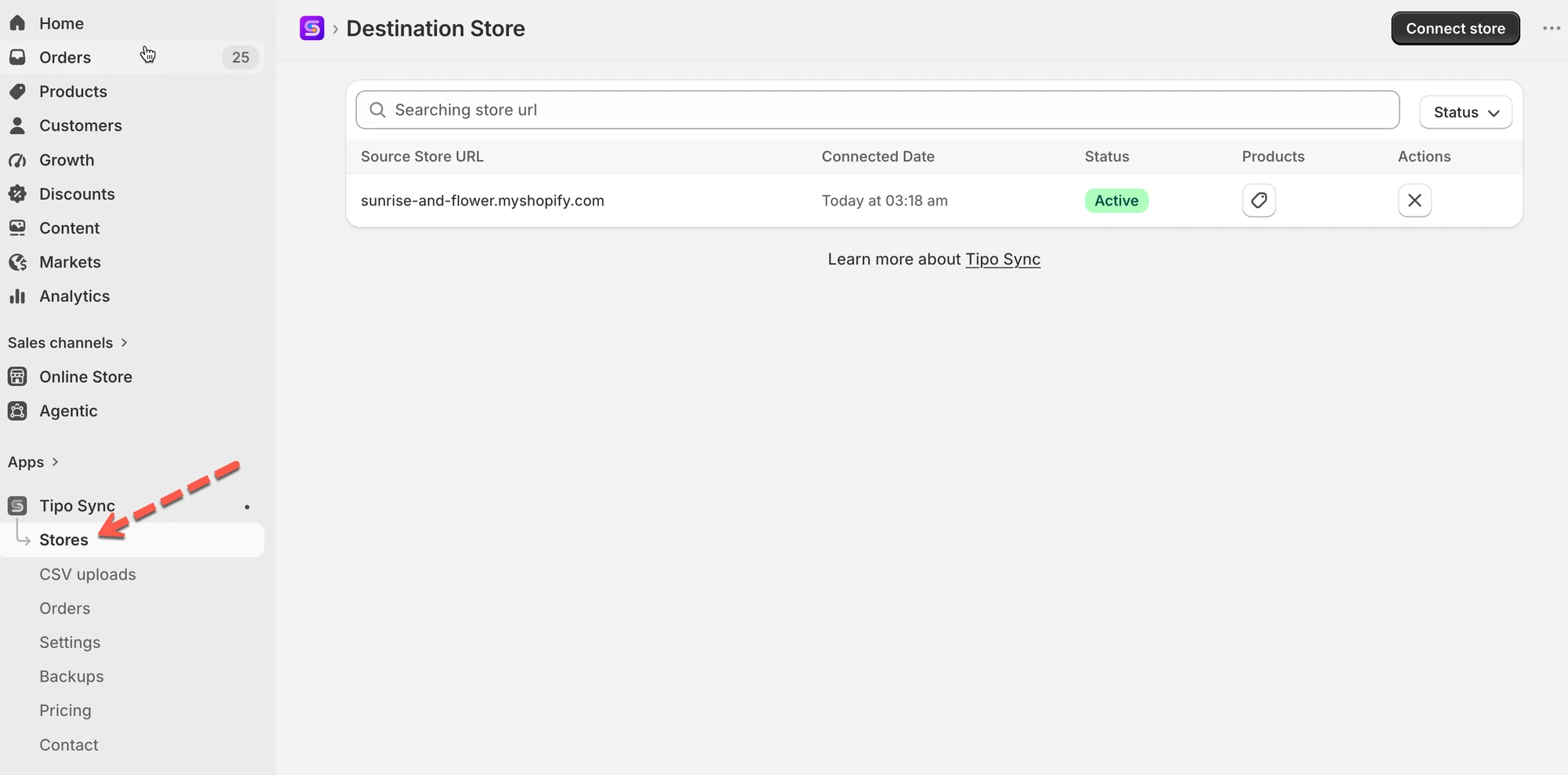
Depuis cette page, vous pouvez voir quelle boutique source est connectée, consulter l’état de la connexion et ouvrir les paramètres de la connexion.
### ✅ Consulter la liste des boutiques sources
Ouvrez l’application dans la boutique de destination > cliquez sur **Boutiques (Stores)** > vous verrez les boutiques sources connectées à votre boutique de destination
🔎 Ce que vous pouvez faire sur cette page
Sur la page « Gérer les boutiques sources (Manage boutiques sources) », vous pouvez :
* Afficher la liste des boutiques sources connectées
* Vérifier l’état de la connexion (Active / En attente / Déconnectée)
* Ouvrir la connexion d’une boutique source pour consulter les paramètres de synchronisation
* Vous déconnecter d’une boutique source (si nécessaire)
***
### ✏️ Modifier la connexion à une boutique source
Une fois votre boutique de destination connectée, vous pouvez ajuster le fonctionnement de la synchronisation (produits, prix, emplacements de stock, métachamps, et plus encore).
1\. Ouvrez l’application dans la boutique de destination > cliquez sur **Boutiques** > cliquez sur l’URL de la boutique souhaitée
2\. Modifiez la configuration de la connexion
Vous pouvez
* Modifier l’option **Correspondance et imports**
* Sélectionner les produits à synchroniser par tag ou exclure des produits par tag
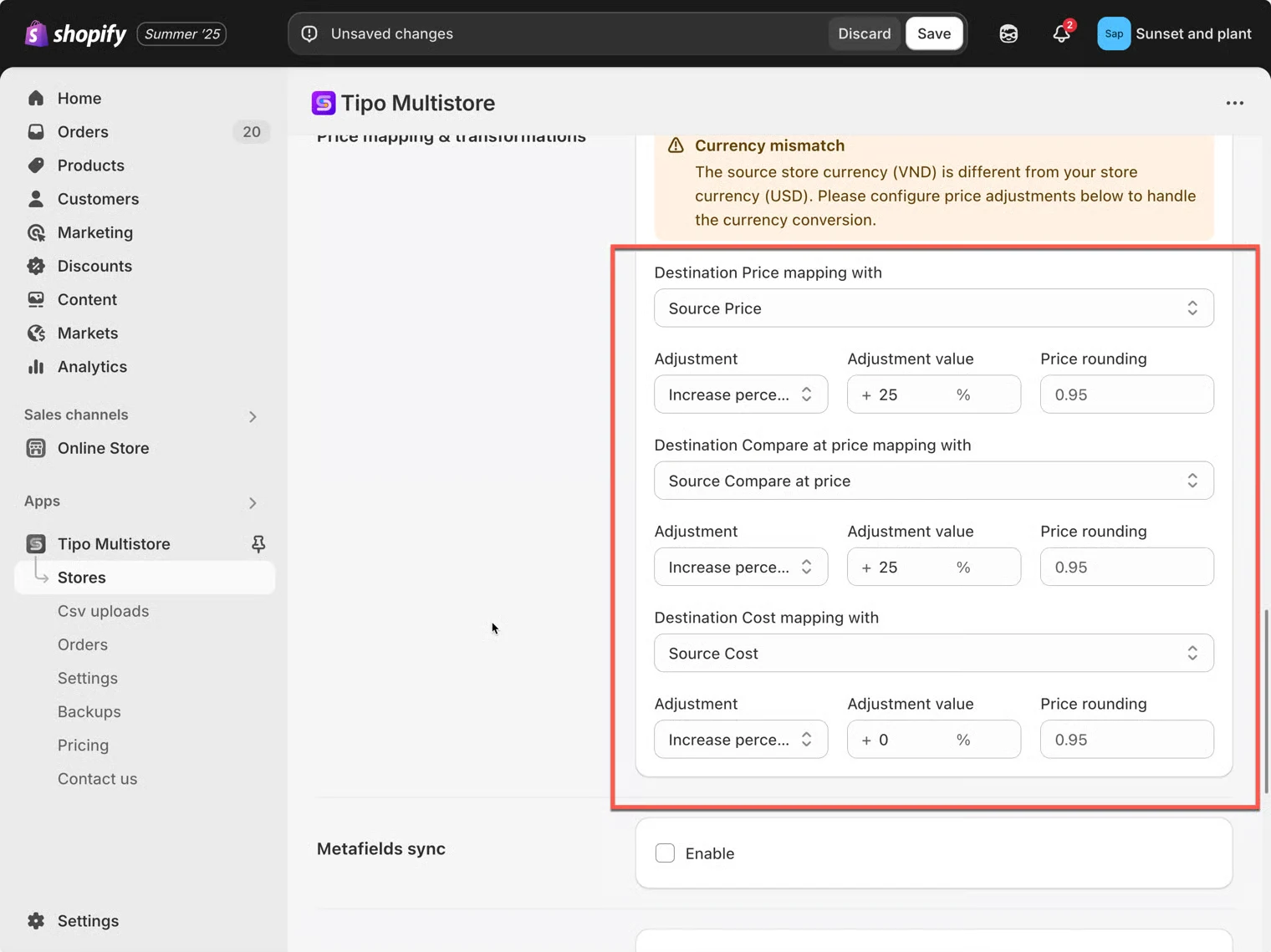
* Modifier **Association et transformation des prix**
* Activer/désactiver la synchronisation des collections, des pages et des blogs
3\. Cliquez sur **Enregistrer (Save)** pour enregistrer les modifications
Les détails de la connexion comprennent les paramètres ci-dessous.
#### 🔁 Correspondance et imports (🔁 Matching & Imports)
Choisissez comment l’application traite les produits lors de la synchronisation de la **boutique source** vers cette **boutique de destination**.
* **Correspondance et imports (Matching & Imports)**
> Choisissez **Créer et mettre à jour (Create & Update)** si vous souhaitez que la boutique de destination crée automatiquement les produits manquants et maintienne à jour les produits existants.
>
> Choisissez **Mettre à jour uniquement (Update Only)** si les produits existent déjà dans les deux boutiques et que vous souhaitez uniquement synchroniser les mises à jour.
>
> Choisissez **Créer uniquement (Create Only)** si vous souhaitez ajouter de nouveaux produits de la boutique source vers la boutique de destination, tout en laissant inchangés les produits existants dans la boutique de destination.
📌 *Astuce :* l’« identifiant » dépend de votre configuration (généralement le **handle**, ou la règle de correspondance que vous avez sélectionnée).
### 🔗 Comportement à la suppression (🔗 Behavior on Removal)
Choisissez ce qui doit se passer dans la boutique de destination lorsqu’un produit est retiré de la synchronisation (ou retiré de l’ensemble synchronisé de la source).
* Dépublier (Unpublish) — recommandé\
Dépublier le produit dans la boutique de destination lorsqu’il est supprimé de la boutique source.
* Dépublier ou supprimer (Unpublish or Delete)\
S’il a déjà été vendu, le dépublier. S’il n’a jamais été vendu, le supprimer de la boutique de destination.
* Supprimer (Delete)\
Supprimer complètement le produit de la boutique de destination.
* Aucune action (No action)\
Laisser le produit inchangé dans la boutique de destination.
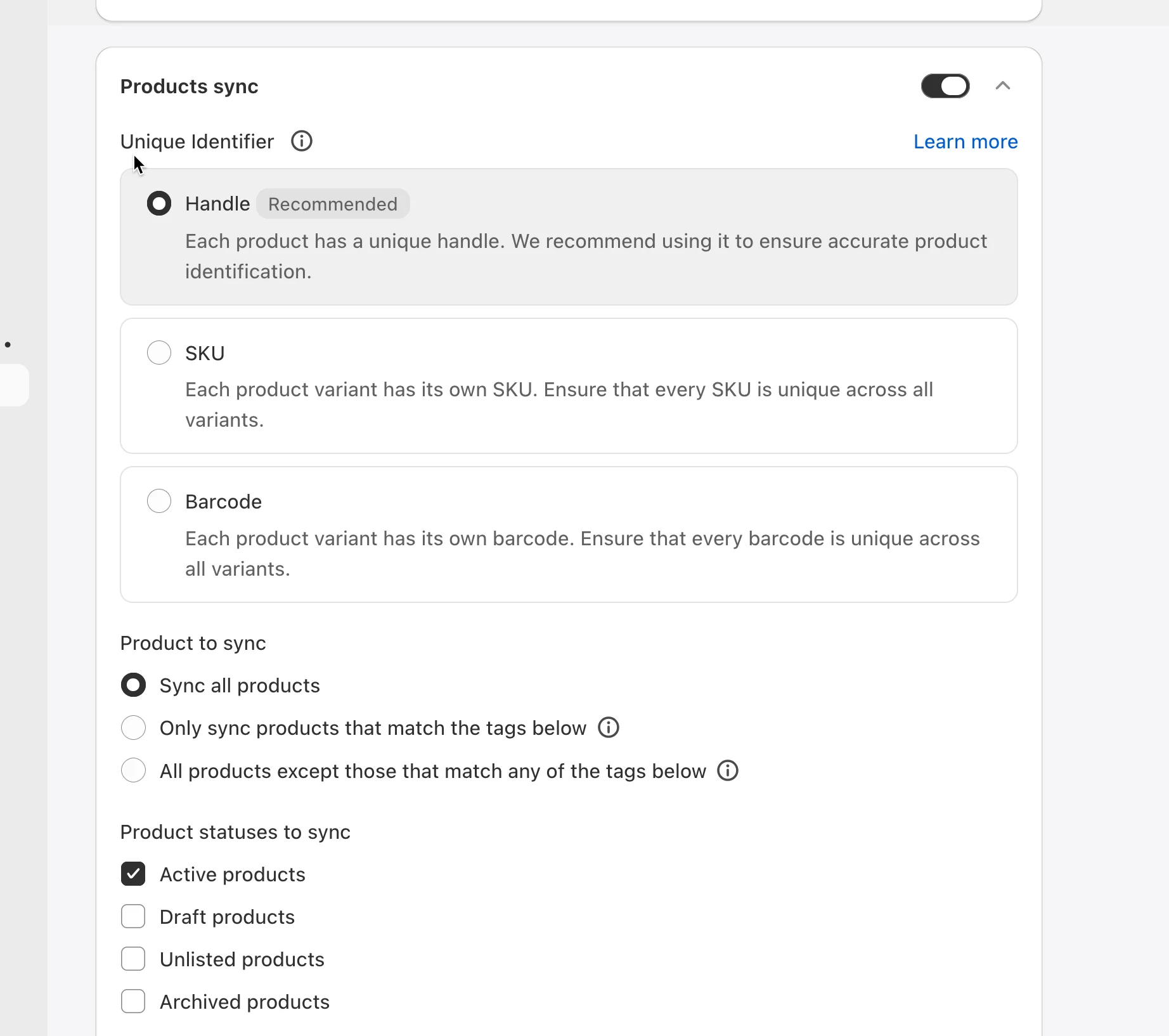
#### 🛍️ Paramètres de synchronisation des produits
Activez l’option de synchronisation des produits
* Activez l’option **Synchronisation des produits (Products sync)**
* Choisissez un **Identifiant unique (Unique Identifier)** pour faire correspondre les produits entre les boutiques
> Exemple : si les deux boutiques ont déjà les mêmes handles de produits, choisissez **Handle** pour une correspondance plus précise. Choisissez **SKU** si vos produits utilisent des SKU uniques pour toutes les variantes.
* Choisissez les produits à synchroniser
> Exemple : sélectionnez **Synchroniser uniquement les produits correspondant aux tags ci-dessous (Only sync products that match the tags below)** si vous souhaitez uniquement synchroniser les produits portant le tag `wholesale`.
* Sélectionnez les **Statuts des produits (Product Statuses)** à synchroniser
***
#### 📍 Emplacements associés (📍 Mapped Locations)
Cette partie dépend du paramètre de la boutique source. [En savoir plus](/settings-destination-store/map-locations-for-inventory-sync)
#### 💰 Association et transformation des prix (💰Price mapping & transformations)
Utilisez cette section si vous souhaitez que les prix dans la boutique de destination soient ajustés pendant la synchronisation.
Exemples :
* Augmenter/diminuer en %
* Augmenter/diminuer d’un montant fixe
* Règles d’arrondi facultatives (par exemple, terminer les prix par `.95`)
En savoir plus [ici](/product-syncs/price-sync-and-adjustments)
#### 🧾 Synchronisation des métachamps (🧾 Metafield sync)
Activez cette option si vous souhaitez synchroniser les métachamps de la boutique source → boutique de destination.
* Vous devrez peut-être ajouter des définitions de métachamps (namespace.key)
* Les types de données doivent correspondre
En savoir plus [ici](/product-syncs/sync-metafields)
#### 📄 Paramètres de synchronisation des collections, pages et blogs
Activez ces options si vous souhaitez que la boutique source synchronise du contenu supplémentaire vers cette boutique de destination, tel que :
* Collections
* Pages
* Blogs & Articles
Activez le ou les paramètres dont vous avez besoin, puis cliquez sur **Enregistrer**.
***
### **🚫** Se déconnecter d’une boutique source
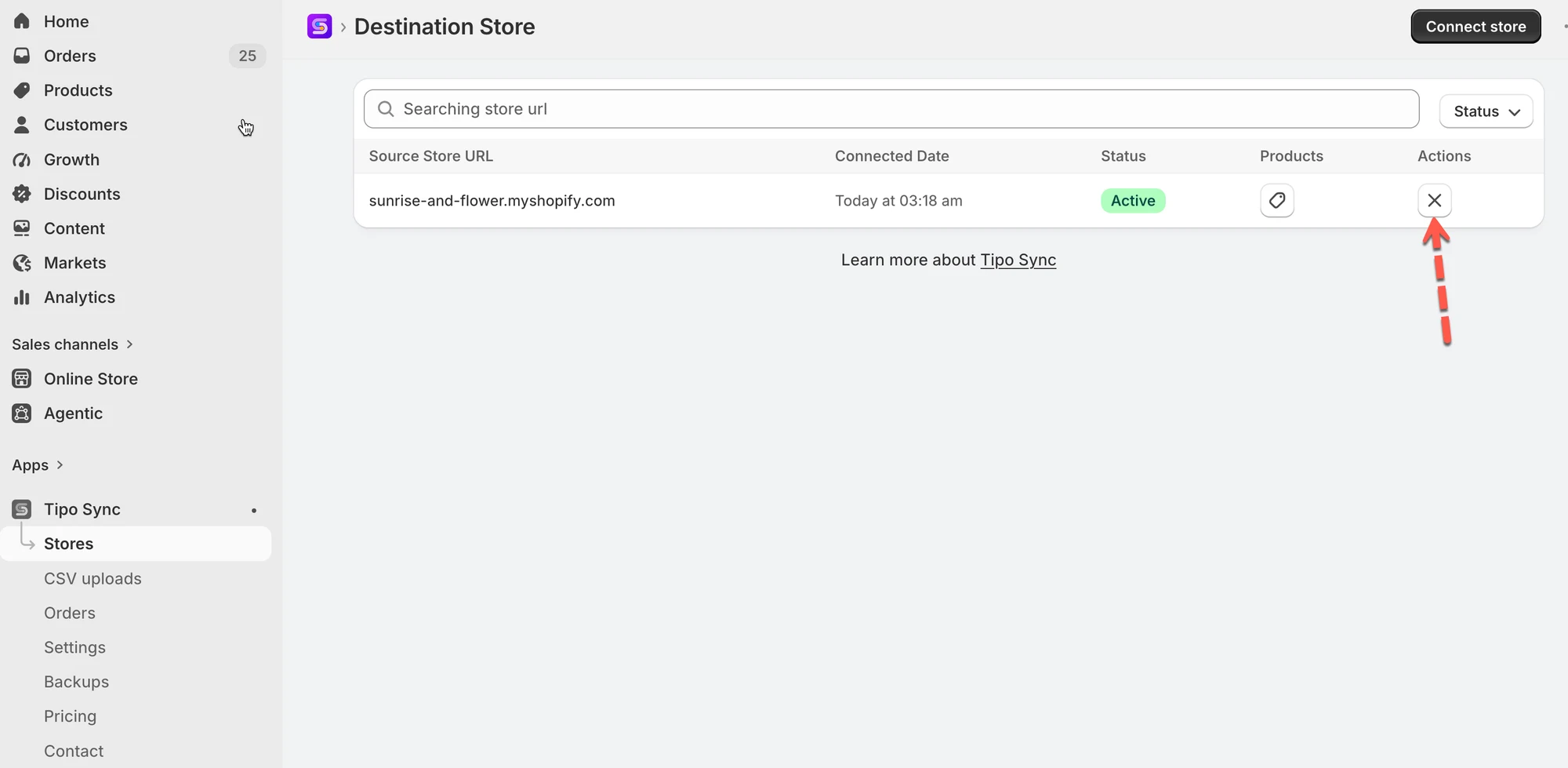
1\. Ouvrez l’application dans la boutique de destination > cliquez sur **Boutiques**
2\. Cliquez sur l’icône (x) à droite de la boutique que vous souhaitez retirer
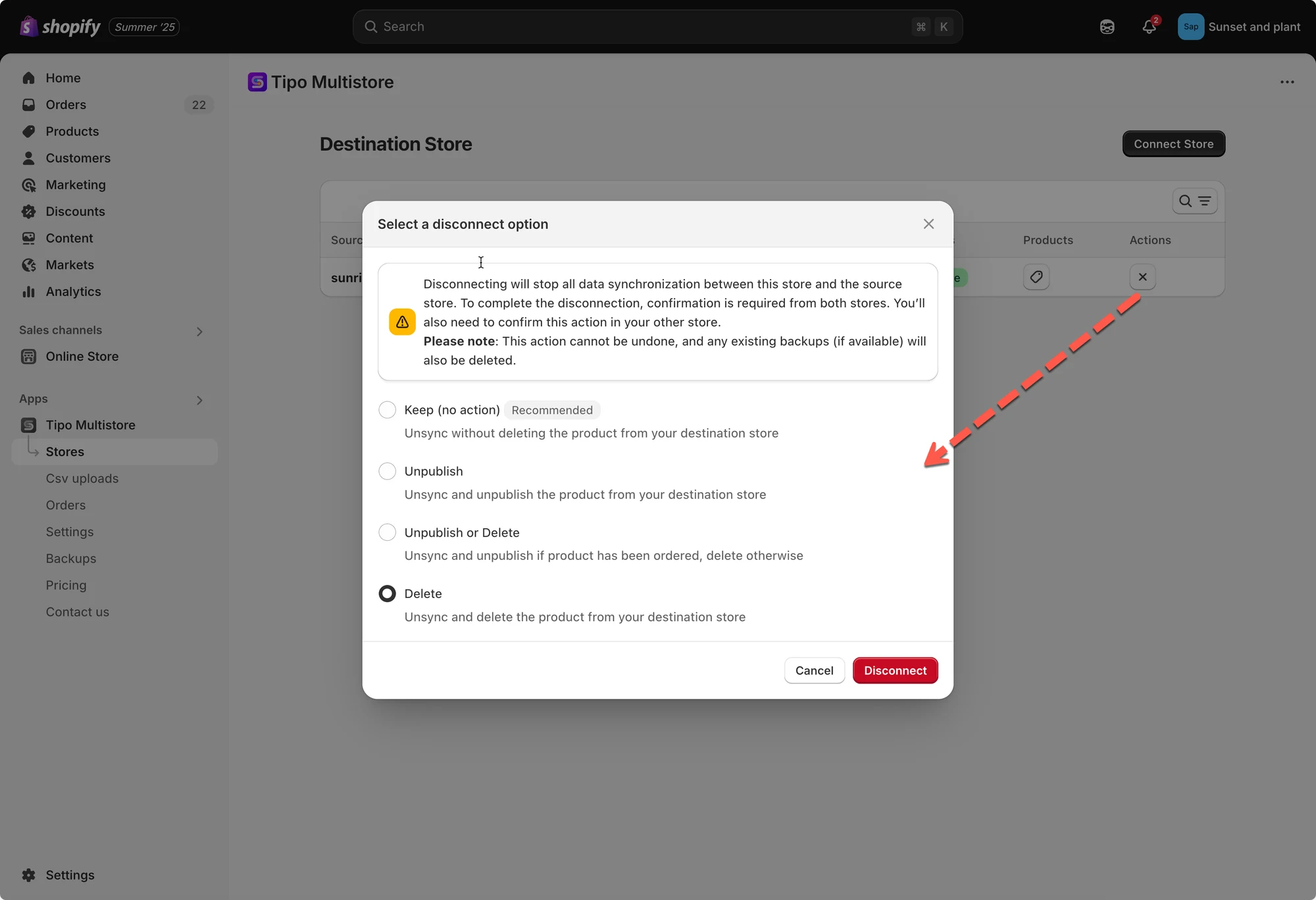
L’application vous propose 4 options pour gérer les produits synchronisés dans la boutique de destination. Vous pouvez en sélectionner une.
Par exemple, si vous souhaitez supprimer les produits synchronisés depuis la boutique source vers cette boutique, sélectionnez l’option **Supprimer (Delete)**.
* **Conserver (aucune action) (Keep (no action))** : désynchroniser sans supprimer le produit de votre boutique de destination
* **Dépublier** : désynchroniser et dépublier le produit de votre boutique de destination
* **Dépublier ou supprimer** : désynchroniser et dépublier si le produit a été commandé, sinon le supprimer
* **Supprimer** : désynchroniser et supprimer le produit de votre boutique de destination
Faites ensuite de même dans l’application de la boutique source pour supprimer complètement la connexion.
Une fois la connexion supprimée, son traitement peut prendre un certain temps. Veuillez patienter le temps que l’application termine, puis vous pourrez créer une nouvelle connexion.
***
**🙋 Besoin d’aide ?**
Si vous avez encore besoin d’aide, n’hésitez pas à nous écrire à . Nous serons ravis de vous accompagner.


 ***
#### 📍 Emplacements associés (📍 Mapped Locations)
Cette partie dépend du paramètre de la boutique source. [En savoir plus](/settings-destination-store/map-locations-for-inventory-sync)
#### 💰 Association et transformation des prix (💰Price mapping & transformations)