# Désynchroniser des produits
Ce guide explique comment **désynchroniser** des produits entre votre **boutique source** et votre **boutique de destination**. La désynchronisation supprime le lien (mapping) : le produit ne recevra donc plus les mises à jour de la boutique source.
### ❓ Que se passe-t-il lorsque vous désynchronisez ?
Lorsque vous désynchronisez un produit :
* Le mapping entre la source et la destination est supprimé
* Les futures mises à jour de la source ne s’appliqueront plus à ce produit dans la destination
* Le produit peut rester dans la boutique de destination
***
### 🛠️ **Étapes pour désynchroniser un produit spécifique**
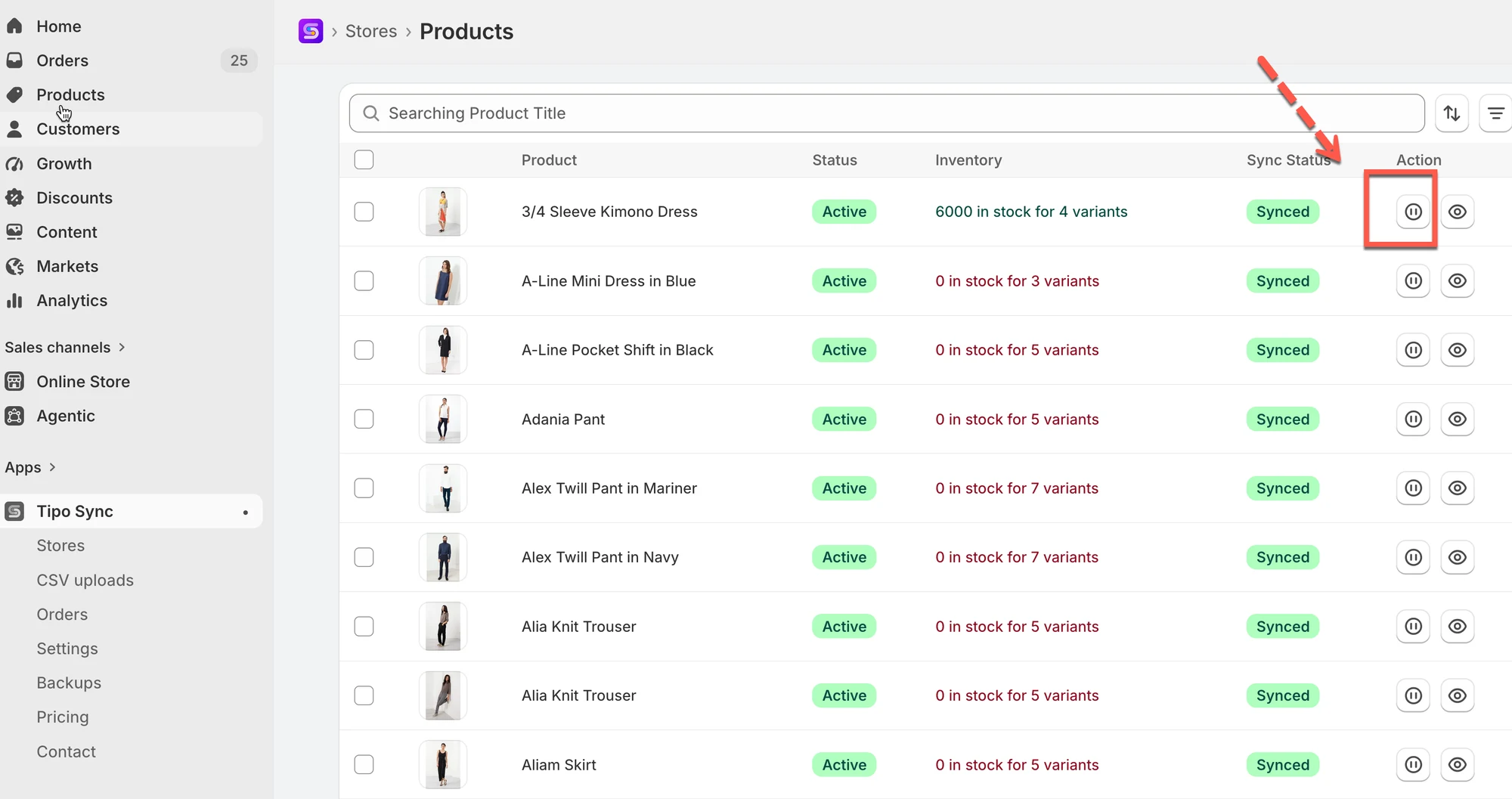
1\. Allez dans la **boutique de destination**, ouvrez le tableau de bord de l’application > cliquez sur **Boutiques (Stores)** > cliquez sur **Produits (Products)** pour voir la liste des produits synchronisés de la connexion
2\. Cliquez sur cette icône pour arrêter la synchronisation de chaque produit
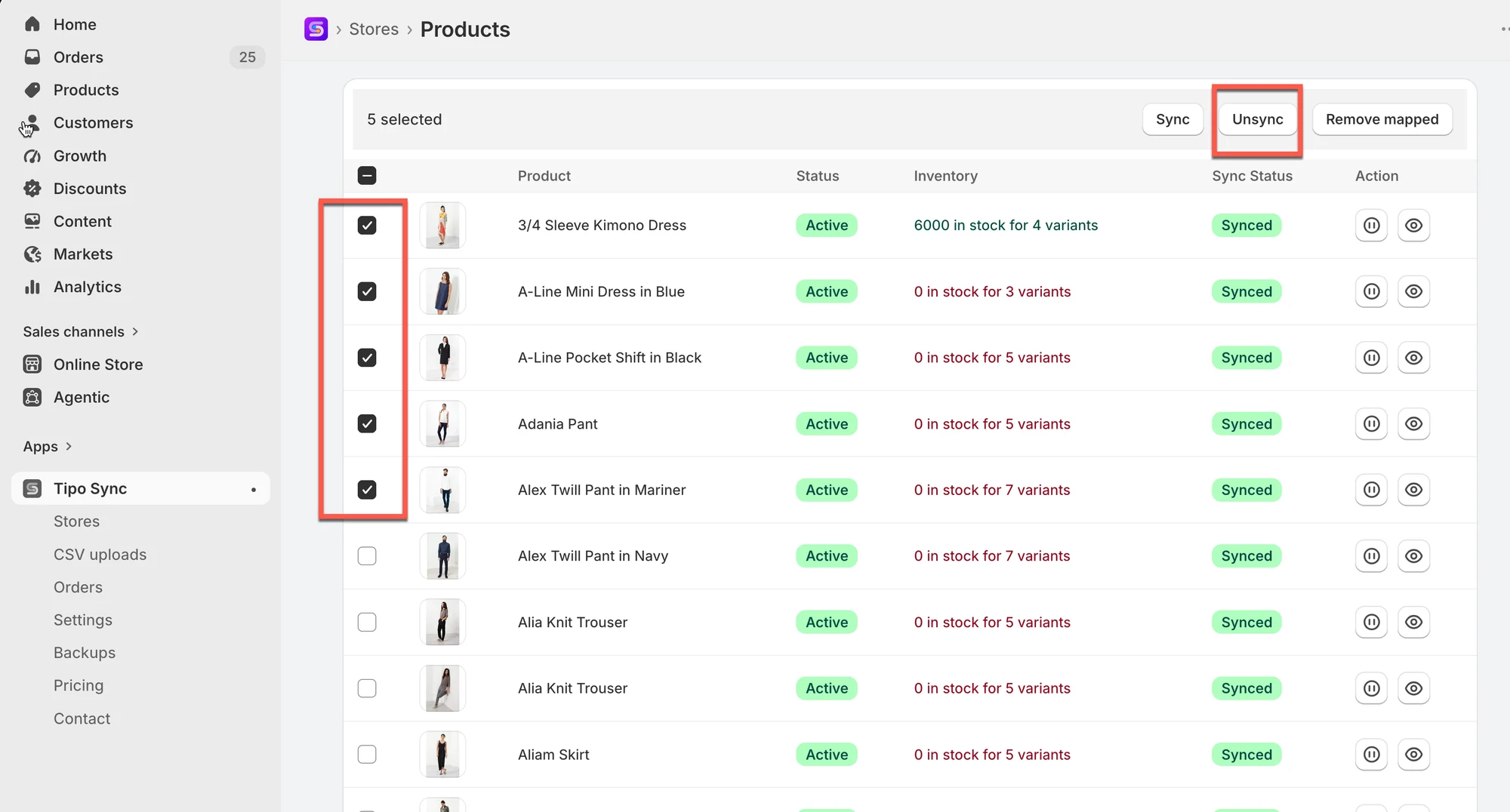
3\. Pour une action groupée : sélectionnez les produits que vous souhaitez désynchroniser. Sélectionnez **Sélectionner les 25+ produits (Select all 25+ products)** si vous voulez sélectionner tous les produits de la liste > cliquez sur le bouton **Désynchroniser (Unsync)** à droite
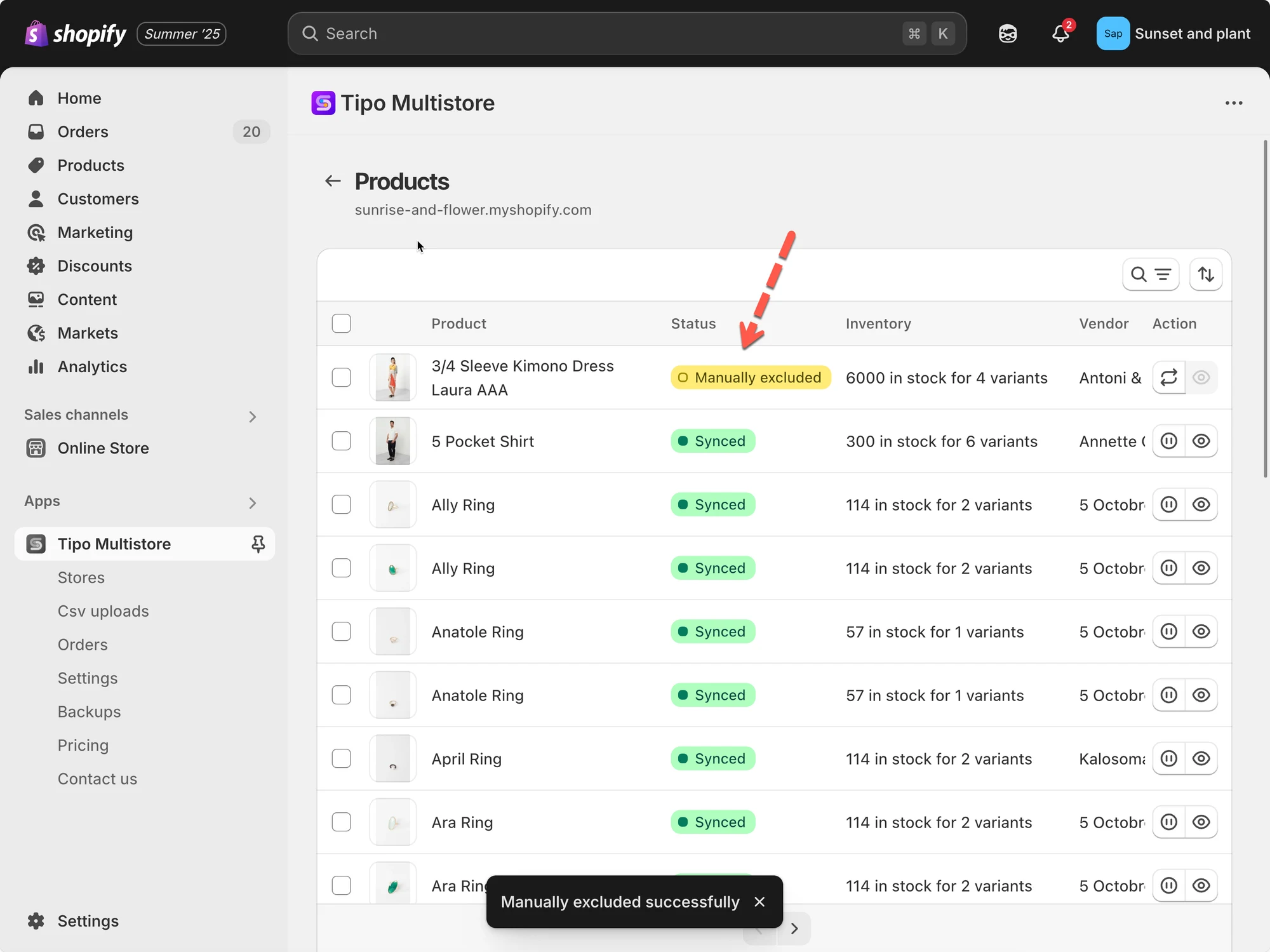
Après la désynchronisation, ces produits sont marqués **Exclu manuellement (Manually Excluded)**, ce qui indique qu’ils ne sont plus synchronisés avec la boutique source.
Cette capture d’écran n’est pas disponible dans la documentation d’origine.
Si vous souhaitez reprendre la synchronisation, sélectionnez de nouveau les produits et cliquez sur le bouton **Synchroniser (Sync)** au lieu du bouton **Désynchroniser**.
**📝 Remarque**
> **La désynchronisation ne supprime pas le produit.**\
> Elle empêche uniquement les futures mises à jour de la **boutique source** d’être synchronisées vers la **boutique de destination**. Le produit reste dans votre boutique de destination, sauf si vous le supprimez manuellement.
***
#### 🙋 Besoin d’aide ?
Si vous avez encore besoin d’aide, n’hésitez pas à nous écrire à **\[your support email or link]**. Nous serons ravis de vous accompagner.