# Synchronisation des prix et ajustements
L’application vous permet de synchroniser les produits et leurs prix de la **boutique source** vers la **boutique de destination**.
### ✅ Quand utiliser l’ajustement de prix ?
Utilisez cette fonctionnalité si vous souhaitez que le prix de la boutique de destination soit **différent de celui de la Source**, par exemple :
* Des pays / marchés différents nécessitent des prix différents
* Frais de livraison/taxes supplémentaires dans une boutique
* Marge différente entre vente en gros et vente au détail
* Différences de devise (lorsque vous gérez les prix par des règles)
***
#### 🛠️ **Étapes de configuration**
**Nouvelle connexion :**
Avant de vous connecter, vérifiez et sélectionnez les informations produit que vous souhaitez synchroniser [ici.](/product-syncs/select-which-product-information-to-sync)
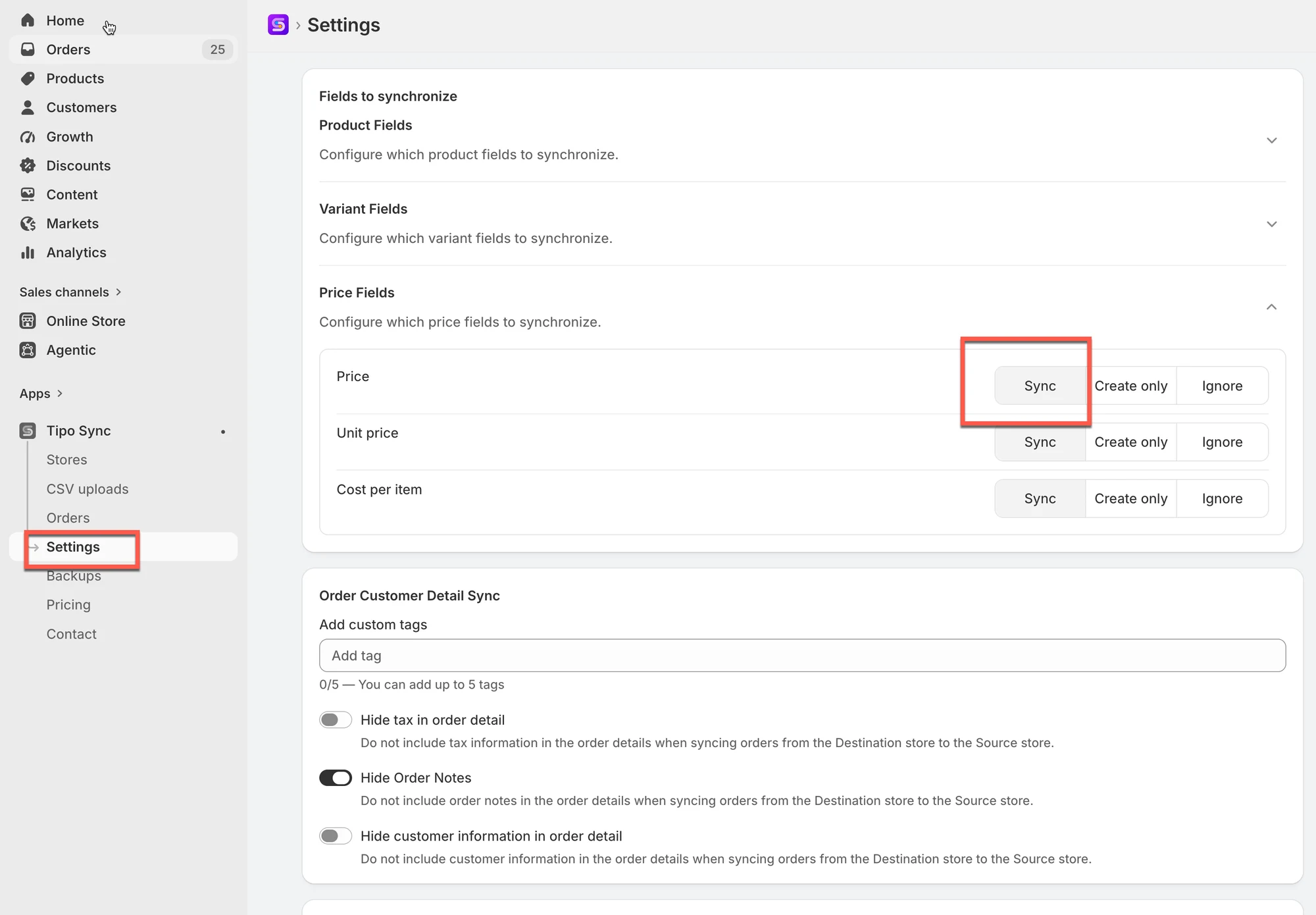
1. Ouvrez l’application dans la boutique **de destination** > cliquez sur **Paramètres (Settings)** > **Champs produit à synchroniser (Product Fields to Synchronize)** > sélectionnez l’option **Synchroniser (Sync)** pour **Prix (Price)**
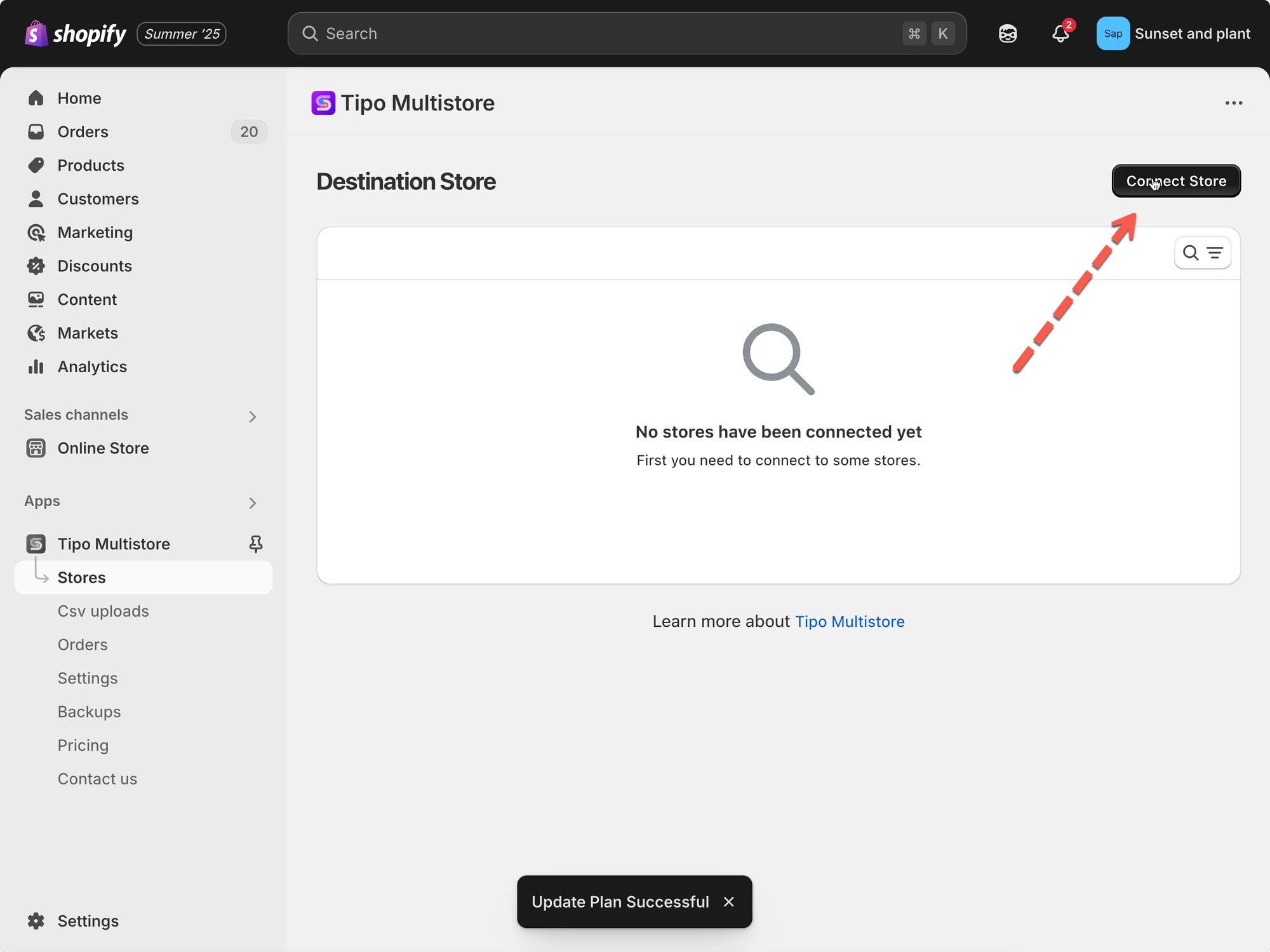
2. Cliquez sur **Boutiques (Stores)** dans le menu de gauche de l’application > cliquez sur le bouton **Connecter une boutique (Connect store)**
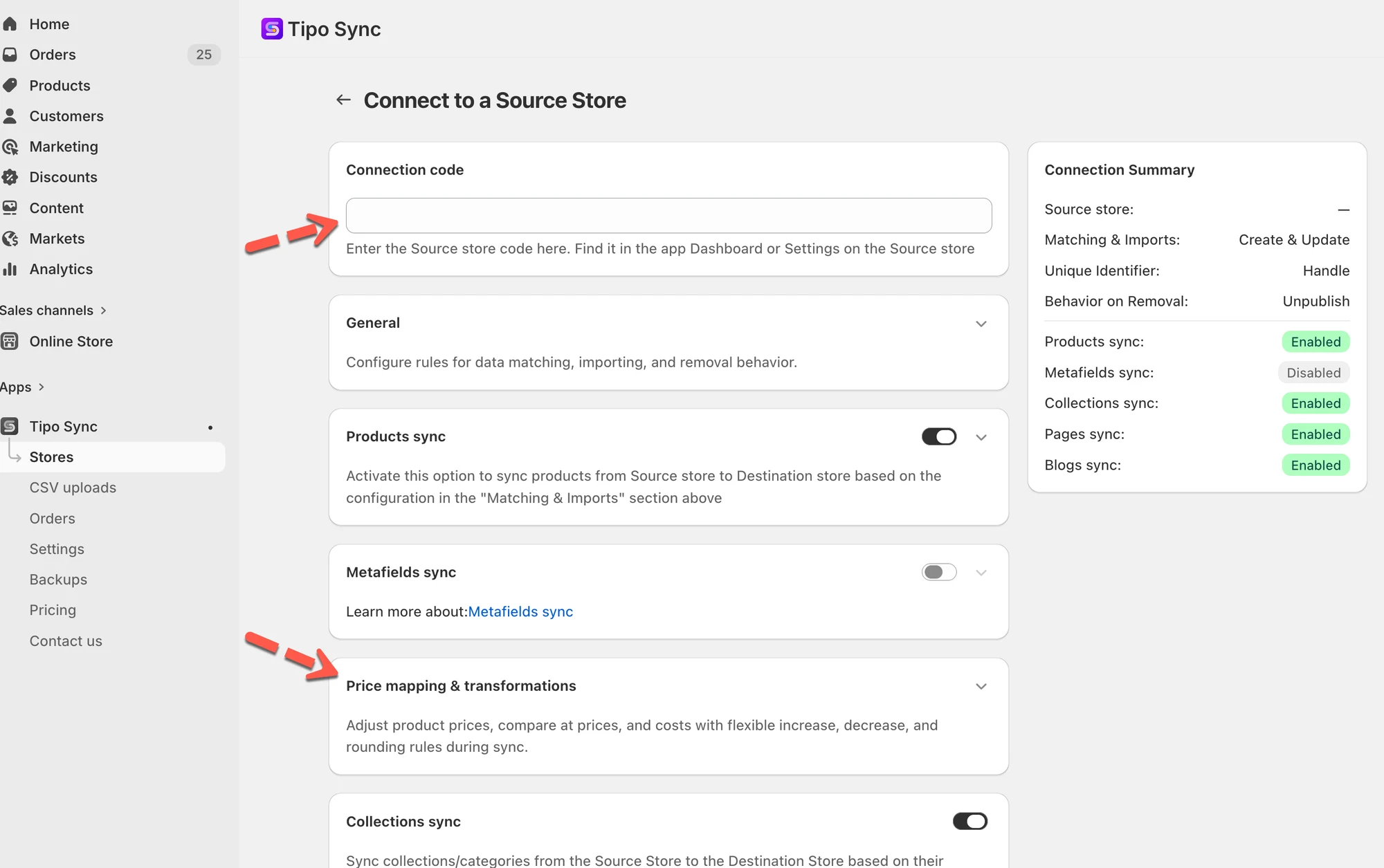
3. Saisissez le **code de connexion (Connection Code)** obtenu depuis la **boutique source** (disponible dans les **Paramètres** de l’application dans la boutique source)
**Pour une connexion en cours :** allez dans la boutique **de destination**, ouvrez l’application > cliquez sur **Boutiques** > cliquez sur l’URL de la boutique source pour ouvrir le détail de la connexion
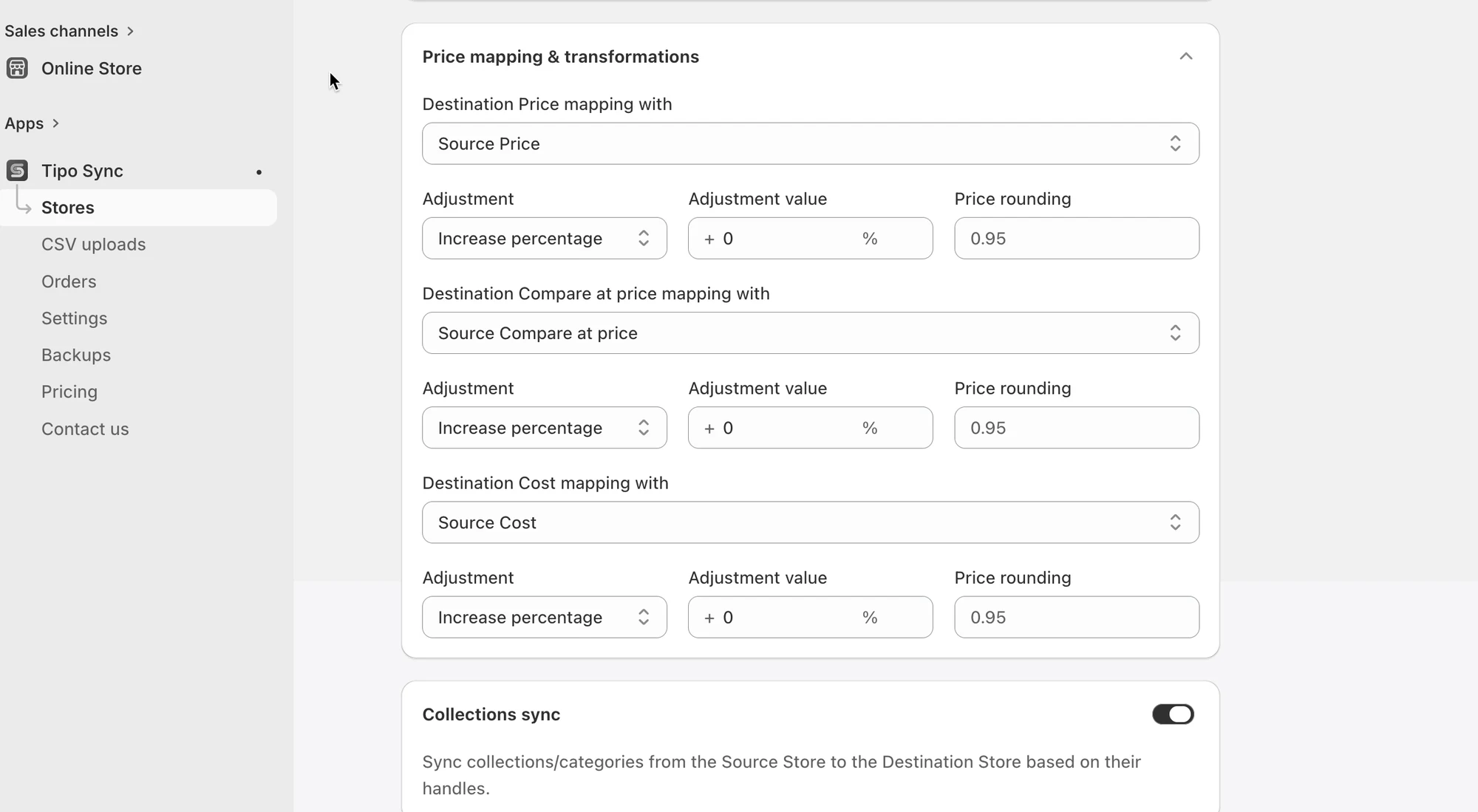
4. Faites défiler jusqu’à **Mappage et transformations des prix (Price mapping & transformations)** > définissez le prix et la **valeur d’ajustement (Adjustment value)** si nécessaire (facultatif)
5. Cliquez sur **Enregistrer (Save)**
Une fois la synchronisation exécutée, veuillez vérifier les résultats pour vous assurer que les prix sont correctement mis à jour.
Si vous modifiez le taux de transformation des prix dans les paramètres de connexion, merci de nous en informer. Notre équipe de développement vérifiera alors de nouveau et relancera la synchronisation afin que vos modifications soient correctement appliquées.
***
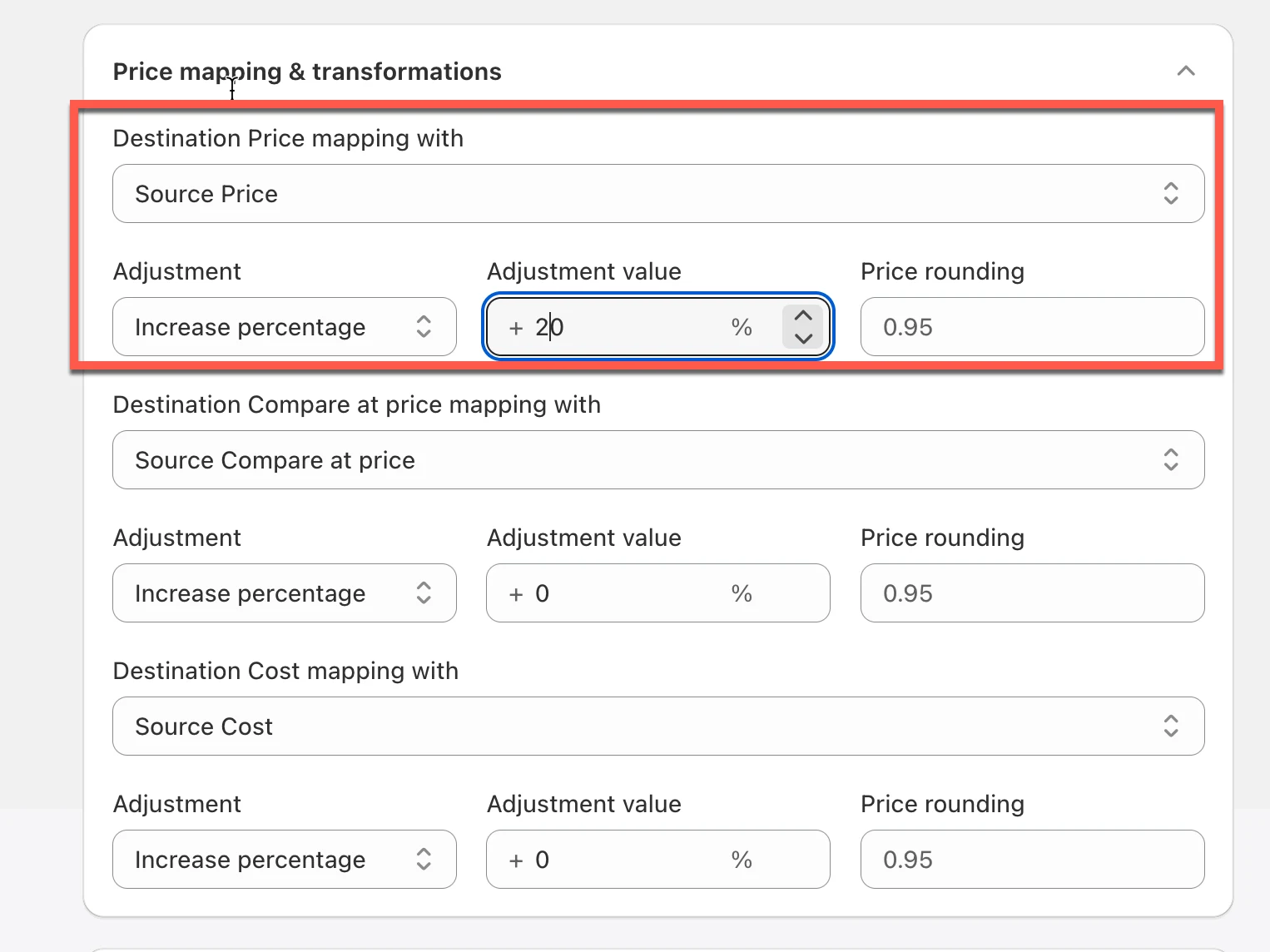
### 🔄 Exemple 1 : augmenter les prix des produits de 20 %
#### Paramètres
Option
Valeur
Mappage du prix de destination avec
Prix source
Ajustement
Augmentation en pourcentage
Valeur d’ajustement
20 %
#### Boutique source
| Produit | Prix |
| ------------ | ----- |
| Summer Shirt | $100 |
#### Résultat
| Produit | Prix de la destination |
| ------------ | ----------------- |
| Summer Shirt | $120 |
Calcul :
```
$100 + (20% × $100)= $120
```
***
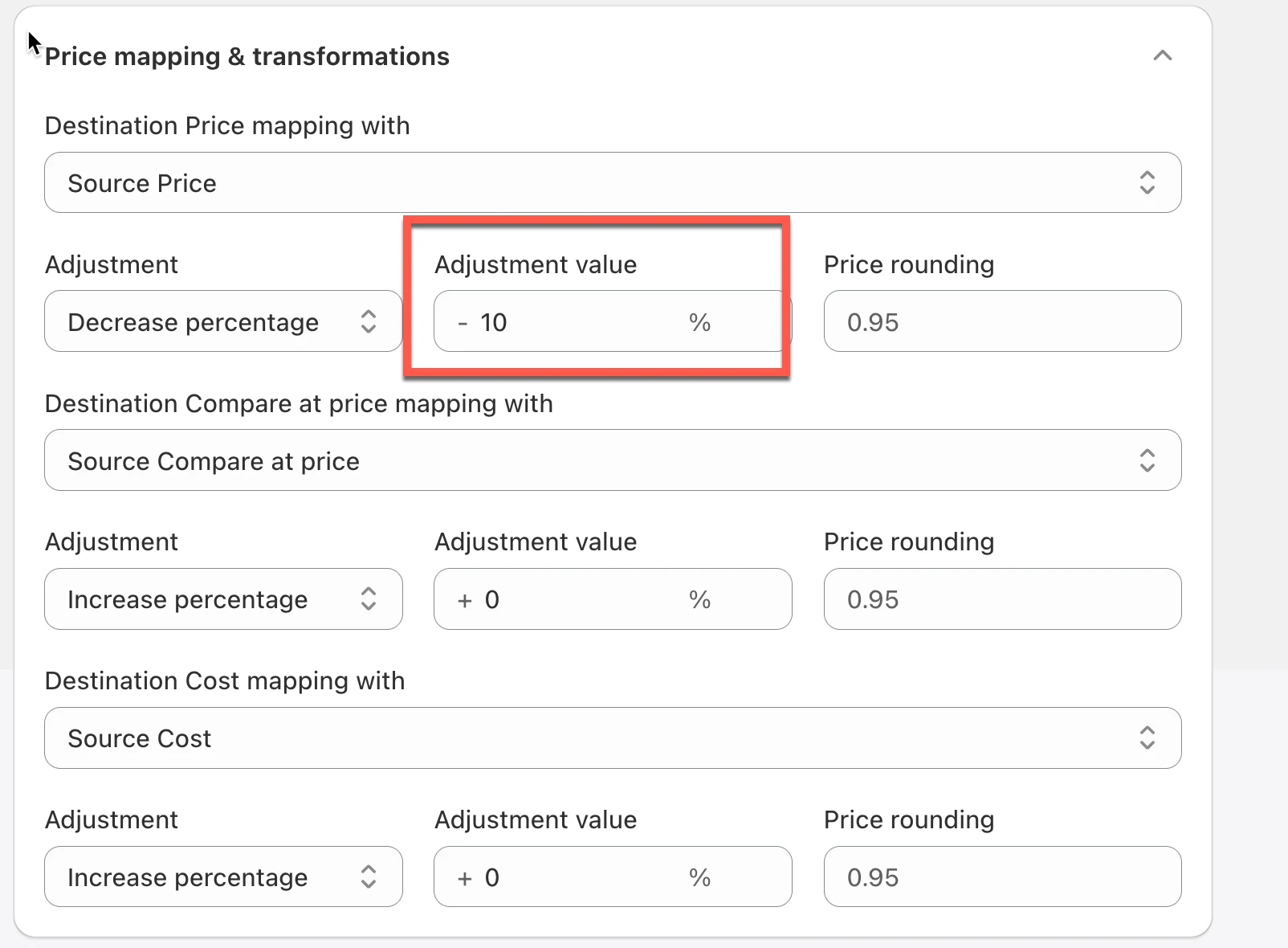
### 🔻 Exemple 2 : réduire les prix de 10 %
#### Paramètres
| Option | Valeur |
| ------------------------------ | ------------------- |
| Mappage du prix de destination avec | Prix source |
| Ajustement | Diminution en pourcentage |
| Valeur d’ajustement | 10 % |
#### Boutique source
| Produit | Prix |
| ------------ | ----- |
| Summer Shirt | $100 |
#### Résultat
| Produit | Prix de la destination |
| ------------ | ----------------- |
| Summer Shirt | $90 |
Calcul :
```
$100 - (10% × $100)= $90
```
***
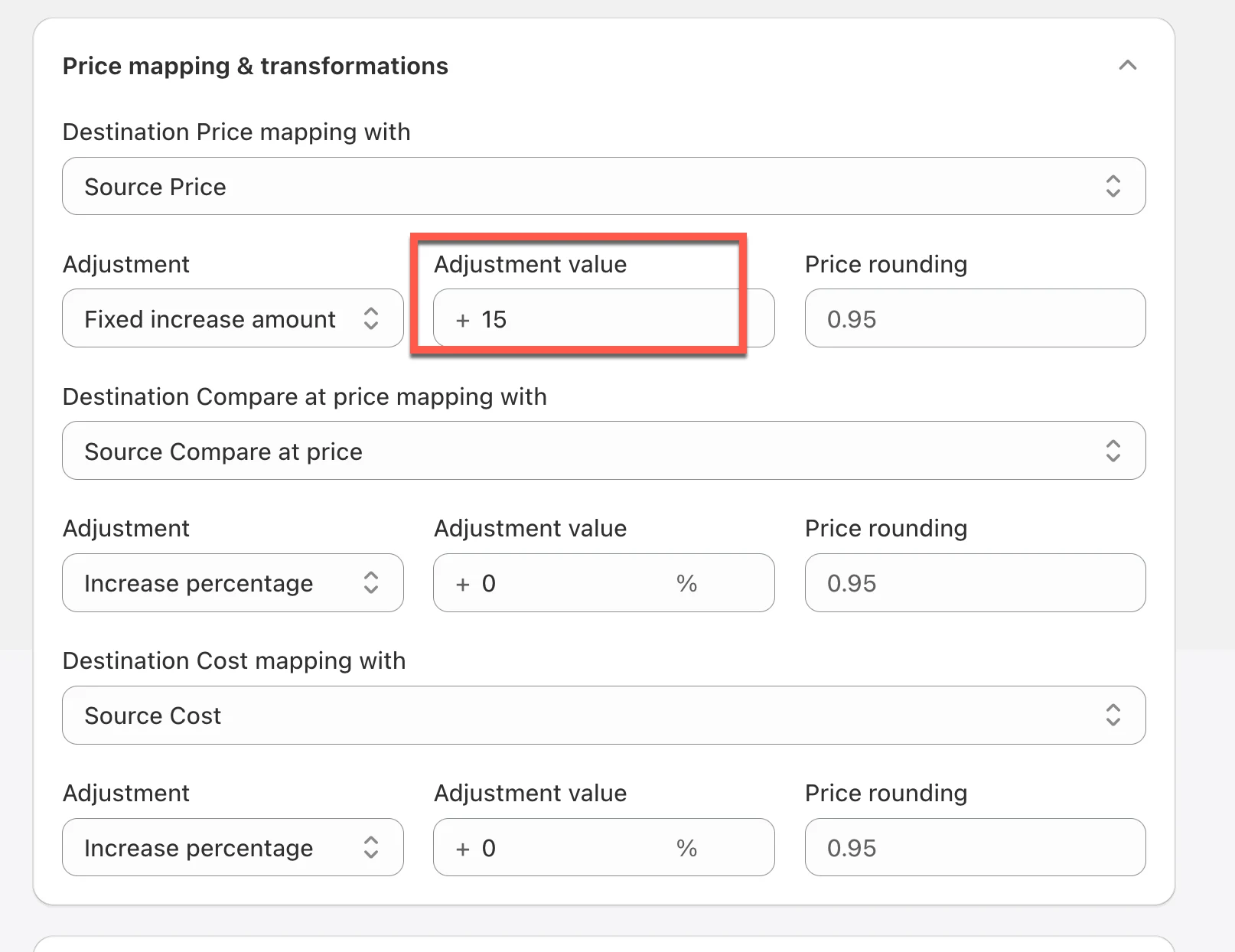
### 💵 Exemple 3 : ajouter un montant fixe
#### Paramètres
| Option | Valeur |
| ------------------------------ | --------------------- |
| Mappage du prix de destination avec | Prix source |
| Ajustement | Augmentation d’un montant fixe |
| Valeur d’ajustement | $15 |
#### Boutique source
| Produit | Prix |
| ------------ | ----- |
| Summer Shirt | $100 |
#### Résultat
| Produit | Prix de la destination |
| ------------ | ----------------- |
| Summer Shirt | $115 |
C’est utile lorsque chaque produit nécessite les mêmes frais supplémentaires, comme des frais de livraison ou de manutention.
***
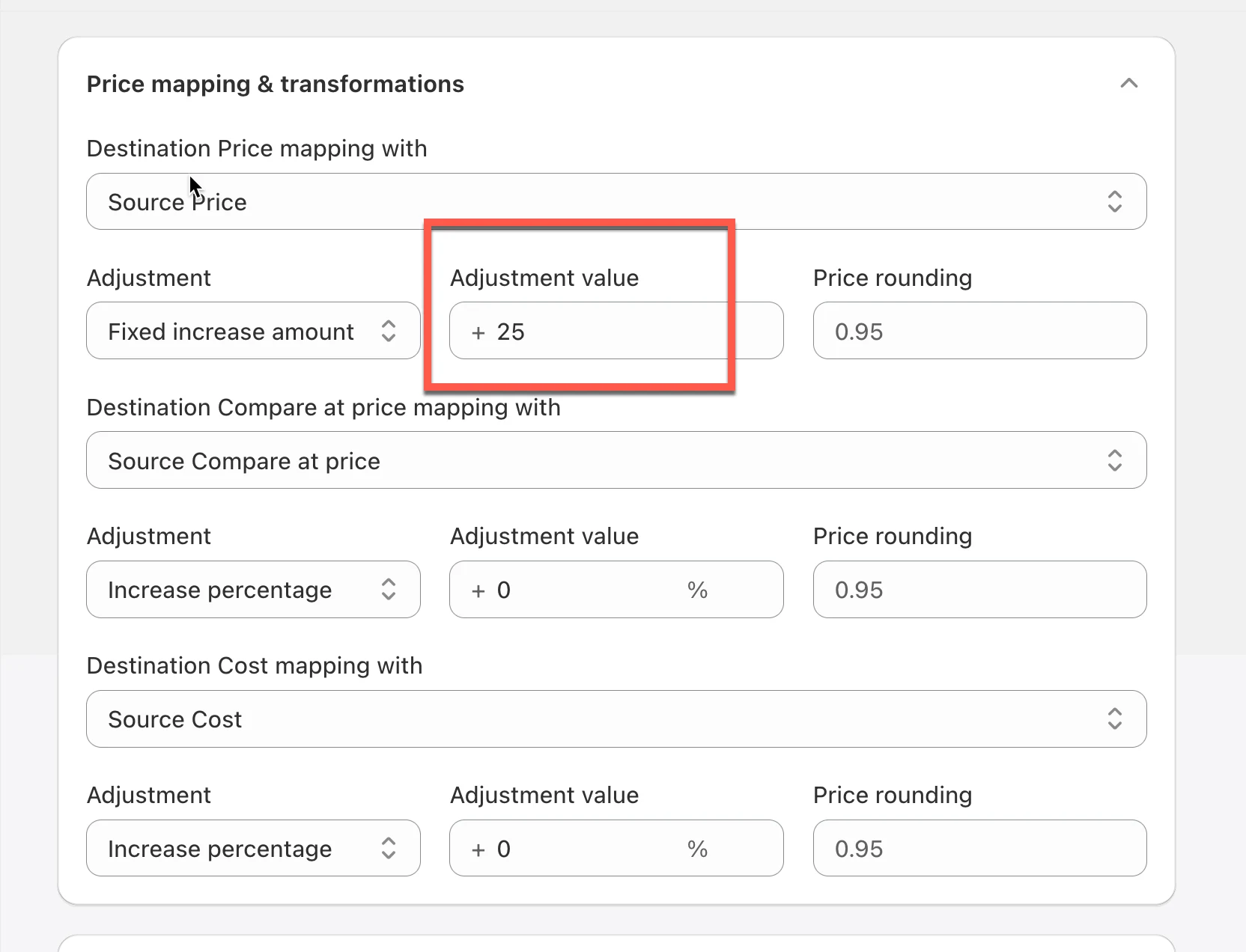
### 💵 Exemple 4 : conversion de devise
Supposons :
| Boutique | Devise |
| ----------------- | -------- |
| Boutique source | GBP |
| Boutique de destination | USD |
Taux de change :
```
1 GBP = 1.25 USD
```
#### Paramètres
| Option | Valeur |
| ------------------------------ | ------------------- |
| Mappage du prix de destination avec | Prix source |
| Ajustement | Augmentation en pourcentage |
| Valeur d’ajustement | 25 % |
#### Produit source
| Prix |
| ----- |
| £80 |
#### Résultat
| Prix de la destination |
| ----------------- |
| $100 |
Calcul :
```
£80 × 1.25= $100
```
Cela permet de conserver une valeur de prix similaire entre des boutiques utilisant des devises différentes.
***
### 💵 Exemple 5 : arrondi des prix
L’arrondi des prix ajuste le prix final après les calculs.
#### Paramètres
| Arrondi des prix |
| ---------------- |
| 0.95 |
#### Avant l’arrondi
```
$125.27
```
#### Après l’arrondi
```
$124.95
```
Il est couramment utilisé pour obtenir des prix de vente au détail plus nets.
***
### 📊 Exemple : transformation complète des prix
#### Boutique source
| Prix | Prix avant remise | Coût |
| ----- | ----------------- | ---- |
| $100 | $120 | $60 |
#### Paramètres
| Champ | Ajustement |
| ---------------- | ------------- |
| Prix | Augmentation de 20 % |
| Prix avant remise | Aucun ajustement |
| Coût | Augmentation de 10 % |
#### Résultat
| Champ | Valeur de la destination |
| ---------------- | ----------------- |
| Prix | $120 |
| Prix avant remise | $120 |
| Coût | $66 |
**🙋 Besoin d’aide ?**
Si vous avez encore besoin d’aide, n’hésitez pas à nous écrire à . Nous serons ravis de vous accompagner.