# Synchronisation push manuelle
La synchronisation push manuelle (**Manual push sync**) est utile lorsque vous ne souhaitez pas attendre la prochaine synchronisation automatique ou lorsque vous venez de modifier des paramètres et souhaitez tester immédiatement.
### ✅ Quand utiliser la synchronisation push manuelle ?
* vous voulez tester la synchronisation avec quelques produits tout de suite
* vous venez de modifier des données produit dans la **boutique source** et souhaitez voir les mises à jour immédiatement
* vous venez de modifier des paramètres de synchronisation (règles de prix, metafields, sélection des produits…)
* vous devez relancer la synchronisation après avoir corrigé un problème
***
**⏱️ Combien de temps dure la synchronisation ?**
L’application Tipo ne synchronise pas instantanément. Elle s’exécute selon un planning :
* L’application synchronise par **blocs de 30 minutes**
* Les produits créés ou modifiés pendant cette période sont inclus dans la prochaine synchronisation
#### Exemple
Si vous modifiez le titre d’un produit dans la boutique source :
1. Enregistrez la modification dans Shopify
2. Attendez jusqu’à 30 minutes
3. Vérifiez le même produit dans la boutique de destination pour voir le titre mis à jour
✅ Astuce : si vous avez besoin que les modifications apparaissent plus tôt, utilisez la synchronisation push manuelle pour lancer la synchronisation immédiatement.
***
### 🛠️ Étapes pour relancer manuellement la synchronisation
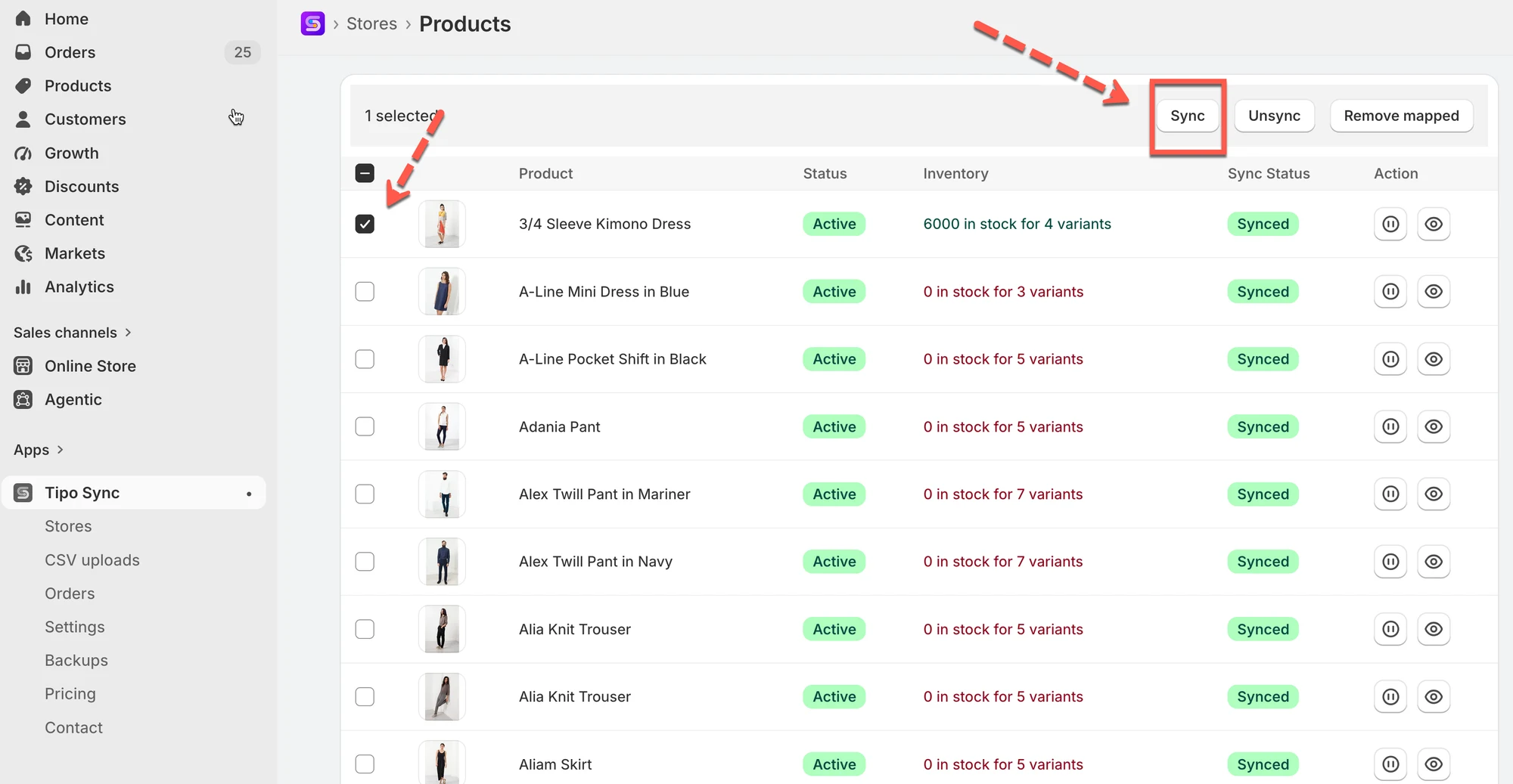
1\. Allez dans la boutique **de destination**, ouvrez le tableau de bord de l’application > cliquez sur **Boutiques (Stores)** > cliquez sur l’icône **Produits (Products)** pour voir la liste des produits synchronisés de la connexion
2\. Sélectionnez les produits que vous souhaitez synchroniser
3\. Cliquez sur le bouton **Synchroniser (Sync)** sur le côté droit
La synchronisation est alors relancée. Vérifiez à nouveau que les modifications effectuées sont bien mises à jour dans la boutique de destination.
**Remarque** : si vous modifiez un paramètre de l’application (par exemple en choisissant une autre option dans les paramètres de l’application), veuillez contacter l’équipe d’assistance : nous vous aiderons à lancer la synchronisation ou à vérifier que le paramètre est correctement appliqué.
***
**🙋 Besoin d’aide ?**
Si vous avez encore besoin d’aide, n’hésitez pas à nous écrire à . Nous serons ravis de vous accompagner.