# Créer uniquement
L’option **Créer uniquement (Create Only)** importe les nouveaux produits de la **boutique source** vers la **boutique de destination** sans mettre à jour les produits existants.
Lorsqu’elle est activée, Tipo Sync va :
✅ Créer les produits qui n’existent pas dans la boutique de destination
✅ Synchroniser automatiquement les nouveaux produits ajoutés à la boutique source
❌ Ne pas mettre à jour les produits existants
❌ Ignorer les produits qui existent déjà dans la boutique de destination
Cette option est utile lorsque vous souhaitez importer de nouveaux produits tout en laissant inchangés les produits existants de la boutique de destination.
***
### ⚙️ Comment activer Créer uniquement
#### **Pour une nouvelle connexion**
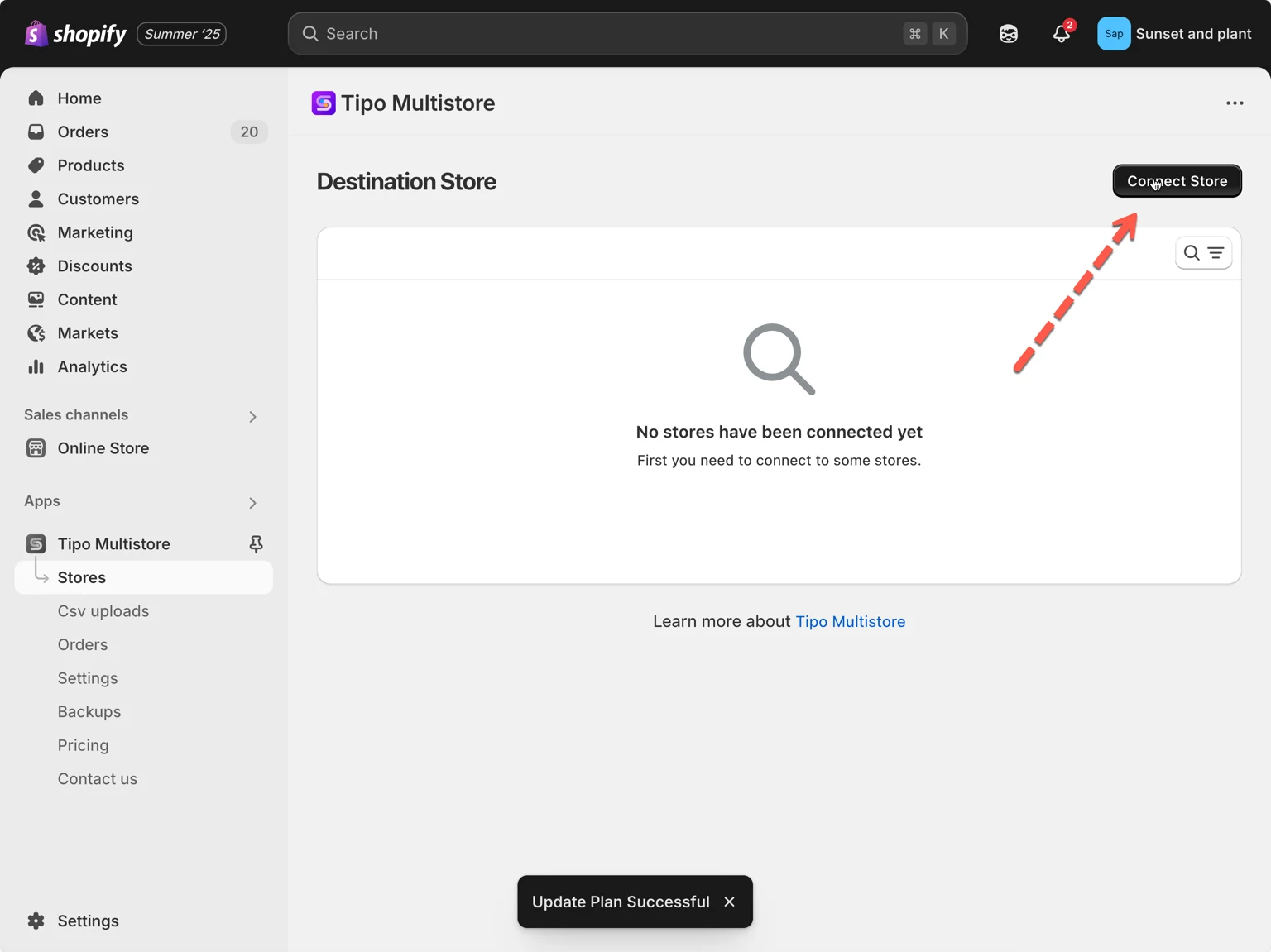
1. Ouvrez l’application dans la boutique de destination > cliquez sur **Boutiques (Stores)** > cliquez sur le bouton **Connecter une boutique (Connect store)**
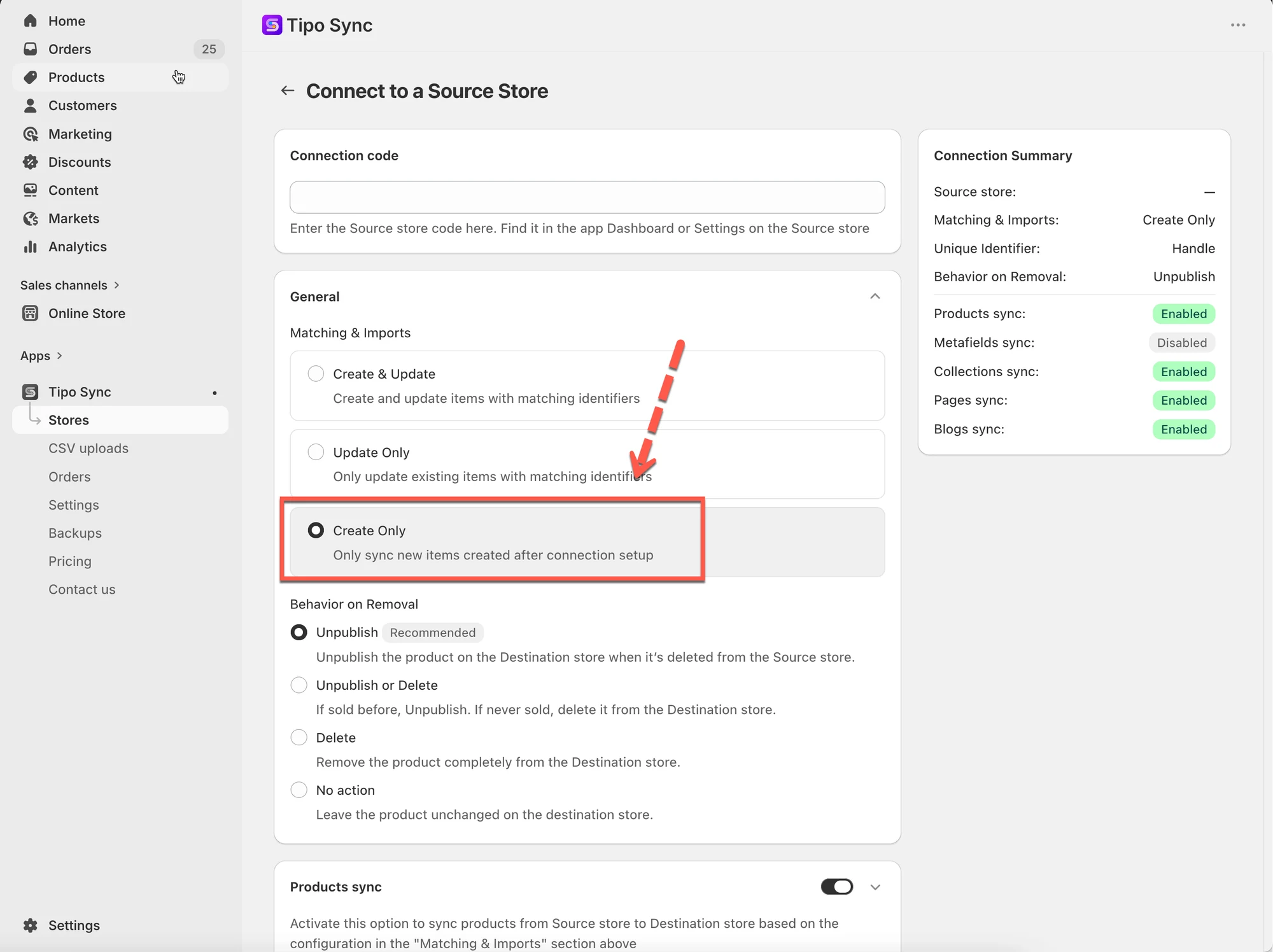
2. Saisissez le code de connexion obtenu depuis la boutique source (disponible dans les **Paramètres (Settings)** de l’application dans la boutique source).
3. Dans la section **Général (General)**, repérez **Correspondance et importations (Matching & Imports)** > sélectionnez **Créer uniquement**
4. Cliquez sur **Enregistrer**
#### **Pour une connexion en cours**
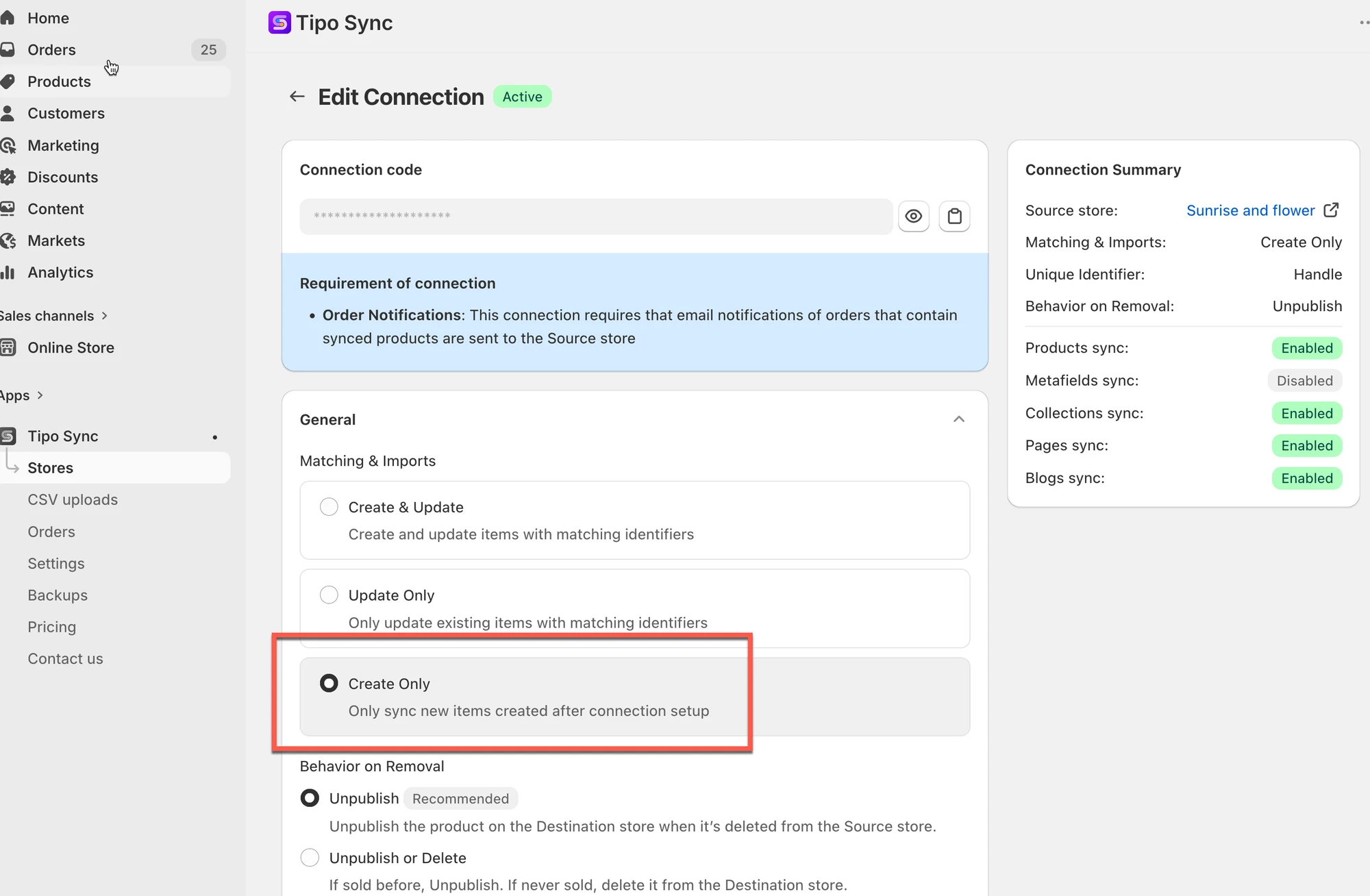
1\. Allez dans la boutique **de destination** > cliquez sur **Boutiques** > cliquez sur l’URL de la boutique source pour afficher le détail de la connexion
2. Dans **Général** > partie **Correspondance et importations** > sélectionnez **Créer uniquement**
3. Cliquez sur **Enregistrer (Save)**
***
### 🔗 Comment Tipo Sync identifie les produits
Avant de créer un produit, Tipo Sync vérifie si le produit existe déjà dans la boutique de destination.
L’application compare les produits à l’aide d’un **identifiant de correspondance (Matching Identifier)**.
Un identifiant de correspondance est la valeur utilisée pour déterminer si deux produits sont le même produit d’une boutique à l’autre.
| Identifiant | Description | Exemple |
| ------------------------ | ----------------------------------------- | --------------------- |
| **Handle (recommandé)** | Partie unique de l’URL du produit | `/kimono-dress-coral` |
| **SKU** | Code unique attribué à une variante de produit | `SKU-12345-CORAL` |
| **Code-barres (Barcode)** | Code de stock international | `8850123456789` |
***
### ➕ Fonctionnement de Créer uniquement
Lorsqu’un produit est synchronisé, Tipo Sync vérifie d’abord l’identifiant de correspondance sélectionné.
| Résultat | Action |
| ------------------------- | -------------------- |
| Produit correspondant trouvé | Ignorer le produit |
| Aucun produit correspondant trouvé | Créer un nouveau produit |
***
#### 🛍 Exemple 1 : le produit existe déjà
Boutique source
| Produit | Handle |
| ------------------ | ------------------ |
| Kimono Dress Coral | kimono-dress-coral |
Boutique de destination
| Produit | Handle |
| ------------------ | ------------------ |
| Kimono Dress Coral | kimono-dress-coral |
Les handles correspondent.
Résultat
❌ Le produit n’est pas mis à jour
❌ Aucun produit en double n’est créé
Le produit est ignoré car il existe déjà dans la boutique de destination.
***
#### ➕ Exemple 2 : le produit n’existe pas
Boutique source
| Produit | Handle |
| ----------------- | ----------------- |
| Linen Shirt Beige | linen-shirt-beige |
Boutique de destination
| Produit | Handle |
| ----------------- | ----------------- |
| Summer Dress Blue | summer-dress-blue |
Aucun handle correspondant n’est trouvé.
#### Résultat
✅ Un nouveau produit est créé dans la boutique de destination
***
#### 🛍 Exemple 3 : Créer uniquement en action
Avant la synchronisation
**Boutique source**
* Produit A
* Produit B
* Produit C
**Boutique de destination**
(Aucun produit)
Après la synchronisation
| Produit | Résultat |
| --------- | ------- |
| Produit A | Créé |
| Produit B | Créé |
| Produit C | Créé |
Comme ces produits n’existent pas dans la boutique de destination, Tipo Sync les crée tous.
***
#### 🚀 Les nouveaux produits sont synchronisés automatiquement
Configuration initiale
Boutique source :
* Produit A
* Produit B
* Produit C
Boutique de destination :
* Produit A
* Produit B
* Produit C
La connexion est configurée avec **Créer uniquement**.
Plus tard
Vous ajoutez :
* Produit D
* Produit E
* Produit F
à la boutique source.
#### Résultat
✅ Le produit D est créé
✅ Le produit E est créé
✅ Le produit F est créé
Comme ces produits n’existent pas déjà dans la boutique de destination, Tipo Sync les importe automatiquement.
***
### ⚠️ Remarque importante
Si un produit existe déjà dans la boutique de destination avant la création de la connexion, il ne sera pas mis à jour.
Par exemple :
#### Boutique source
* Produit A
* Produit B
* Produit C
#### Boutique de destination
* Produit A
* Produit B
#### Résultat
| Produit | Action |
| --------- | ------- |
| Produit A | Ignoré |
| Produit B | Ignoré |
| Produit C | Créé |
Seuls les produits absents de la boutique de destination seront créés.
Les produits existants restent inchangés.
***
### 🎯 Quand dois-je utiliser Créer uniquement ?
Utilisez **Créer uniquement** lorsque :
* Vous souhaitez importer automatiquement les nouveaux produits.
* Vous ne voulez pas que les produits existants soient modifiés.
* Vous gérez séparément les informations produit dans chaque boutique.
* Vous voulez garder un contrôle total sur les mises à jour dans la boutique de destination.
Cas d’usage courants :
* Élargir un catalogue sans affecter les produits existants.
* Importer automatiquement les nouveautés.
* Maintenir des données produit indépendantes entre les boutiques.
***
### ⚖️ Comparer les options de synchronisation
| Option | Créer de nouveaux produits | Mettre à jour les produits existants |
| ------------------ | ------------------- | ------------------------ |
| 🔄 Créer et mettre à jour | ✅ Oui | ✅ Oui |
| 🔁 Mettre à jour uniquement | ❌ Non | ✅ Oui |
| ➕ Créer uniquement | ✅ Oui | ❌ Non |