# Vérifier l’état actuel de la synchronisation
Ce guide vous montre comment vérifier si la synchronisation fonctionne correctement et ce que signifie chaque statut de synchronisation, afin de confirmer rapidement que les produits se synchronisent de la boutique source → vers la boutique de destination.
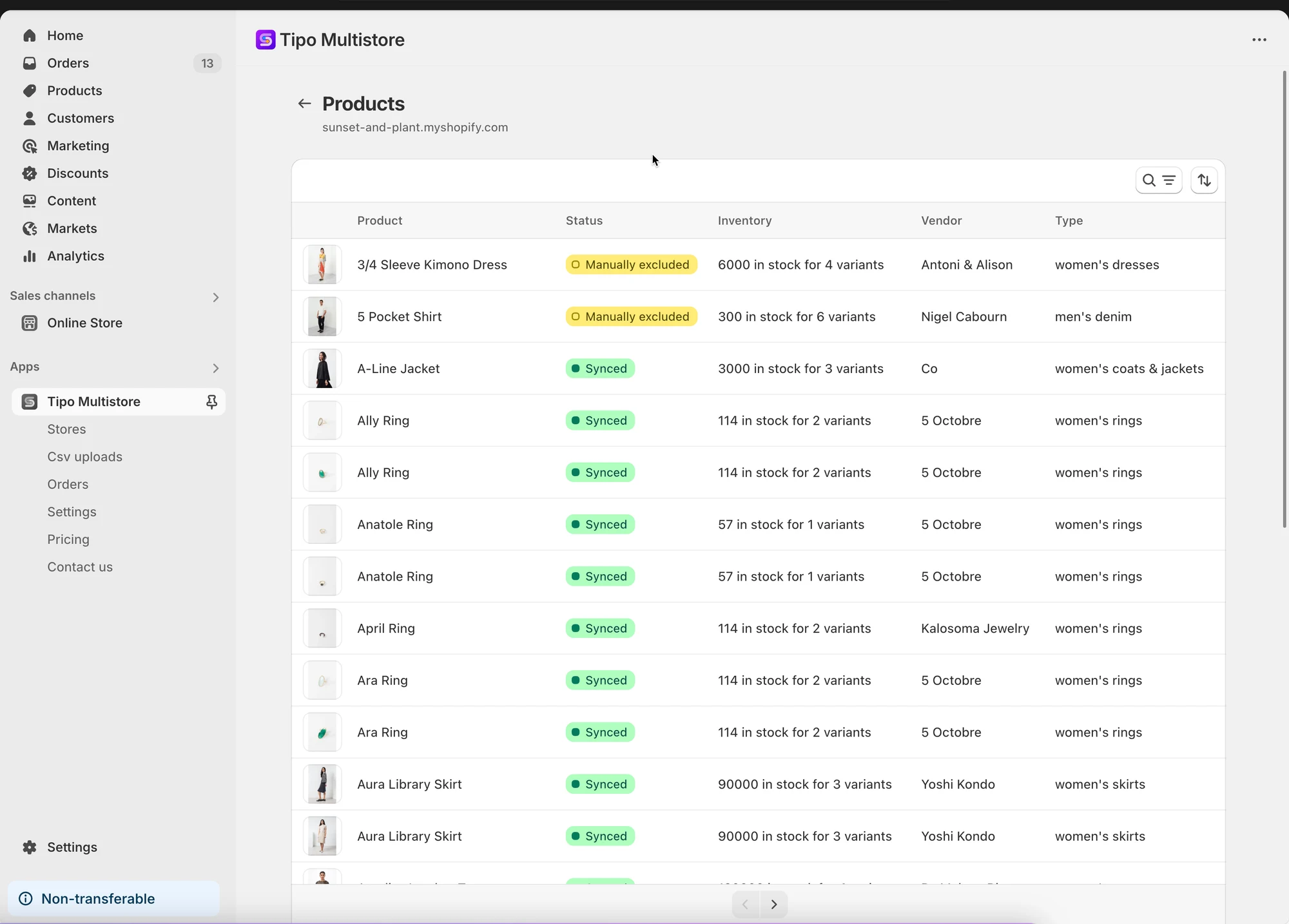
La liste des produits synchronisés s’affiche dans l’application, à la fois dans la **boutique source** et dans la **boutique de destination**.
#### **Dans la boutique source**
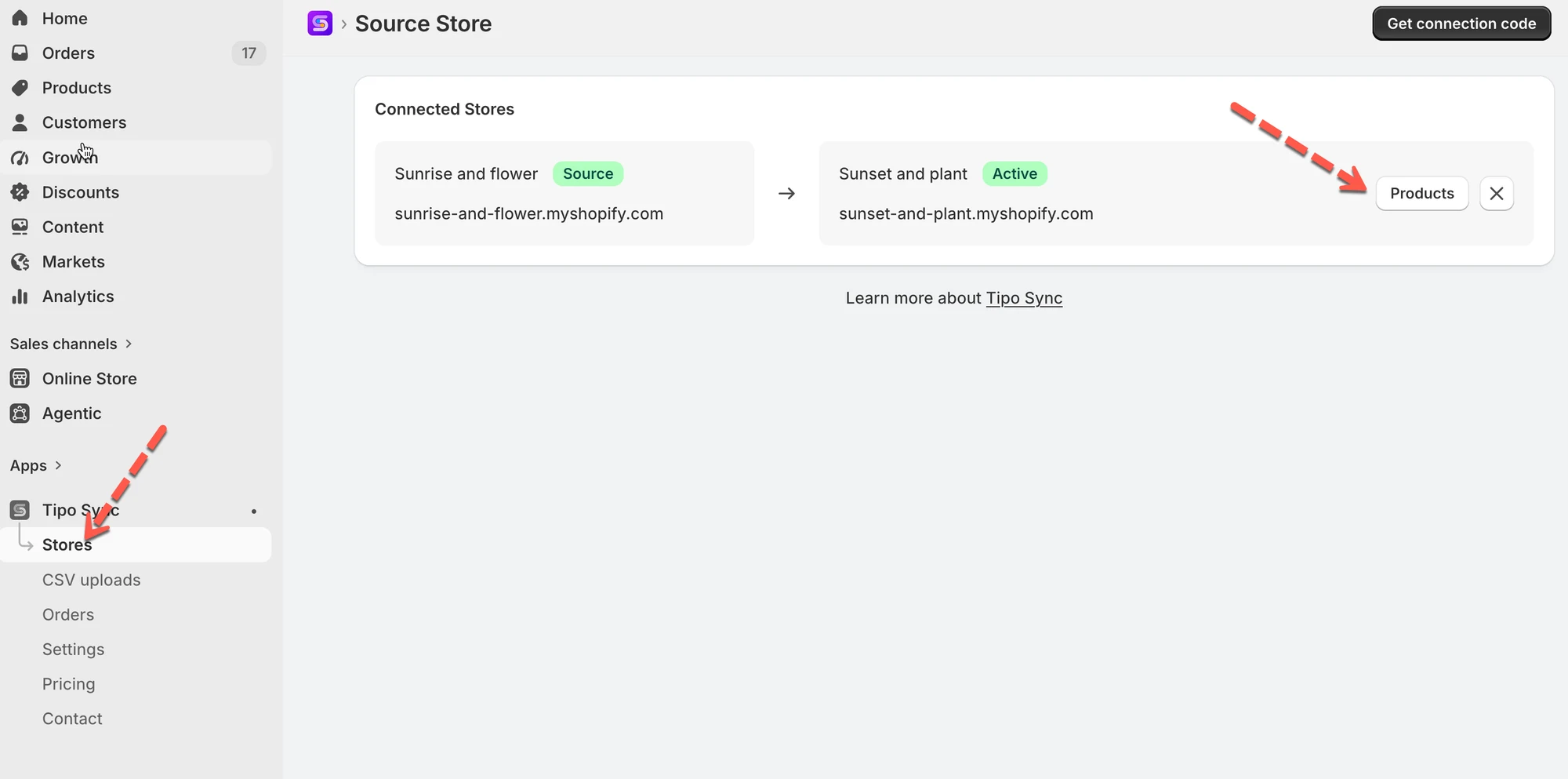
Ouvrez le **tableau de bord (Dashboard)** de l’application > cliquez sur **Boutiques (Stores)** > cliquez sur l’icône **Produits (Products)** pour voir la liste des produits synchronisés de la connexion.
Vous pouvez rechercher des produits par titre, fournisseur ou type. Filtrez par date de création/mise à jour, de la plus récente à la plus ancienne ou inversement.
***
#### **Dans la boutique de destination**
Ouvrez le tableau de bord de l’application > cliquez sur **Produits** pour voir la liste des produits synchronisés de la connexion.
Dans la boutique de destination, vous pouvez consulter le détail du mappage en cliquant sur l’icône en forme d’**œil**. Le titre du produit et le stock y sont disponibles.
\
**🙋 Besoin d’aide ?**
Si vous avez encore besoin d’aide, n’hésitez pas à nous écrire à . Nous serons ravis de vous accompagner.