# Retrouver un élément sauvegardé

Ouvrez la liste d’un type de données, recherchez et triez-la, et repérez les éléments supprimés de votre boutique.

Utilisez la liste d’un type de données pour rechercher tout ce que l’application a sauvegardé, y compris les éléments qui n’existent plus dans votre boutique.

## Ouvrir une liste

<div class="guide-steps">

<div class="guide-step">


### Ouvrir l’application

Dans votre Shopify Admin, ouvrez **Applications (Apps)** et sélectionnez **Backup & Restore Tipo**. Vous arrivez sur l’**Accueil (Home)**.

</div>

<div class="guide-step">


### Sélectionner une ligne dans Données de la boutique

Dans la carte **Données de la boutique (Store data)**, sélectionnez le type de données souhaité, par exemple **Produits (Products)**. La liste de ce type s’ouvre.

</div>

</div>

Chaque liste affiche chaque élément distinct présent dans au moins une sauvegarde. Les listes affichent 25 éléments par page. Utilisez les flèches précédente et suivante en haut de la liste pour passer d’une page à l’autre.

## Lire la liste

| Colonne                              | Ce qu’elle affiche                                                                                                                                                                                                                                  |
| ------------------------------------ | --------------------------------------------------------------------------------------------------------------------------------------------------------------------------------------------------------------------------------------------------- |
| **Élément (Item)**                   | Le titre sous forme de lien, avec le handle en gris en dessous. Les éléments sans titre affichent « Sans titre ». Les fichiers et les fichiers de thème n’affichent pas de handle.                                                                  |
| **Dernière sauvegarde (Last backup)** | La date et l’heure de la sauvegarde qui a capturé en dernier une modification de l’élément. Ce n’est pas toujours votre sauvegarde la plus récente, car les éléments inchangés ne sont pas capturés à nouveau.                                      |
| **Dernière modification (Last edited)** | Quand l’élément a été modifié pour la dernière fois dans Shopify. Affiche « — » si l’information est inconnue. Non affichée pour les définitions de métachamps, les métaobjets, les menus, les politiques, les recherches enregistrées, les zones de livraison et les emplacements, car Shopify n’enregistre pas de date de modification pour eux. |

Les produits, collections, fichiers et articles affichent aussi une petite vignette. Les éléments supprimés conservent la vignette de leur dernière copie sauvegardée. Les fichiers qui ne sont pas des images affichent une icône générique.

Un badge rouge **Supprimé (Deleted)** signifie que l’élément n’existe plus dans votre boutique. Vous pouvez tout de même l’ouvrir, comparer sa dernière copie sauvegardée et le restaurer. Consultez [Restaurer des éléments supprimés](/backup-and-restore-tipo/restore/restore/restore-deleted-items).

Dans la liste **Thèmes (Themes)**, un badge vert **Actuel (Current)** signale le thème publié dans votre boutique.

## Recherche

Saisissez du texte dans **Rechercher par titre ou handle (Search by title or handle)**. La recherche correspond à n’importe quelle partie du titre ou du handle. Vous pouvez aussi coller un identifiant Shopify numérique pour retrouver cet élément. Les résultats se mettent à jour un instant après la fin de la saisie.

Votre recherche apparaît sous forme de pastille au-dessus de la liste. Sélectionnez **Effacer tous les filtres (Clear all filters)** pour la supprimer.

## Tri

Sélectionnez l’icône de tri (son infobulle est **Trier (Sort)**) pour ouvrir le menu de tri.
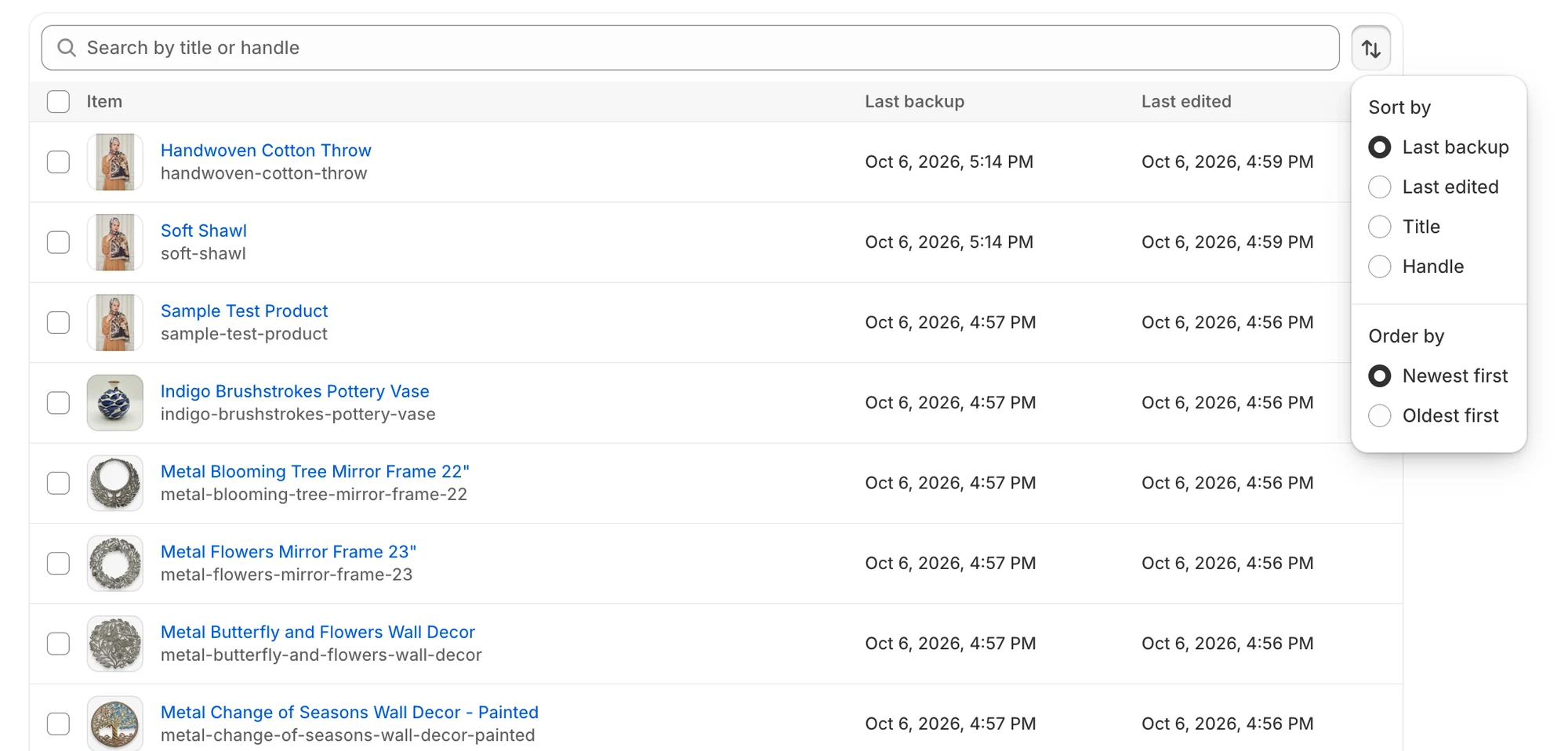
<figure><img src="/media/788e4c6a6d33b41a1dd8.webp" alt="Menu de tri avec les options Trier par et Ordre" loading="lazy" decoding="async"><figcaption><p>Le menu de tri vous permet de choisir la colonne et le sens.</p></figcaption></figure>

| Option                       | Choix                                                                                                                                  | Par défaut                       |
| ---------------------------- | -------------------------------------------------------------------------------------------------------------------------------------- | -------------------------------- |
| **Trier par (Sort by)**      | **Dernière sauvegarde**, **Dernière modification**, **Titre (Title)**, **Handle**. **Dernière modification** n’est proposée que dans les listes qui affichent cette colonne. | **Dernière sauvegarde**          |
| **Ordre (Order by)**         | **Plus récents d’abord (Newest first)**, **Plus anciens d’abord (Oldest first)**                                                       | **Plus récents d’abord**         |

## Filtrer les recherches enregistrées

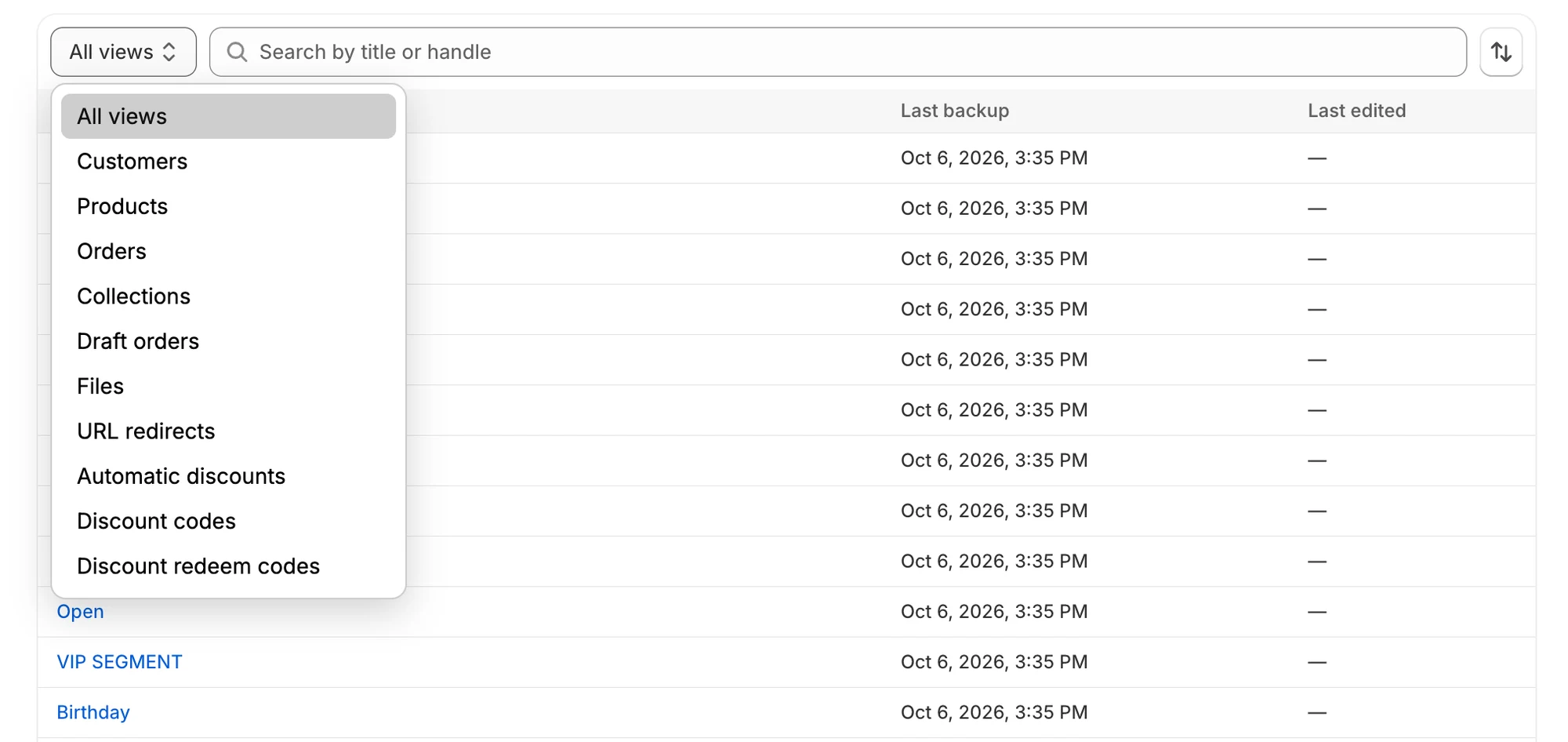
La liste **Recherches enregistrées (Saved searches)** comporte un menu supplémentaire **Filtrer par vue (Filter by view)**. Choisissez **Toutes les vues (All views)** (par défaut) ou un type de vue, tel que **Clients**, **Produits**, **Commandes**, **Collections**, **Brouillons de commande**, **Fichiers**, **Redirections d’URL**, **Réductions automatiques**, **Codes de réduction** ou **Codes d’utilisation de réduction**.

<figure><img src="/media/604d326fac12ffd66a48.webp" alt="Menu Filtrer par vue dans la liste Recherches enregistrées" loading="lazy" decoding="async"><figcaption><p>Utilisez Filtrer par vue pour n’afficher qu’un seul type de recherche enregistrée.</p></figcaption></figure>

## Éléments dans des éléments

Certains éléments en contiennent d’autres. Ouvrez l’élément parent pour voir sa liste d’éléments enfants.

| Parent                                                  | Liste enfant                              | Comment accéder à l’enfant                                                          |
| ------------------------------------------------------- | ----------------------------------------- | ----------------------------------------------------------------------------------- |
| Un blog dans **Blogs et articles (Blogs & articles)**   | **Articles**                              | Ouvrez le blog, puis faites défiler jusqu’à la liste **Articles**.                  |
| Une définition de métaobjet dans **Métaobjets (Metaobjects)** | **Entrées de métaobjets (Metaobject entries)** | Ouvrez la définition, puis faites défiler jusqu’à la liste **Entrées de métaobjets**. |
| Un thème dans **Thèmes**                                | **Fichiers de thème (Theme files)**       | Ouvrez le thème, puis faites défiler jusqu’à la liste **Fichiers de thème**.        |

Sur la page d’un élément enfant, le fil d’Ariane en haut porte le nom de son parent et vous y ramène. Par exemple, le fil d’Ariane d’un article affiche le nom de son blog, et celui d’un fichier de thème affiche le nom de son thème.

## Sélectionner des éléments à restaurer

Dans les listes des types de données que vous pouvez restaurer, chaque ligne comporte une case à cocher, et la case de l’en-tête sélectionne tous les éléments de la page actuelle. Lorsque vous sélectionnez des éléments, la barre de recherche est remplacée par une barre qui indique, par exemple, « 2 sur 25 sélectionnés », avec un bouton **Restaurer (Restore)**. Un bouton **Restaurer les éléments supprimés (Restore deleted)** apparaît aussi lorsque votre sélection inclut au moins un élément portant un badge **Supprimé**. Il n’est pas affiché dans la liste **Thèmes**.

La sélection est propre à chaque page. Changer de page, de recherche, de tri ou de filtre l’efface. Pour continuer, suivez [Restaurer des éléments sélectionnés depuis une liste](/backup-and-restore-tipo/restore/restore/restore-selected-items).

Dans un thème, un blog ou une définition de métaobjet, vous pouvez cocher des lignes de la liste enfant, mais la restauration se lance depuis le bouton **Restaurer** en haut de la page. Consultez [Restaurer un thème](/backup-and-restore-tipo/restore/restore/restore-a-theme) et [Restaurer un blog ou une définition de métaobjet](/backup-and-restore-tipo/restore/restore/restore-blogs-and-metaobjects).

## En cas de problème

| Ce que vous voyez                                | Signification                                              | Que faire                                                                                                                                                                                            |
| ------------------------------------------------ | ---------------------------------------------------------- | ---------------------------------------------------------------------------------------------------------------------------------------------------------------------------------------------------- |
| **Aucun élément sauvegardé pour le moment (No backed-up items yet)** | Aucune sauvegarde terminée n’a capturé ce type de données. | Lancez [Sauvegarder maintenant](/backup-and-restore-tipo/backups/backups/back-up-now) et vérifiez que le type est activé dans [Choisir les données à sauvegarder](/backup-and-restore-tipo/settings/settings/what-we-back-up). |
| **Aucun élément ne correspond (No items match)** | Votre recherche ou votre filtre n’a rien trouvé.           | Essayez une autre recherche ou sélectionnez **Effacer tous les filtres**.                                                                                                                            |
| **Impossible de charger les éléments (Couldn't load items)** | La liste ne s’est pas chargée.                             | Sélectionnez **Réessayer (Try again)**.                                                                                                                                                              |
| Un élément que vous venez de créer est absent    | Les listes n’incluent que les éléments des sauvegardes terminées. | Attendez la prochaine sauvegarde, ou lancez-en une maintenant.                                                                                                                                |

## Prochaines étapes

* [Comparer un élément avec votre boutique en ligne](/backup-and-restore-tipo/browse-and-compare/browse/compare-with-live-store)
* [Restaurer des éléments sélectionnés depuis une liste](/backup-and-restore-tipo/restore/restore/restore-selected-items)
* [Consulter vos sauvegardes](/backup-and-restore-tipo/backups/backups/view-your-backups)